Vous venez de créer quelque chose - avec les outils de dessin, mais vous avez besoin - d’apporter quelques modifications.
Voyons comment modifier un dessin - que vous avez créé.
Nous utiliserons l’outil Plume, l’outil Point d’ancrage et l’outil Sélection directe.
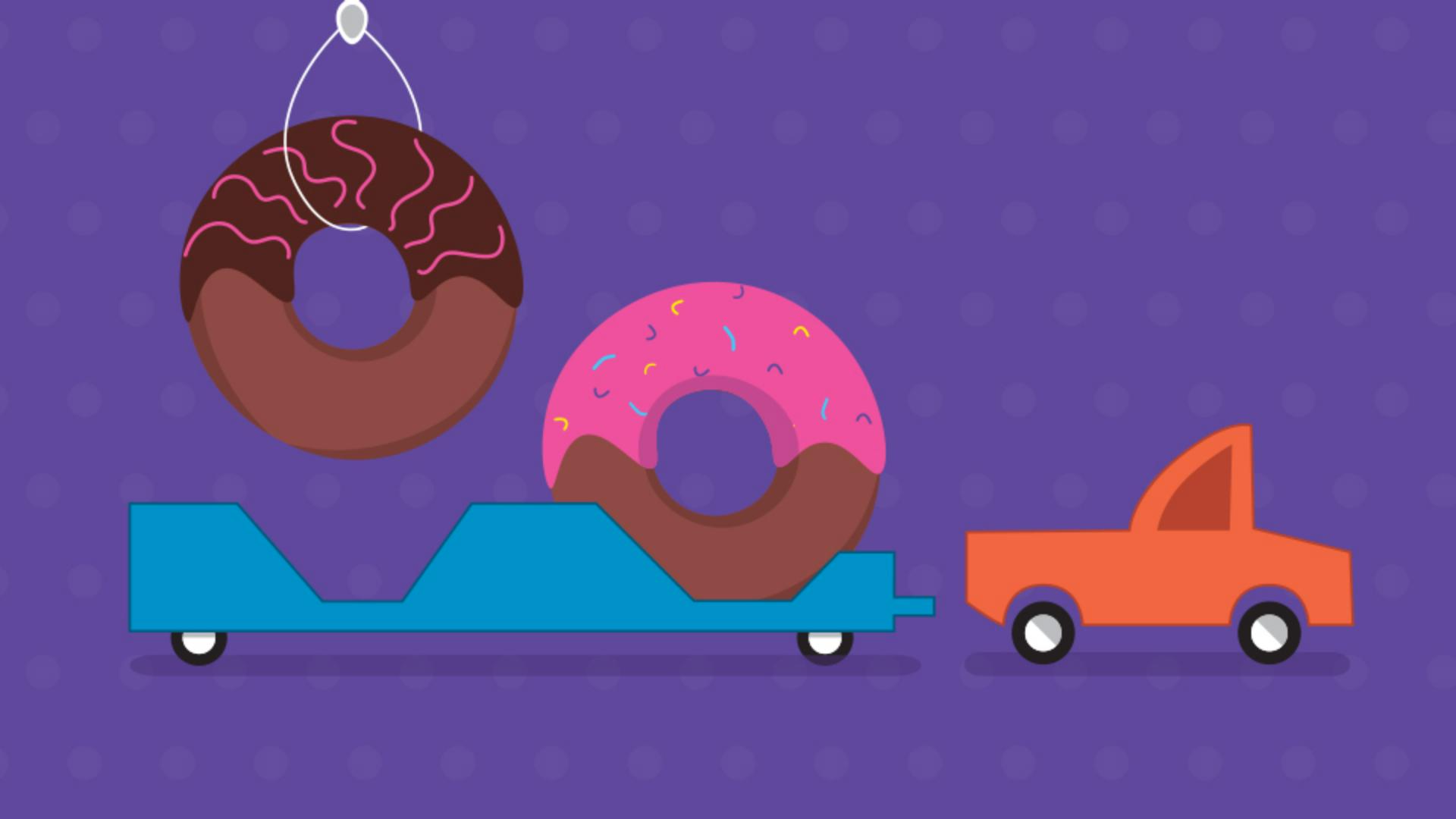
À droite, se trouve le dessin final.
À gauche, celui que vous allez modifier.
Vérifiez que les repères commentés - sont activés dans le panneau Propriétés.
Ils vous aideront à aligner le contenu.
Vous commencerez par modifier la remorque - pour qu’elle puisse transporter un deuxième donut.
Vous modifierez des points - de la remorque et en ajouterez à l’aide des outils - Sélection directe et Plume.
Choisissez l’outil Sélection directe, qui est pratique pour modifier - des points et des tracés.
Cliquez dans la forme de la remorque - et agrandissez l’image.
Vous allez sélectionner - ces deux points d’ancrage pour allonger la remorque.
Cliquez sur ce point d’ancrage, et pour sélectionner l’autre, - appuyez sur la touche Maj et cliquez.
Faites glisser l’un d’eux vers la gauche.
Pour obtenir des lignes droites, appuyez sur la touche Maj.
Lorsque vous atteignez l’endroit souhaité, relâchez le bouton de la souris - et la touche Maj.
Vous allez maintenant ajouter - une série de points avec l’outil Plume pour transformer cette partie - de la remorque comme à l’avant.
Sélectionnez l’outil Plume.
Cet outil permet évidemment - de dessiner, mais vous pouvez également - ajouter et supprimer des points.
Placez le pointeur sur le tracé ici - et, quand le signe + apparaît, cliquez une fois pour ajouter - un point d’ancrage.
Ajoutez trois autres points au tracé, pas nécessairement - aux mêmes endroits que les miens.
À présent, vous allez déplacer ces points avec l’outil Sélection directe.
Pour sélectionner cet outil - un peu plus vite, appuyez sur la lettre A du clavier.
C’est le raccourci clavier - de l’outil Sélection directe que vous pouvez voir ici.
Faites glisser l’un des points ici.
Les repères commentés doivent apparaître lorsque votre tracé est aligné - sur ces points d’ancrage.
Faites de même avec les autres points.
Pour terminer, - vous allez déplacer la roue.
Activez l’outil Sélection - et faites glisser la roue ici.
Les repères commentés - vous aideront ici aussi à aligner la roue.
Pour agrandir un peu l’ombre, sélectionnez-la et - agrandissez-la comme ceci.
Maintenant que la remorque est terminée, vous allez transformer la voiture - en camionnette.
Vous allez utiliser - plusieurs outils et options, ainsi que d’autres raccourcis clavier, alors prenez votre temps - dans cette partie.
Vous allez commencer - par modifier les vitres.
Sélectionnez cette vitre - et supprimez-la avec la touche Suppr du clavier.
Puis, glissez cette vitre vers la droite et agrandissez-la un peu.
Cliquez pour sélectionner la forme - de la voiture, et zoomez si besoin.
Puis, pour afficher les points d’ancrage - de la forme de la voiture, activez l’outil Sélection directe.
L’arrière du camion doit être carré.
Vous allez donc remplacer - ces tracés incurvés par des lignes droites.
Pour ce faire, - cliquez d’abord sur ce point.
Les lignes directrices apparaissent - pour contrôler la courbe des tracés ici.
Pour réaliser des angles, vous allez supprimer - ces lignes directrices.
Dans la barre d’outils, sélectionnez l’outil Point d’ancrage, - sous l’outil Plume.
Cet outil permet de supprimer - les lignes directrices d’un point ou d’en ajouter en faisant glisser - le pointeur à partir du point.
Cliquez sur le point pour supprimer - les poignées et annuler la courbe.
Faites de même avec ce point, pour que les tracés - qui en partent soient droits.
Pour déplacer ce point, - reprenez l’outil Sélection directe et alignez le point - avec celui de l’arrière.
Tant que nous y sommes, déplaçons également ce point, - en haut du camion, pour mieux l’aligner avec le pare-brise.
Nous devons à présent - améliorer cette partie.
Notre camion aurait plus d’allure - avec un toit arrondi et une plateforme.
Comme ceci.
Pour ce faire, - nous devons ajouter un point au tracé et transformer l’angle de ce point en courbe.
Pour ajouter un point, vous utiliserez - l’outil Plume, comme avec la remorque.
Pour activer l’outil Plume, sélectionnez-le dans la barre d’outils - ou appuyez sur la lettre P du clavier.
Placez le pointeur sur le tracé et, - lorsque le signe + s’affiche, cliquez.
Pour positionner les points, basculez vers l’outil Sélection directe en appuyant sur A, puis faites-en glisser un ici et l’autre là, afin de suivre - le contour de la vitre.
Comme je vous le disais, - ce tracé doit être incurvé.
Sélectionnez de nouveau - l’outil Point d’ancrage.
Plus tôt, vous avez cliqué sur le point - pour supprimer les lignes directrices.
Cette fois, vous allez ajouter des lignes - directrices et créer une courbe.
Faites glisser le pointeur - à partir du point.
Relâchez le bouton de la souris - lorsque la courbe vous plaît.
Ce point mériterait d’être abaissé. - Donc, activez l’outil Sélection directe en appuyant sur A et faites glisser - le point à l’emplacement souhaité.
Simplifions maintenant l’avant du camion.
Vous allez transformer - toute cette zone en angles, puis faire glisser l’un des points pour que l’avant ressemble à ceci.
Ce point doit être remplacé par un angle.
Sélectionnez l’outil Point d’ancrage, cliquez sur le point pour supprimer - les poignées et retirer l’arrondi.
Vous voyez que ces points - ont des lignes directrices, et que ces tracés sont incurvés.
Supprimons aussi les lignes directrices - de ces points pour n’avoir que des angles.
Cliquez sur ce point et sur celui-ci.
Pour remodeler l’avant du camion, vous allez faire glisser ce point - avec l’outil Sélection directe.
Vous pouvez appuyer sur A - pour activer l’outil et faire glisser le point - pour redessiner l’avant.
Vous avez réussi !
Vous avez complètement transformé - une voiture en camion qui transporte deux donuts au lieu d’un.
Certes, vous avez dû changer d’outil - à plusieurs reprises, mais avec l’expérience, - vous découvrirez les raccourcis que vous pouvez utiliser - avec l’outil Plume pour dessiner et modifier plus vite.
Pourquoi ne pas continuer l’exercice - en modifiant la forme des donuts ?
Par exemple, vous pourriez étendre - le glaçage rose sur le donut… -