Réalisation de films vintage
Ce fichier d'exemple contient des ressources fournies par Adobe Stock pour que vous puissiez suivre le tutoriel. Consultez le fichier ReadMe figurant dans le dossier pour connaître les conditions d'utilisation de ce fichier. Adobe Stock comporte des millions d'images et de vidéos libres de droits à usage commercial. Bénéficiez de 10 images offertes avec l'essai gratuit d'un mois.
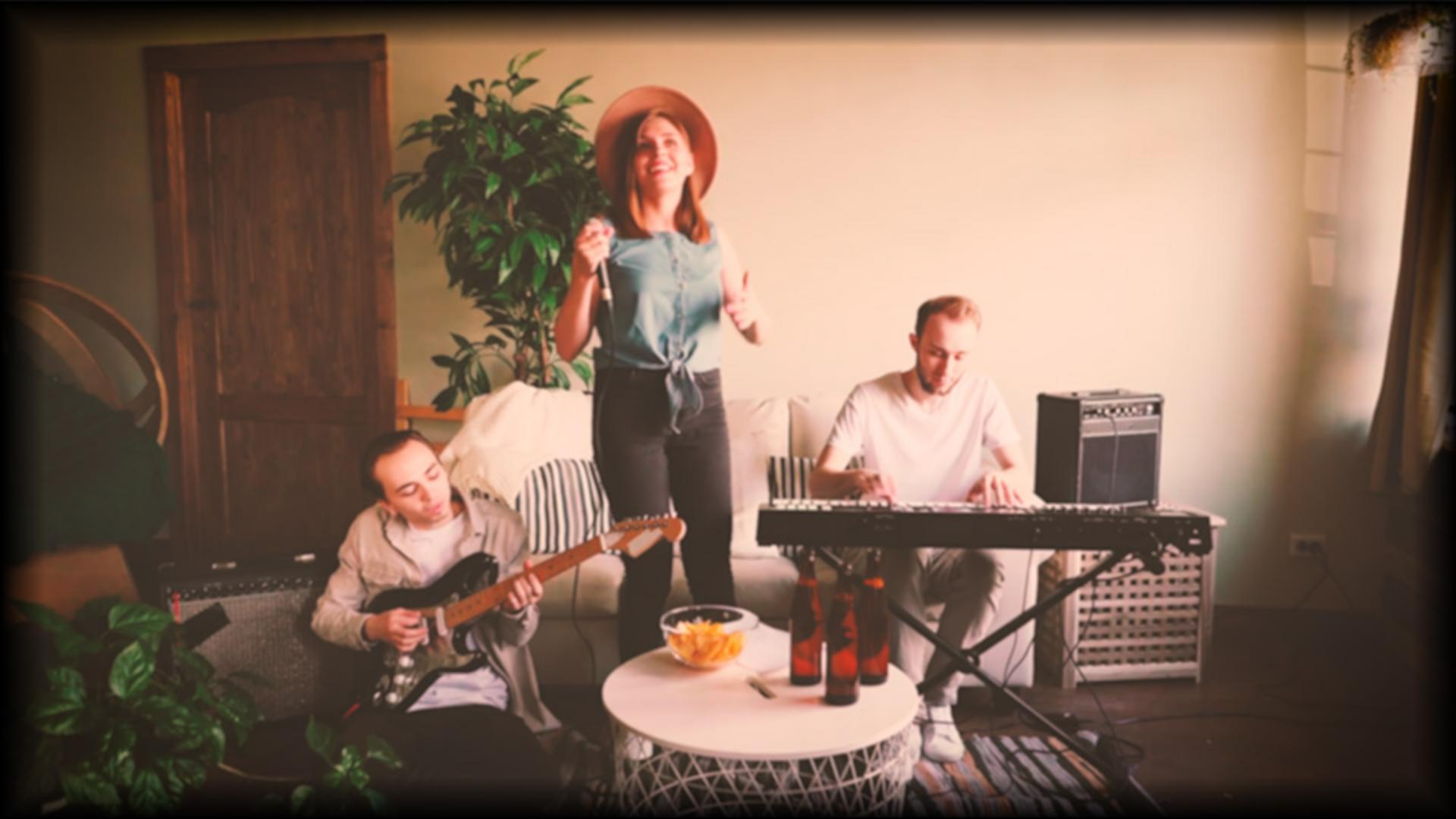
Vous savez maintenant comment donner un style vintage à une séquence vidéo moderne.
Ajoutez une préconfiguration Film :
Dans le panneau Couleur, cliquez sur la préconfiguration Film. Vous pouvez régler l'intensité en faisant glisser le curseur au bas du panneau.
Réglez la teinte et la température :
Dans l'onglet Modifier du panneau Couleur, utilisez les curseurs Teinte et Température pour ajouter une touche de vert ou de rose à votre film.
Appliquez une décoloration au film :
Pour donner un style ancien à votre vidéo, faites glisser le curseur Décoloration afin d'accroître la décoloration de l'image.
Réduisez la netteté :
Les séquences vidéo ayant aujourd’hui la particularité d’être hyper nettes et détaillées, vous pouvez leur donner une touche cinématographique en réduisant la netteté de l’image.
Faites glisser le curseur de netteté vers la gauche pour réduire la précision de l’image.
Ajoutez une vignette :
Faites glisser le curseur Vignette Intensité vers la gauche pour ajouter du noir aux contours de la vignette.
Faites glisser le curseur Vignette Contour progressif vers la droite pour atténuer les contours de la vignette.
Réduisez l'échelle et appliquez un contour progressif :
Pour donner un style vintage à une séquence, vous pouvez aussi réduire l'échelle de l'image afin de donner l'impression qu'elle est projetée sur un écran.
Cliquez sur l'icône Recadrage et rotation puis, dans la section Échelle, faites glisser le curseur Largeur ou Hauteur vers la gauche pour réduire l'échelle de la vidéo en conservant les proportions.
Dans la section Avancé, faites glisser le curseur Contour progressif pour atténuer les contours.
Conseil : il n’est pas indispensable de réduire l'échelle et d’appliquer un contour progressif. C'est à vous de juger.
Contributeurs Adobe Stock
Présentateur

