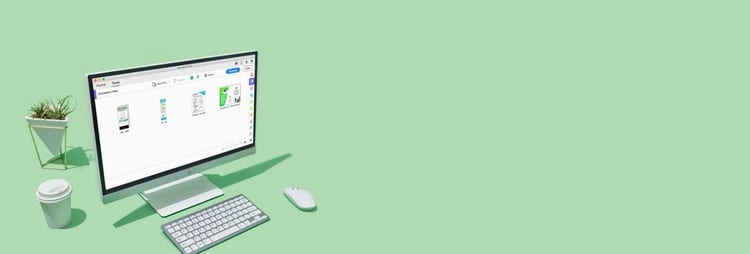
Adobe Acrobat
Pamācība. Attēlu pārvēršana PDF formāta failos.
Uzziniet, kā pārvērst skenētus dokumentus, baltās tāfeles un attēlus viedākos PDF formāta failos, kuros var meklēt tekstu.

Neatkarīgi no tā, vai strādājat ar papīra dokumentu, baltās tāfeles attēlu, JPG vai PNG failu, tā pārvēršana PDF failā ir ne tikai vienkārša, bet pat jautra. Uzziniet, kā izveidot PDF failus, kas ir viedi, viegli kopīgojami un uzglabājami un kuros var meklēt tekstu.

Arhivējiet visu
Saglabājiet precīzas savu dokumentu kopijas un nodrošiniet tajās teksta meklēšanu, lai jūs varētu atrast vajadzīgo informāciju tieši tad, kad tā ir nepieciešama. Acrobat PDF pārvēršanas rīks ātri pārvērš PNG, BMP, TIFF, GIF un JPG attēlu formātus PDF formātā.

Pārvērtiet fotoattēlu PDF formātā
Pārvērtiet savus papīra dokumentus par PDF failiem vienā mirklī. Burtiski. Vienkārši veiciet fotouzņēmumu, izmantojot lietotni Adobe Scan savā mobilajā ierīcē, un pēc tam kopīgojiet to PDF formātā. Varat pat apvienot vairākus failus vienā PDF dokumentā.

Teksta kļūdu atrašana un labošana
Lietotne Acrobat izmanto optisko rakstzīmju atpazīšanu, lai skenētus dokumentus padarītu rediģējamus. Izmantojiet skenētā PDF dokumenta ekrāna priekšskatījumu, kurā var labot teksta kļūdas. Ja nepieciešams, varat arī turpināt rediģēt PDF failus, izmantojot Acrobat rediģēšanas rīkus.

Rediģējiet vienā acumirklī
Vai ir nepieciešams rediģēt papīra dokumentu pēc tā skenēšanas? Nekādu problēmu. Acrobat rediģēšanas rīks izmanto automātisko teksta atpazīšanu, lai nodrošinātu jums pilnībā rediģējamu PDF dokumentu ar fontiem, kas atbilst jūsu izdrukai.
Kā pārvērst JPG failus un skenētus dokumentus PDF formātā
- Atveriet failu lietotnē Acrobat.
- Labajā rūtī noklikšķiniet uz rīka Enhance Scans(Skenēto attēlu uzlabošana).
- Izvēlieties failu, kas jāpārvērš.
- Vispirms izvēlieties Select a file (Atlasīt failu) un noklikšķiniet uz Start (Sākt).
- Izvēlieties JPG, TIFF vai citu attēla faila formātu, kas jāpārvērš.
- Rediģējiet PDF dokumentu.
- Noklikšķiniet uz ikonas Correct Suspects (Labot iespējamās kļūdas) (palielināmais stikls). Lietotne Acrobat noteiks iespējamās teksta kļūdas un līdzās parādīs attēlu un tekstu.
- Katram labojumam noklikšķiniet uz Accept (Apstiprināt) un, kad būsit beidzis rediģēšanu, noklikšķiniet uz Done (Gatavs).
- Saglabājiet kā jaunu PDF failu. Piešķiriet pārvērstajam PDF failam nosaukumu un noklikšķiniet uz pogas Save (Saglabāt). Tas arī ir viss.
Saistītās funkcijas
Iegūstiet vairāk Adobe Acrobat iespēju, izmantojot šos padomus:
Tūlītēja skenētu PDF failu rediģēšana ›
PDF dokumenta pārvēršana par attēla failu ›
PDF faila saspiešana, lai samazinātu faila lielumu ›
Izmēģiniet
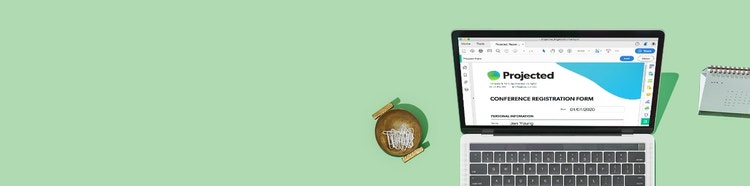
Pārvērtiet skenētus dokumentus viedos PDF dokumentos, kuros var rediģēt tekstu, atrast meklēto vai vienā mirklī sapludināt vairākus failus. Tas ir vienkārši, un to var izmēģināt tieši savā pārlūkprogrammā vai mobilajā ierīcē.