Bezmaksas PDF redaktors

{{verb-widget-legal}}

Labākais PDF rediģēšanas risinājums šajā nozarē no PDF veidotājiem. Mūsu risinājumam uzticas miljoniem cilvēku.

Rediģējiet PDF failus tiešsaistē bez maksas, izmantojot Acrobat.

Izmēģiniet mūsu bezmaksas PDF redaktoru un paātriniet dokumentu darbplūsmas.

https://main--dc--adobecom.aem.live/dc-shared/assets/images/shared-images/frictionless/seo-icons/comment.svg

Sniedziet atsauksmes ar komentāriem.

Pievienojiet piezīmju lapiņas, iesakiet labojumus, aizstājot vai pievienojot tekstu, un atzīmējiet darba grupas dalībniekus, lai izveidotu skaidras un kopīgas atsauksmes.

https://main--dc--adobecom.aem.live/dc-shared/assets/images/shared-images/frictionless/seo-icons/annotate.svg

Pievienojiet piezīmes PDF failos.

Pievienojiet teksta rūtiņas jebkur PDF failā, izmantojot pielāgojamus fontus un formatēšanas opcijas.

https://main--dc--adobecom.aem.live/dc-shared/assets/images/shared-images/frictionless/seo-icons/draw.svg

Pievienojiet dokumentos atzīmes.

Pievienojiet brīvrokas atzīmes, līnijas vai formas dažādās krāsās un stilos.

https://main--dc--adobecom.aem.live/dc-shared/assets/images/shared-images/frictionless/seo-icons/highlight.svg

Iezīmējiet svarīgu tekstu.

Izceliet tekstu, iezīmējot to vairākās krāsās. Izveidojiet piezīmi, lai pievienotu kontekstu.

https://main--dc--adobecom.aem.live/dc-shared/assets/images/shared-images/frictionless/seo-icons/fill-sign.svg

Aizpildiet un parakstiet PDF dokumentus.

Dokumentus var viegli aizpildīt un parakstīt digitāli. Vienkārši aizpildiet veidlapas laukus, atzīmējiet rūtiņas un pievienojiet parakstu.

https://main--dc--adobecom.aem.live/dc-shared/assets/images/shared-images/frictionless/seo-icons/share-2.svg

Kopīgojiet PDF failus ar citiem.

Kopīgojiet saiti uz savu PDF dokumentu, lai ikviens varētu ērti apskatīt jūsu dokumentu un sadarboties tā izveidē.

PDF failu rediģēšana tiešsaistē

Rediģējiet PDF ar Adobe Acrobat — uzņēmumu, kas izgudrojis PDF formātu. Vienkārši augšupielādējiet PDF, pierakstieties ar bezmaksas Adobe kontu un sāciet rediģēt dažu sekunžu laikā. Pievienojiet komentārus, iezīmējiet tekstu, aizpildiet veidlapas un parakstiet dokumentus tieši pārlūkprogrammā — nav vajadzīga instalācija. Viegli pievienojiet komentārus vai marķējumus PDF tiešsaistē, izpildot šīs darbības.
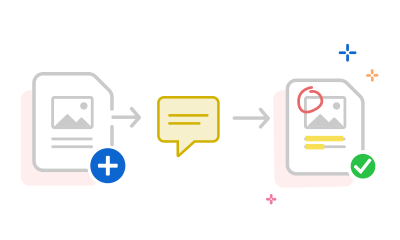
https://main--dc--adobecom.aem.live/dc-shared/assets/images/frictionless/how-to-images/pdf-editor-how-to.svg | Divi dokumenti, kas parāda PDF rediģēšanas procesu tiešsaistē

  • Atlasiet PDF dokumentu, ko vēlaties rediģēt, noklikšķinot uz augstāk redzamās pogas Select a file (Atlasīt failu) vai velkot un nometot failu nomešanas zonā.
  • Kad Acrobat ir augšupielādējis failu, pierakstieties, lai pievienotu komentārus.
  • Izmantojiet rīkjoslu, lai pievienotu tekstu, līmlapiņas, pasvītrojumus, zīmējumus un daudz ko citu.
  • Lejupielādējiet anotēto failu vai iegūstiet saiti, lai to kopīgotu.
Verb
pdf-editor
#fbfbfb

Augstas kvalitātes PDF rīki. Bez maksas un droši izmantojami.

Izmantojiet vairāk iespēju savos PDF dokumentos tiešsaistē, izmantojot uzticamus Acrobat rīkus.

https://main--dc--adobecom.aem.live/dc-shared/assets/images/shared-images/frictionless/seo-icons/edit-doodle.svg

Ātri rediģējiet PDF dokumentus.

Mūsu bezmaksas tiešsaistes PDF redaktors ļauj ērti pievienot komentārus un piezīmju lapiņas, iezīmēt tekstu, atzīmēt un veikt citas darbības. Vienkārši augšupielādējiet failu un piesakieties, lai pievienotu piezīmes, pēc tam lejupielādējiet vai kopīgojiet to.

https://main--dc--adobecom.aem.live/dc-shared/assets/images/shared-images/frictionless/seo-icons/lock-restrict.svg

Jūsu uzticamais PDF redaktors bez maksas.

Ar Acrobat izveidotajos PDF failos ir iebūvēti drošības pasākumi, tāpēc varat būt droši, ka jūsu dokumenti ir aizsargāti. Lai nodrošinātu privātumu, Adobe serveros tiek glabāti tikai jūsu kontā saglabātie faili.

https://main--dc--adobecom.aem.live/dc-shared/assets/images/shared-images/frictionless/seo-icons/pdf.svg

Strādājiet tiešsaistē ar uzticamiem PDF rīkiem.

Adobe kā PDF formāta izgudrotājs piedāvā augstākās kvalitātes tiešsaistes rīkus, kas izstrādāti, lai saglabātu failu vispārējo integritāti.

Vairāk veidu, kā strādāt ar PDF failiem

Izmēģiniet mūsu tiešsaistes rīkus PDF failu pārvēršanai, saspiešanai un apvienošanai — Acrobat var paveikt visu.

Medisons R. portrets, uzņēmuma Flirty Pineapple īpašniece un dibinātāja

“Ja vadāt mazu uzņēmumu un pastāvīgi atjaunināt dokumentus, piemēram, kampaņu materiālus, prezentācijas, līgumus vai rēķinus, Acrobat padara rediģēšanu vienkāršu un efektīvu.”

-Medisons R.

Flirty Pineapple

Vai jums ir jautājumi? Mums ir atbildes.

Ko var darīt ar Adobe Acrobat bezmaksas tiešsaistes PDF redaktoru?
Adobe Acrobat bezmaksas tiešsaistes PDF redaktors ļauj pievienot komentārus, piezīmes, teksta laukus, iezīmējumus, brīvrokas zīmējumus un digitālos parakstus jebkuram PDF tieši pārlūkprogrammā — bez instalācijas.
Kā pievienot parakstu PDF, izmantojot Adobe Acrobat tiešsaistē?
PDF var pievienot digitālo parakstu ar Adobe Acrobat bezmaksas Fill & Sign rīku. Augšupielādējiet failu, uzzīmējiet vai ierakstiet savu parakstu, novietojiet to vēlamajā vietā un lejupielādējiet vai dalieties ar parakstīto PDF. Apkopojiet vairākus e-parakstus vienā ērtā darbplūsmā ar Adobe Acrobat Request e-signatures rīku.
Kam vislabāk piemērots Adobe Acrobat tiešsaistes PDF redaktors?
Adobe Acrobat tiešsaistes PDF redaktors ir vispiemērotākais dokumentu pārskatīšanai un marķēšanai, sadarbības partneru atsauksmju apkopošanai, PDF veidlapu aizpildīšanai un līgumu parakstīšanai bez izdrukāšanas. Tas ir ideāls profesionāļiem, studentiem un mazo uzņēmumu īpašniekiem, kuriem nepieciešams ātri komentēt vai apstiprināt dokumentus jebkurā ierīcē. Biežākie lietošanas gadījumi ietver juridisko līgumu pārskatīšanu, dizaina uzdevumu marķēšanu, nodokļu veidlapu aizpildīšanu un darba piedāvājumu parakstīšanu.
Vai mazie uzņēmumi var bezmaksas izmantot Adobe Acrobat PDF redaktoru?
Jā, mazie uzņēmumi var izmantot Adobe Acrobat bezmaksas tiešsaistes PDF redaktoru, lai komentētu līgumus, marķētu priekšlikumus, aizpildītu piegādātāju veidlapas un apkopotu e-parakstus — visu to bez maksas abonementa. Bezmaksas versija atbalsta visbiežākos dokumentu pārskatīšanas un apstiprināšanas uzdevumus, padarot to praktiskam risinājumam mazajām komandām, kas pārvalda kampaņu materiālus, prezentācijas un rēķinus. Uzņēmumi, kuriem nepieciešams rediģēt dokumentu tekstu, izveidot aizpildāmas veidlapas vai masveida apstrādāt failus, var pāriet uz Adobe Acrobat Pro.
Vai Adobe Acrobat tiešsaistes PDF redaktors ir piemērots studentiem?
Adobe Acrobat tiešsaistes PDF redaktors ir praktisks bezmaksas rīks studentiem, kuriem nepieciešams komentēt pētījumu darbus, iezīmēt kursu materiālus, pievienot piezīmes lekciju slaidiem vai aizpildīt uzdevumu veidlapas. Tā kā tas pilnībā darbojas pārlūkprogrammā, studenti var to izmantot skolas izsniegtos Chromebook dators, kopīgotos laboratorijas datoros vai personālajos klēpjdatoros. Studenti, kuri bieži konvertē failus, var izmantot arī Adobe Acrobat bezmaksas PDF to Word konverteru un Word to PDF konverteru.
Kāpēc uzticēties Adobe Acrobat kā PDF redaktoram?
Adobe izgudrojis PDF formātu 1993. gadā un vairāk nekā 30 gadus ir bijis globālais standarts PDF programmatūrā. Acrobat izmanto un tam uzticas tūkstošiem uzņēmumu visā pasaulē, tostarp valdības, juridiskās firmas un Fortune 500 uzņēmumi. Failī, kas augšupielādēti Acrobat, ir drošībā, un tikai jūsu kontā saglabātie dokumenti tiek glabāti Adobe serveros.
Kā Adobe Acrobat tiešsaistes PDF redaktors salīdzinās ar citiem bezmaksas PDF redaktoriem?
Adobe Acrobat tiešsaistes PDF redaktoru ir izveidojuši PDF formāta radītāji. Atšķirībā no daudziem bezmaksas alternatīvām, Acrobat saglabā precīzu fontu renderēšanu, izkārtojuma integritāti un atbalsta plašu komentāru veidu klāstu vienā pārlūkprogrammā balstītā rīkā. Adobe Acrobat ietver arī pilnu rīku komplektu, kas ļauj saspiests PDF, sapludināt PDF un izmantot MI asistentu, lai tērzētu ar saviem dokumentiem.
Kādus failu veidus atbalsta Adobe Acrobat tiešsaistes redaktors?

Adobe Acrobat tiešsaistes PDF redaktors darbojas ar standarta .pdf failiem. Ja nepieciešams rediģēt Word dokumentu, PowerPoint, Excel failu vai attēlu kā PDF, to var konvertēt ar Adobe Acrobat bezmaksas konvertēšanas rīkiem:

Word to PDF
JPG to PDF
Excel to PDF
PPT to PDF

Vai Adobe Acrobat tiešsaistes PDF redaktors darbojas mobilajās ierīcēs?
Jā, Adobe Acrobat tiešsaistes PDF redaktors darbojas mobilajās ierīcēs, planšetdatoros, datoros un tīmekļa pārlūkos. Adobe piedāvā arī bezmaksas Adobe Acrobat mobilo lietotni iOS un Android ierīcēm, kas ļauj pievienot piezīmes, elektroniski parakstīt un aizpildīt veidlapas ar mazākajiem ekrāniem optimizētu funkcionalitāti. Lietotne sinhronizējas ar Adobe kontu, tāpēc dokumentus var viegli piekļūt visās ierīcēs.
Vai ar Adobe Acrobat bezmaksas tiešsaistes rīku var rediģēt tekstu PDF failā?
Adobe Acrobat tiešsaistes redaktora bezmaksas versija neļauj rediģēt esošo pamattekstu PDF failā. Šajā versijā var tikai pievienot piezīmes, komentārus un atzīmēt dokumentus. Lai rediģētu vai pārkārtotu esošo tekstu, labotu kļūdas vai mainītu fontus, var veikt jaunināšanu uz Adobe Acrobat Pro, kurā pieejama 7 dienu bezmaksas izmēģinājumversija.
Vai nepieciešams Adobe konts, lai izmantotu bezmaksas tiešsaistes PDF redaktoru?
PDF failu var augšupielādēt un izmantot Adobe Acrobat pamata piezīmju rīkus bez konta, bet, lai lejupielādētu vai kopīgotu rediģētos failus, nepieciešams pierakstīties ar bezmaksas Adobe kontu. Bezmaksas Adobe konta izveide aizņem mazāk par minūti un sniedz piekļuvi vairāk nekā 25 citiem bezmaksas tiešsaistes rīkiem programmā Acrobat, tostarp PDF saspiešana, PDF sadalīšana un PDF pārvēršana par Word. Kontā saglabātie faili tiek droši uzglabāti un ir pieejami no jebkuras atbalstītās ierīces.
Kādus rīkus varu izmantot, lai rediģētu PDF dokumentus tiešsaistē?

Mūsu bezmaksas PDF redaktora rīki ļauj pievienot dokumentiem tekstu, piezīmes un zīmējumus, kad esat pierakstījies.

  • Pievienojiet teksta lodziņus vai līmlapiņas jebkurā vietā failā
  • Izceliet, pārsvītrojiet vai pasvītrojiet saturu
  • Izmantojiet zīmēšanas rīku, lai ar brīvu roku zīmētu visu, ko vēlaties

Ja jums nepieciešami uzlaboti PDF rediģēšanas rīki, varat sākt ar Adobe Acrobat Pro 7 dienu izmēģinājumversiju bez maksas savā datorā, mobilajā ierīcē vai tiešsaistē. Izmantojot Acrobat Pro operētājsistēmai Mac vai Windows, varat veikt tālāk norādīto.

  • Rediģēt PDF tekstu, lai labotu pārrakstīšanās kļūdas, mainītu fontus vai pievienotu jaunu saturu
  • Pārvietot, pagriezt, apgriezt vai pievienot attēlus (JPG, PNG un cita formāta failus)
  • Pievienot numurētus sarakstus vai sarakstus ar aizzīmēm
  • Ievietot lapu numurus vai ūdenszīmes

Acrobat Pro bezmaksas izmēģinājumversijā var arī rediģēt tekstu skenējumos, izmantojot rakstzīmju optiskās pazīšanas (OCR) funkcionalitāti, izveidot PDF failus no gandrīz jebkura faila formāta, izveidot PDF veidlapas, parakstīt PDF failus ar e-parakstu, sakārtot PDF lapas, samazināt failu lielumu, aizsargāt PDF failus ar parolirediģēt PDF saturu un pārvērst PDF failus Microsoft Excel, PowerPoint un Word dokumentos, izmantojot Acrobat PDF pārvēršanas rīkus. Izmantojot MI palīgu, varat arī uzdot jautājumus par PDF failiem un ģenerēt kopsavilkumu, kas palīdz iegūt ātru ieskatu.

Kā pievienot zīmējumus PDF dokumentam?
Lai PDF failam pievienotu zīmējumus, izmantojiet Acrobat bezmaksas tiešsaistes PDF redaktora rīku. Kad esat pierakstījies, varat izmantot zīmēšanas rīku, lai ar brīvu roku zīmētu visu, ko vēlaties, tostarp līnijas, figūras un bultas vajadzīgajā krāsā.
Kā kopīgot rediģēto PDF failu?
Kad esat pierakstījies un pievienojis komentārus PDF dokumentam, varēsiet lejupielādēt anotēto PDF dokumentu. Varat arī kopīgot saiti uz failu tiešsaistē, kopīgot failu ar vairākiem recenzentiem, lai apkopotu visas atsauksmes vienuviet, vai kopīgot PDF failu e-pastā.
https://main--dc--adobecom.aem.live/dc-shared/assets/images/shared-images/frictionless/create-an-account-image/create-an-account.svg | teksta burbulis, zīmuļa ikona un grēdota PDF ikona, kas attēlo bezmaksas tiešsaistes Acrobat rīkus

Izmantojiet Acrobat rīkus bez maksas

  • Pierakstieties, lai izmēģinātu vairāk nekā 25 rīkus, piemēram, pārvēršanas vai saspiešanas rīku
  • Pievienojiet komentārus, aizpildiet veidlapas un parakstiet PDF failus bez maksas
  • Saglabājiet failus tiešsaistē, lai tiem piekļūtu no jebkuras ierīces

Izveidot bezmaksas kontu | Izveidot bezmaksas kontu Adobe Acrobat Pierakstīties

Izmēģiniet šos Acrobat tiešsaistes rīkus

PDF faila pārvēršana citā formātā

Pārvēršana PDF formātā

Faila lieluma samazināšana

Rediģēšana

Parakstīšana un aizsardzība

PDF faila pārvēršana citā formātā
Pārvēršana PDF formātā
Faila lieluma samazināšana
Rediģēšana
Parakstīšana un aizsardzība

Rediģēt PDF dokumentu

Atlasīt failu