
https://main--da-dc--adobecom.aem.live/dc-shared/assets/images/shared-images/checkmark-circle.svg
Bez programmatūras instalēšanas
Pievienojieties miljoniem lietotāju, kuri veiksmīgi apvienojuši PDF ar Acrobat.
Kā tiešsaistē apvienot PDF failus
Ar Adobe Acrobat PDF apvienošanas rīku varat bezmaksas tiešsaistē apvienot vairākus PDF dokumentus vienā failā. Tagad ir viegli apvienot atsevišķus PDF failus, sakārtot lapas dokumentā un izveidot vienu, dalāmu PDF bez programmatūras instalēšanas.
Uzziniet, kā apvienot vairākus PDF failus vienā ar šiem vienkāršajiem soļiem:
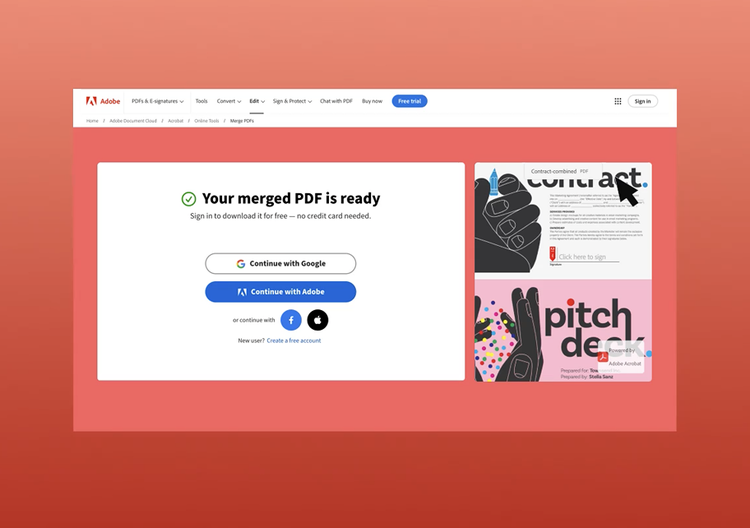
- Noklikšķiniet uz augstāk redzamās pogas Select files (Atlasīt failus) vai velciet un nometiet failus nomešanas zonā.
- Atlasiet failus, ko vēlaties sapludināt, izmantojot Acrobat PDF apvienošanas rīku.
- Ja nepieciešams, mainiet failu secību.
- Noklikšķiniet uz Merge files (Sapludināt failus).
- Lejupielādējiet apvienoto failu vai pierakstieties, lai dalītos ar to, izmantojot saiti.
Apvienojiet PDF failus bezmaksas jebkurā laikā un vietā

Apvienojiet PDF failus tiešsaistē jebkurā ierīcē
Ar Adobe Acrobat tiešsaistes rīku ir ātri un viegli bezmaksas apvienot PDF failus vienā dokumentā. Tas darbojas jebkurā ierīcē un ar jebkuru tīmekļa pārlūkprogrammu, piemēram, Edge vai Chrome.

Apvienojiet PDF failus, lai atvieglotu darbu
Vairāku failu apvienošana vienā PDF failā ļauj tos vieglāk saglabāt un pārskatīt. Varat arī efektīvāk kopīgot failus ar citiem, e-pastā nosūtot saiti uz vienu sapludinātu PDF failu.

Tiešsaistes PDF faila sakārtošana
Kad PDF faili ir apvienoti, vienkārši pierakstieties, lai sakārtotu atsevišķas lapas. Pēc vajadzības var pārvietot, pievienot, dzēst vai pagriezt PDF lapas, līdz ir izveidots nevainojams dokuments.

Faila lejupielāde vai kopīgošana
Apvienoto PDF failu var lejupielādēt ar vienu klikšķi vai pierakstoties. Kad esat pierakstījies, varat arī kopīgot savu jauno failu ar draugu vai kolēģi.

Darbojas Mac, Windows un Linux sistēmās
Uzziniet, kā apvienot PDF failus ne tikai jebkurā pārlūkprogrammā, bet arī visās galvenajās operētājsistēmās — Mac, Windows, Linux vai mobilajās operētājsistēmās.

Apvienojiet PDF failus droši un aizsargāti
Adobe izgudroja PDF faila formātu, padarot mūsu PDF rīkus īpaši uzticamus. Faili tiek droši apstrādāti mūsu serveros un neatgriezeniski dzēsti, ja vien nepierakstāties un nesaglabājat tos.
Kāpēc apvienot PDF failus vienā dokumentā?
PDF failu apvienošana ļauj sakārtot dokumentus, saglabāt saistītos failus kopā un atvieglot dalīšanos. Uzziniet, kā PDF apvienošana vienā failā ir noderīga ikdienas darba procesos.
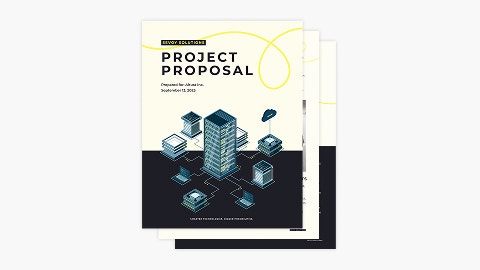
Apvienojiet projektu pārskatus.
Apvienojiet vairākus projektu pārskatus, atjauninājumus vai rezultātus vienā sakārtotā PDF failā pirms dalīšanās ar ieinteresētajām pusēm vai klientiem.
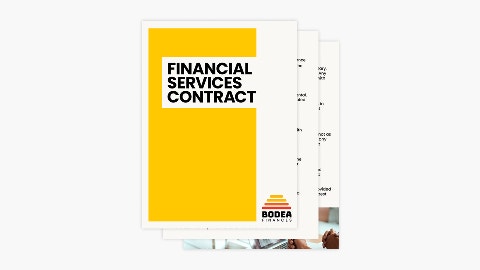
Apvienojiet līgumus pirms dalīšanās.
Apvienojiet atsevišķas līguma lapas vienā PDF dokumentā, lai viss būtu vienuviet un viegli pārskatāms.
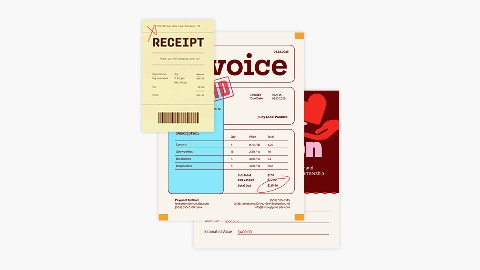
Konsolidējiet skenētos dokumentus.
Pārvērtiet vairākas skenētas lapas vienā PDF failā, lai atvieglotu dokumentu glabāšanu, dalīšanos un arhivēšanu.
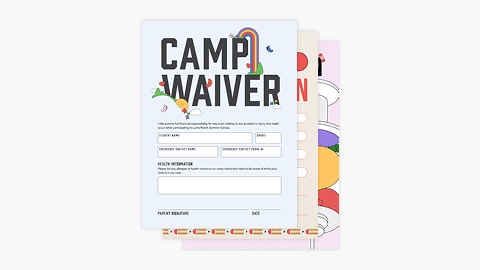
Sakārtojiet veidlapas.
Apvienojiet aizpildītas veidlapas, pieteikumus vai anketas vienā PDF failā, lai ieraksti būtu kārtīgi un gatavi iesniegšanai.
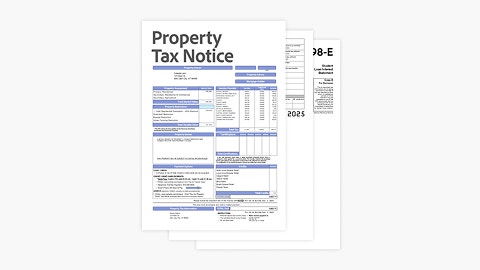
Sagatavojiet nodokļu dokumentus.
Apvienojiet nodokļu veidlapas, čekus un pavaddokumentus vienā PDF failā, lai būtu vieglāk kārtot nodokļus vai dalīties ar informāciju ar grāmatvedi.
Bieži uzdotie jautājumi
Apvienojot PDF failus, pirms to sapludināšanas vienā dokumentā varat pārkārtot, pievienot vai dzēst failus. Pierakstieties, ja nepieciešams pārkārtot atsevišķas lapas apvienotajā PDF. Varat pievienot, dzēst, pārvietot vai pagriezt PDF lapas pēc nepieciešamības, līdz saturs ir vēlamajā secībā.
Varat arī sākt Adobe Acrobat Pro 7 dienu bezmaksas izmēģinājumversiju, lai izveidotu PDF failus, rediģētu PDF failus, pievienotu lapu numurus, ievietotu grāmatzīmes vai ūdenszīmes, sadalītu PDF failus, aizsargātu PDF ar parolēm, konvertētu PNG un citus attēlu failus uz PDF un no tā, kā arī konvertētu PDF uz Microsoft PowerPoint, Excel un Word dokumentiem un no tiem.

Izmantojiet Acrobat rīkus bez maksas
- Pierakstieties, lai izmēģinātu vairāk nekā 25 rīkus, piemēram, pārvēršanas vai saspiešanas rīku
- Pievienojiet komentārus, aizpildiet veidlapas un parakstiet PDF failus bez maksas
- Saglabājiet failus tiešsaistē, lai tiem piekļūtu no jebkuras ierīces
Izveidot bezmaksas kontu | Izveidot bezmaksas kontu Adobe Acrobat Pierakstīties


