Pievienojieties tūkstošiem lietotāju, kuri veiksmīgi pagriezuši PDF failus, izmantojot Acrobat.
Kā pagriezt PDF dokumentu
Ievērojiet šīs vienkāršās darbības, lai uzzinātu, kā pagriezt PDF un ietaupīt laiku, izmantojot Acrobat PDF pagriešanas rīku.
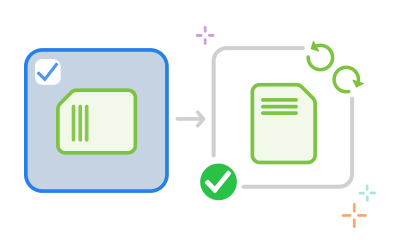
- Noklikšķiniet uz augstāk redzamās pogas Select files (Atlasīt failus) vai velciet un nometiet vienu vai vairākus PDF failus nomešanas zonā.
- Atlasiet PDF failu vai failus, kuros nepieciešams pagriezt PDF faila lapas.
- Kad lietotne Acrobat ir augšupielādējusi jūsu failus, izmantojiet augšdaļā esošo izvēles rūtiņu Select all (Atlasīt visu), lai atlasītu visus lapu sīktēlus, vai atlasiet konkrētus lapu sīktēlus, ko pagriezt.
- Augšējā rīkjoslā noklikšķiniet uz ikonas Rotate clockwise (Pagriezt pulksteņrādītāja virzienā) vai Rotate counterclockwise (Pagriezt pretēji pulksteņrādītāja virzienam).
- Atlasiet Save (Saglabāt), lai lietotu izmaiņas jaunajam PDF failam. Failu var lejupielādēt vai iegūt saiti, lai to kopīgotu.
Izmēģiniet mūsu bezmaksas PDF pagriešanas rīku

Bezmaksas PDF pagriešanas rīks
PDF failu pagriešana bezmaksas ar Acrobat tiešsaistē ir ātra un vienkārša. Augšupielādējiet vienu vai vairākus PDF failus un pēc tam pagrieziet konkrētas lapas vai visas lapas pa kreisi vai pa labi.

Pāršķiriet PDF failus līdz 1500 lapšm
Acrobat ļauj tiešsaistē pagriezt līdz pat 1500 lapām PDF failā ar kopējo faila lieluma ierobežojumu 100 MB. Ja nepieciešams samazināt faila lielumu, izmēģiniet Acrobat PDF saspiešanas rīku.

Izveidojiet nevainojamu PDF failu
Pēc PDF pagriešanas portreta vai ainavorientācijā varat ievietot, pārkārtot vai dzēst PDF lapas. Sakārtojiet failu tieši tā, kā vēlaties, izmantojot mūsu tiešsaistes PDF pagriešanas rīkus.

Izmantojiet PDF rīkus jebkurā ierīcē
PDF lapas varat pagriezt pulksteņrādītāja virzienā vai pretēji pulksteņrādītāja virzienam jebkurā tīmekļa pārlūkprogrammā, izmantojot jebkuru ierīci. Vienkārši atveriet Acrobat pagriešanas rīku datorā, klēpjdatorā, planšetdatorā vai tālrunī.

Uzticama dokumentu drošība
Adobe veido drošības pasākumus katrā PDF failā, kas rādīts ar Acrobat. Turklāt mēs dzēsīsim failus no mūsu serveriem, ja vien nepierakstīsieties, lai saglabātu tos savā kontā.

Labākais PDF pagriešanas rīks
Adobe izgudroja PDF formātu. Ja satura organizēšanai izmantojat Acrobat tiešsaistes rīkus, varat paļauties uz to augsto kvalitāti un uzticamību.
Jautājumi par PDF pagriešanu? Mums ir atbildes.
Kā pagriezt PDF failu?
Pagrieziet PDF ātri, izmantojot Acrobat PDF lapu pagriešanas rīku. PDF var pagriezt, pagriežot vienu vai vairākas PDF lapas pa kreisi vai pa labi. Augšupielādējiet failu vai vairākus failus un pēc tam atlasiet lapas, ko vēlaties pagriezt. Acrobat tiešsaistes rīks arī ļauj pārkārtot lapas, velkot un nometot lapu sīktēlus, vai dzēst atlasītās lapas, izmantojot atkritumu tvertnes ikonu. Var ievietot arī līdz 100 failiem, katram ar maksimāli 500 lapām.
Ja nepieciešams pagriezt PDF attēlu horizontāli vai vertikāli, varat sākt Adobe Acrobat Pro 7 dienu bezmaksas izmēģinājumversiju.
Kā var pagriezt tikai vienu PDF dokumenta lapu?
Atsevišķas PDF lapas pagriešana ir vienkārša ar Acrobat PDF pagriešanas rīku. Pēc faila augšupielādes atlasiet vienu lapu, ko vēlaties pagriezt, un noklikšķiniet uz pagriešanas pulksteņrādītāju kustības virzienā vai pretēji pulksteņrādītāju kustības virzienam ikonas. Var arī atlasīt atsevišķas lapas, lapu diapazonu vai vairākas lapas, kas nav secīgi sakārtotas, lai tās pagrieztu vienlaikus.
Papildu PDF rīkiem varat sākt Acrobat Pro 7 dienu bezmaksas izmēģinājumversiju operētājsistēmā Mac vai Windows. Acrobat Pro bezmaksas izmēģinājumversija ļauj izveidot PDF failus, anotēt PDF failus, izmantot citus PDF rediģēšanas rīkus, ekstraktēt lapas, atpazīt skenēto tekstu (OCR), konvertēt PDF failus, konvertēt HTML lapas, pievienot lapu numurus, ievietot grāmatzīmes, pievienot ūdenszīmes, sadalīt PDF pēc lapu diapazona, glabāt failus mākoņkrātuvē un veikt daudz ko citu.
Kādās ierīcēs var pagriezt PDF lapu?
Kādi ir failu izmēra ierobežojumi PDF bezmaksas pagriešanai?
Vai var pagriezt vairākus PDF failus vienlaikus?

Izmantojiet Acrobat rīkus bez maksas
- Pierakstieties, lai izmēģinātu vairāk nekā 25 rīkus, piemēram, pārvēršanas vai saspiešanas rīku
- Pievienojiet komentārus, aizpildiet veidlapas un parakstiet PDF failus bez maksas
- Saglabājiet failus tiešsaistē, lai tiem piekļūtu no jebkuras ierīces
Izveidot bezmaksas kontu | Izveidot bezmaksas kontu Adobe Acrobat Pierakstīties


