Pievienojieties tūkstošiem lietotāju, kuri veiksmīgi apgriezuši PDF failus, izmantojot Acrobat.
Kā apgriezt PDF faila lapas tiešsaistē
Uzziniet, kā apgriezt PDF dokumentu tiešsaistē.
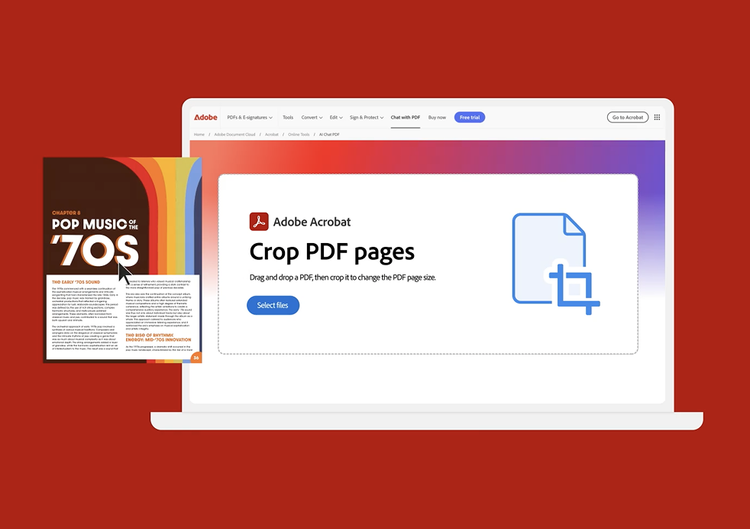
- Noklikšķiniet uz augstāk redzamās pogas Select a file (Atlasīt failu) vai velciet un nometiet failus nomešanas zonā.
- Atlasiet PDF failu, ko vēlaties apgriezt.
- Kad Acrobat ir augšupielādējis PDF failu tiešsaistē, pierakstieties, lai apgrieztu lapas savā failā.
- Acrobat automātiski pirmajā PDF lapā iezīmē taisnstūrveida apgriešanas robežu. Velciet robežu rokturus, lai pēc vajadzības mainītu lapas lielumu.
- Atlasiet Crop (Apgriezt), lai saglabātu apgriezto failu.
- Lietojiet apgriešanas iestatījumus papildu lapām, iestatot lapu diapazonu, vai sadaļā Page Range (Lapu diapazons) noklikšķiniet uz All (Visas).
- Noklikšķiniet uz OK (Labi) un saglabājiet failu.


Vai jums ir jautājumi? Mums ir atbildes.
Kad ir augšupielādēts PDF fails, ko vēlaties apgriezt, un ir veikta bezmaksas pierakstīšanās, Acrobat PDF apgriešanas rīks automātiski pirmajā PDF dokumenta lapā iezīmē taisnstūrveida apgriešanas robežu. Apgriešanas apgabala lielumu var mainīt, velkot robežu rokturus pēc vajadzības. Kad esat gatavs saglabāt apgriezto PDF failu, atlasiet Crop (Apgriezt).
Acrobat apgriešanas rīku var izmantot jebkurā tīmekļa pārlūkprogrammā, piemēram, Microsoft Edge vai Google Chrome. Rezultātā varat izmantot rīku gandrīz jebkurā operētājsistēmā, piemēram, Mac, Windows vai Linux.

Izmantojiet Acrobat rīkus bez maksas
- Pierakstieties, lai izmēģinātu vairāk nekā 25 rīkus, piemēram, pārvēršanas vai saspiešanas rīku
- Pievienojiet komentārus, aizpildiet veidlapas un parakstiet PDF failus bez maksas
- Saglabājiet failus tiešsaistē, lai tiem piekļūtu no jebkuras ierīces
Izveidot bezmaksas kontu | Izveidot bezmaksas kontu Adobe Acrobat Pierakstīties


