.
Adobe Acrobat

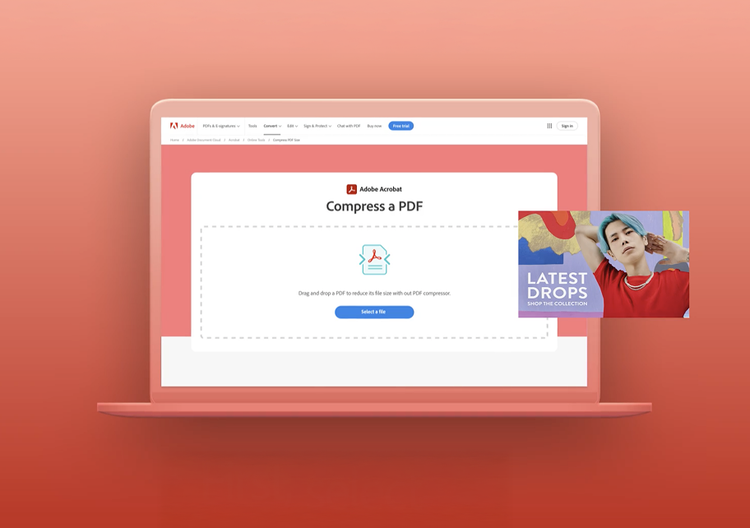
PDF failu saspiešana

Velciet un nometiet PDF failu, lai samazinātu tā lielumu, izmantojot mūsu PDF failu saspiedēju.

Pievienojieties 750 miljoniem+ mēneša lietotājiem, kas ar Acrobat paveic vairāk.

Kā saspiest PDF failu?

Izpildiet šīs vienkāršās darbības, lai uzzinātu, kā padarīt PDF mazāku:

  1. Noklikšķiniet uz augstāk redzamās pogas Select a file (Atlasīt failu) vai velciet un nometiet failus nomešanas zonā.
  2. Atlasiet PDF failu, ko vēlaties samazināt.
  3. Izvēlieties saspiešanas līmeni, ko vēlaties piemērot dokumentam.
  4. Pēc augšupielādes Acrobat automātiski samazinās faila izmēru.
  5. Lejupielādējiet saspiesto PDF failu vai pierakstieties, lai to kopīgotu.

Izmēģiniet mūsu bezmaksas PDF saspiešanas rīku

Bultiņa, kas parāda, cik viegli ir kopīgot saspiestu PDF failu

Saspiediet PDF vienkāršākai failu kopīgošanai

Samaziniet PDF faila izmēru bezmaksas ar Acrobat, kad nepieciešams kopīgot vai saglabāt mazāku failu. Augšupielādējiet failu vai pievienojiet to e-pastam, neuztraucoties par izmēra ierobežojumiem. Varat arī saglabāt failu, neizmantojot krātuves vietu.

Lejupielādes bultiņa ar nelielu mākoņa ikonu, kas parāda, ka saspiesto failu var viegli lejupielādēt

Lejupielādējiet saspiesto PDF bez slēptām maksām

Ar tiešsaistes PDF saspiešanas rīku varat lejupielādēt saspiesto PDF, nekopīgojot personas informāciju. Fails tiek dzēsts no Adobe serveriem, un faila saturs ir pieejams tikai jums.

Liels fails, kura izmērs tiek samazināts

Liels fails? Nav problēmu: saspiediet failus līdz 2 GB

Adobe PDF saspiedējs var apstrādāt failus līdz 2 GB, tāpēc varat samazināt šo lielo PDF failu izmēru. Ietaupiet krātuves vietu un viegli kopīgojiet, izveidojot mazāku lielā faila versiju.

Acrobat PDF ar mērījumu joslu, kas parāda, ka var izvēlēties saspiešanas līmeni

Izvēlieties saspiešanas līmeni optimizētam PDF

Saspiežot PDF, failam piemēro vietas taupīšanas darbības, piemēram, samazina attēlu izšķirtspēju, izlīdzina interaktīvos slāņus un noņemt neizmantotos metadatu. Acrobat tiešsaistes rīkā varat izvēlēties starp augstu, vidēju un zemu saspiešanas līmeni, līdzsvarojot kvalitātes un izmēra vajadzības.

Divas pārlūkprogrammas ikonas ar peles bultiņu, kas norāda uz Acrobat PDF, lai parādītu, ka PDF rīkus var izmantot tiešsaistē

Dariet visu ar Acrobat

Pēc PDF saspiešanas varat izveidot bezmaksas Acrobat kontu papildu darbību veikšanai. Pārvērtiet PDF citos failu formātos, apvienojiet un sadaliet failus, aizpildiet un parakstiet dokumentus — viss ar Adobe Acrobat.

Adobe Acrobat PDF dokuments

Adobe: PDF saspiešana, kurai var uzticēties

Kā PDF radītāji, Adobe turpina ieviest jauninājumus ar kvalitatīviem PDF rīkiem. Saspiediet PDF ar pārliecību, izmantojot Adobe Acrobat.

BUJ par PDF saspiešanu

teksta burbulis, zīmuļa ikona un grēdota PDF ikona, kas attēlo bezmaksas tiešsaistes Acrobat rīkus

Izmantojiet Acrobat rīkus bez maksas

  • Pierakstieties, lai izmēģinātu vairāk nekā 25 rīkus, piemēram, pārvēršanas vai saspiešanas rīku
  • Pievienojiet komentārus, aizpildiet veidlapas un parakstiet PDF failus bez maksas
  • Saglabājiet failus tiešsaistē, lai tiem piekļūtu no jebkuras ierīces

Novērtējiet savu pieredzi

Novērtējiet savu pieredzi
4.6/5-288728balsis

Izmēģiniet šos Acrobat tiešsaistes rīkus
