Wanneer je met een camera of telefoon een foto neemt, krijg je niet altijd de perfecte belichting.
De foto kan te donker of te licht zijn.
De foto kan ook te weinig contrast hebben en er mat uitzien.
Of er is juist te veel contrast, met heel donkere en heel lichte delen.
Dat soort belichtingsproblemen kun je het gemakkelijkste oplossen door de helderheid of het contrast aan te passen.
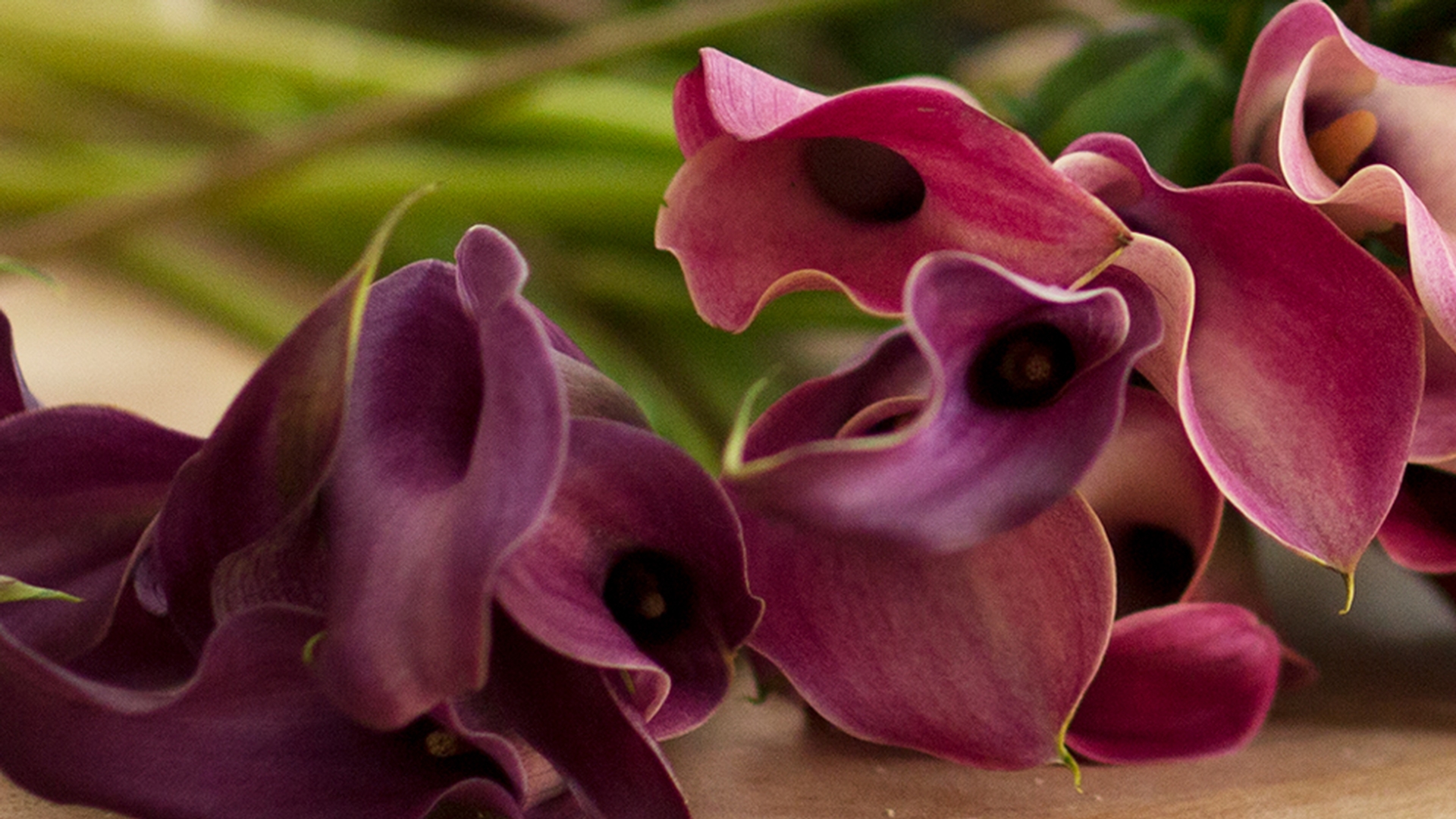
Laten we dat uitproberen op deze afbeelding uit de oefenbestanden voor deze zelfstudie of op een vrij donkere, nogal matte foto van jezelf.
Kijk eerst even in het deelvenster Lagen en controleer of je de laag met de foto hebt geselecteerd.
Wanneer je met foto's werkt, heb je vaak maar één laag.
Ga dan naar het menu Afbeelding boven aan het scherm.
Ga vandaaruit naar de categorie Aanpassingen.
We gaan de eerste aanpassing uitproberen: Helderheid/contrast...
Het dialoogvenster Helderheid/contrast wordt geopend, dat ik naar de zijkant heb verplaatst, zodat we de afbeelding zien.
De snelste manier om hier een wijzigen aan te brengen, is door op Automatisch te klikken.
Daarmee worden deze schuifregelaars Helderheid en Contrast verschoven naar waar Photoshop CC denkt dat ze moeten staan.
Voor meer controle kun je de schuifregelaars zelf verplaatsen.
Soms is de schuifregelaar Helderheid het enige wat je nodig hebt.
Daarmee regel je de algehele lichtheid of donkerte van een afbeelding.
Als ik hem bijvoorbeeld naar rechts sleep, zie je dat de foto helderder wordt.
Als ik naar links ga, wordt de foto donkerder.
Ik zet hem rechts van de oorspronkelijke waarde 0.
De foto is nu een stuk helderder.
Je hoeft trouwens niet dezelfde waarden gebruiken als ik, hetzij in deze video of elders in deze zelfstudie.
De juiste waarde bepaal jezelf en hangt af van je smaak.
Zoals ik al zei, is het soms alleen maar de helderheid die je hoeft aan te passen om een donkere of lichte foto te verbeteren.
Je ziet hier nog een schuifregelaar, voor het contrast.
Met deze schuifregelaar regel je het bereik van lichte en donkere tinten.
Als je het contrast verhoogt -- ik sleep de regelaar helemaal hiernaartoe, zodat je het effect ziet -- worden de donkere tinten donkerder, en de heldere tinten helderder.
Bij te veel contrast zoals hier kan het lastig zijn om details in gebieden met schaduw te zien, zoals in deze bloemen hier of daar.
Ook kunnen er details verloren gaan in heldere hooglichten, zoals hier op de achtergrond.
Dat is dus hoe hoog contrast eruit ziet.
Laten we het andere uiterste proberen en deze schuifregelaar helemaal naar links trekken.
Nu zie je hoe een afbeelding met een laag contrast eruitziet -- een beetje vlak, een beetje saai.
Ik ga het contrast terugzetten op de beginpositie, 0, door 0 in het waardeveld bij Contrast te typen.
Ik vind dat deze afbeelding wel wat levendiger kan.
Daarom ga ik de schuifregelaar Contrast iets naar rechts slepen.
Dat is vaak al voldoende.
Eén manier waarop je kunt nagaan of je wijzigingen echt een verbetering zijn, is om vóór en na te bekijken.
Dat kun je doen door naast Voorvertoning in dit dialoogvenster te klikken.
Zo zag de afbeelding er eerst uit.
En zo ziet hij er nu uit, met de toegevoegde helderheid en het hogere contrast.
Wanneer je tevreden bent, klik je op OK.
Je wijzigingen worden meteen toegepast op de geselecteerde laag, in dit geval op de foto.
Als je niet tevreden bent, kun je ze nog ongedaan maken of een stap teruggaan, zoals we eerder in deze serie hebben geleerd.
Om te zorgen dat je altijd op het origineel kunt teruggrijpen, raad ik je aan om een afbeelding die je hebt aangepast, zoals deze, op te slaan met Opslaan als... in plaats van met Opslaan.
Geef het bestand ook een andere naam.
Klik vervolgens op Opslaan.
Het direct aanpassen van de helderheid, of het contrast, zoals we net hebben gedaan, is niet de enige manier om belichtingsproblemen te corrigeren.
Later in deze zelfstudie leer je hoe je een aanpassing flexibeler kunt toepassen als een herbewerkbare aanpassingslaag.
Er zijn ook nog andere manieren om belichtingsproblemen op te lossen, zoals aanpassingen van niveaus en curven.
Die zul je ontdekken naarmate je meer ervaring met Photoshop CC krijgt.
De aanpassing Helderheid/contrast is echter een relatief eenvoudige oplossing, waarmee je vaak het uiterlijk van je foto's kunt verbeteren.





