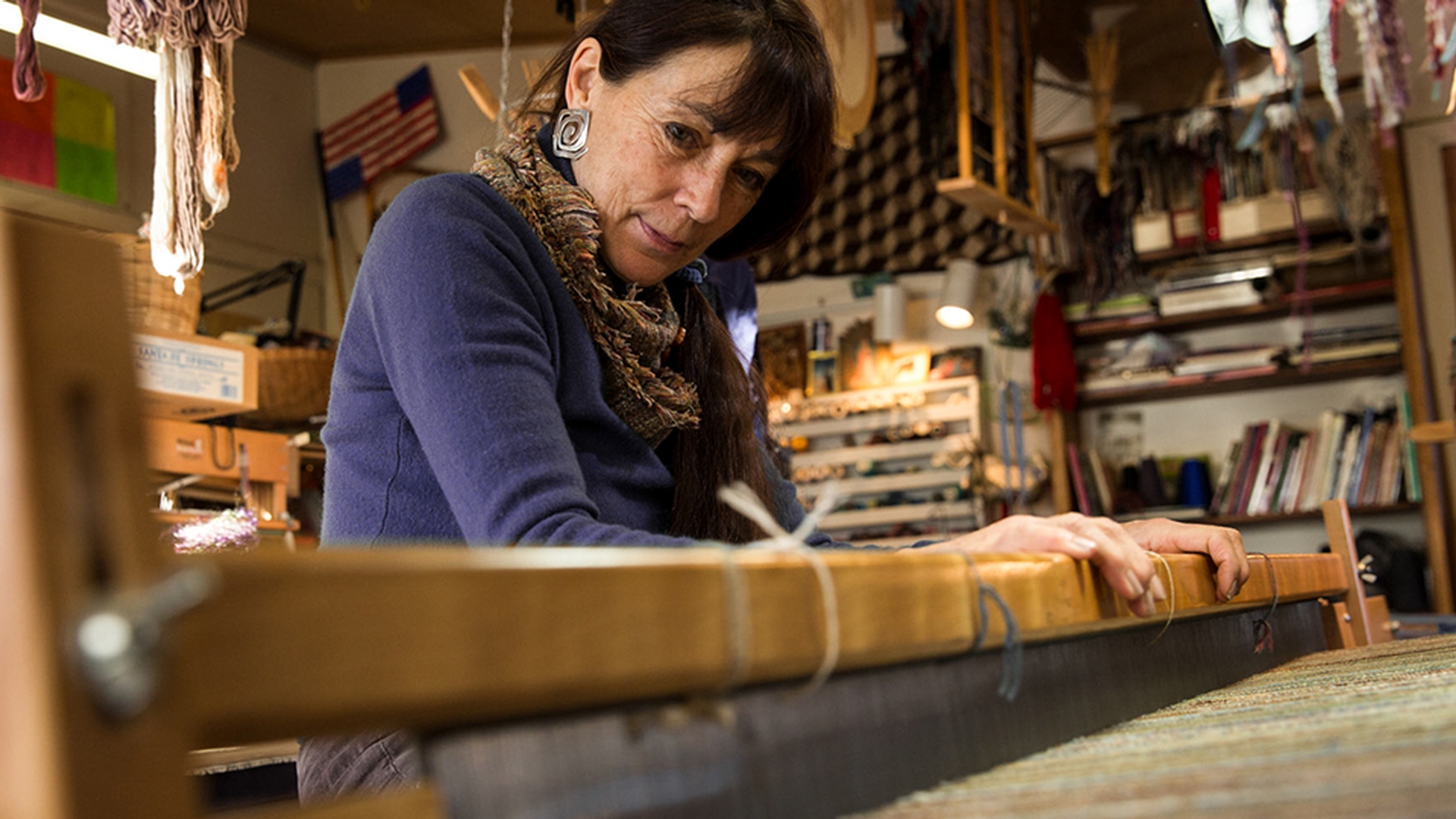
Het aanpassen van de kleurintensiteit in een foto kan een groot effect hebben.
In deze video kijken we hoe je dat doet met een aanpassing voor levendigheid.
Je kunt zelf meedoen met deze afbeelding uit de oefenbestanden voor deze zelfstudie.
Als je een afbeelding rechtstreeks aanpast, moet je altijd eerst controleren of je de laag hebt geselecteerd die de afbeelding bevat.
In deze foto hebben we maar één laag, dus hier is het geen probleem.
Bij een afbeelding met meerdere lagen moet je eerst in het deelvenster Lagen kijken.
Laten we zeggen dat we de kleur van de trui van deze wever rijker of intenser willen maken.
We willen alleen niet dat haar huid te veel verzadigd raakt.
Daarvoor is de aanpassing Levendigheid ideaal.
Voor deze aanpassing ga ik naar het menu Afbeelding en kies ik Aanpassingen.
Hier vind je twee soorten aanpassingen die invloed hebben op de kleurintensiteit.
Je hebt Levendigheid... en Kleurtoon/verzadiging...
Voor huidskleur of een subtiele versterking van de kleurintensiteit is Levendigheid... de beste keuze.
We zullen Kleurtoon/verzadiging... en het gebruik daarvan in een andere video bespreken.
Ik selecteer hier Levendigheid...
Het dialoogvenster Levendigheid wordt geopend.
In dit dialoogvenster heb je twee keuzes: Verzadiging of Levendigheid.
Je kunt ze apart of samen gebruiken.
Laten we kijken wat ze doen.
Als ik Verzadiging naar rechts sleep, zie je meteen dat de intensiteit van alle kleuren wordt versterkt.
Niet alleen wordt het paars van de trui van de wever rijker en intenser, maar ook de kleur van de huid en het weefgetouw wordt intenser.
Het effect is echt te sterk voor deze foto.
Ik ga dus de verzadiging terugzetten op 0.
Ik typ gewoon 0 in het waardeveld.
Laten we in plaats daarvan Levendigheid naar rechts slepen.
Met Levendigheid wordt de kleurintensiteit subtieler aangepast en raken huidtinten niet oververzadigd.
Laten we vóór en na vergelijken door op het selectievakje naast Voorvertoning te klikken.
Zo zag de afbeelding eruit zonder de aanpassing Levendigheid, en zo ziet hij eruit mét de aanpassing Levendigheid.
De trui is dieper paars geworden zonder dat de kleur van het gezicht en het hout te veel zijn gewijzigd.
Als je tevreden bent met het resultaat, klik je op OK.
Ga dan naar het menu Bestand.
Kies Opslaan als...
Ik stel voor dat je de bestandsnaam wijzigt, zodat je de originele foto niet overschrijft met deze aangepaste versie.
Dat is dus hoe je de kleurintensiteit subtiel aanpast met de aanpassing Levendigheid.
We hebben deze aanpassing rechtstreeks op de foto toegepast, maar je kunt die ook toepassen als een flexibele aanpassingslaag.
Die techniek komt in een andere video van deze zelfstudie aan bod.





