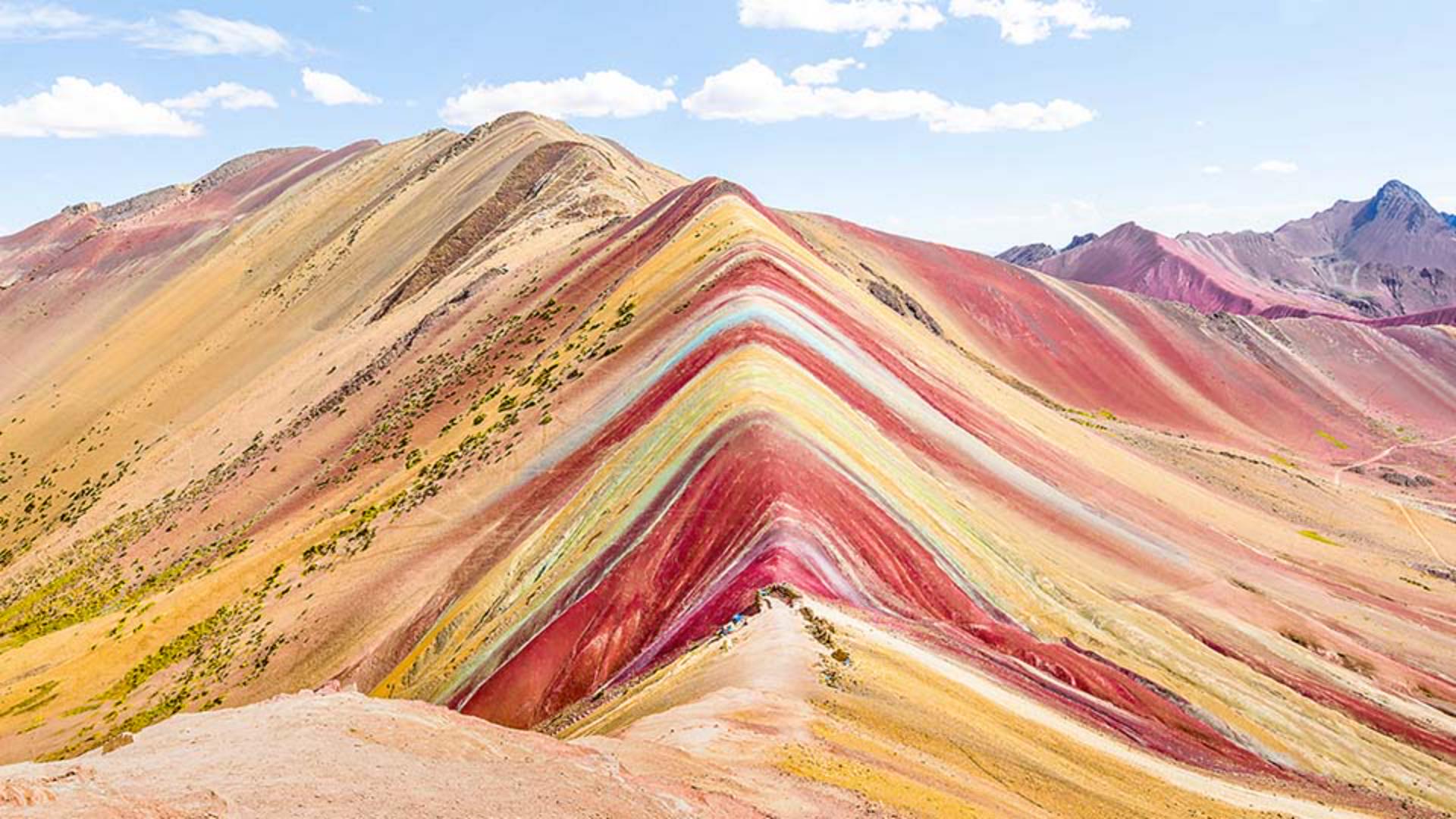
Ben je wel eens op een plek met prachtige kleuren geweest, die er in je foto's fletser uitzien dan in je herinnering?
In Photoshop kun je verzadiging toevoegen om doffe of vale kleuren te veranderen in de levendige kleuren die je hebt gezien.
Ik ben Jan Kabili van Adobe's Learn-team.
In deze tutorial laat ik zien hoe je je foto's levendiger maakt door afzonderlijke kleuren te versterken zonder dingen te hoeven selecteren.
Je doet dat met één aanpassingslaag voor Kleurtoon/verzadiging.
Begin onder in het deelvenster Lagen, klik op Nieuwe aanpassingslaag maken en kies Kleurtoon/verzadiging.
Je ziet nu een nieuwe laag voor Kleurtoon/verzadiging boven de foto in het deelvenster Lagen.
De regelaars voor die laag staan hier in het deelvenster Eigenschappen.
Als je Verzadiging in het deelvenster Eigenschappen naar rechts sleept, worden alle kleuren in de foto even sterk verzadigd, wat misschien niet is wat je wilt.
We zetten Verzadiging dus weer op 0 door te slepen of te dubbelklikken op het label Verzadiging.
We gaan naar het menu boven in het deelvenster Eigenschappen.
Daar staat nu Origineel, wat inhoudt dat wijzigingen voor de hele foto gelden.
We kiezen nu Rode tinten.
De wijzigingen die je aanbrengt, gelden dus alleen voor de rode kleuren in de foto.
Daaronder staat de schuifregelaar Kleurtoon, waarmee je de feitelijke kleur wijzigt.
Met Verzadiging verander je de intensiteit van de kleur.
Dat is waar we in deze les naar kijken.
Met de schuifregelaar Lichtsterkte wijzig je de helderheid van een kleur.
We slepen Verzadiging naar rechts om de verzadiging of intensiteit van alle rode delen in de foto te versterken -- zowel het rood voorin als het rood achterin.
Mooi.
We gaan nu de gele tinten op dezelfde manier verzadigen door in hetzelfde menu Gele tinten te kiezen en Verzadiging naar rechts te slepen.
Terwijl je dit doet, zie je dat alleen de gele tinten meer verzadigd raken.
Ik wil dat de gele tinten overheersen, dus ik verzadig de gele tinten iets meer dan de rode tinten.
Er zijn enkele ongebruikelijke kleuren in dit landschap, zoals deze mooie, gekleurde streep over de berg.
Het is niet duidelijk of de kleur van de streep in het blauwe, cyaankleurige of groene kleurbereik valt in de vervolgkeuzelijst die we hebben gebruikt.
Hier kunnen we dus beter de tool Op afbeelding gebruiken.
Daarmee wordt niet alleen een kleurbereik geselecteerd, maar kun je ook aanpassingen rechtstreeks op het canvas aanbrengen.
In het deelvenster Eigenschappen klik je op de knop die lijkt op een hand met twee pijlen om de tool Op afbeelding te activeren.
Ga dan naar de foto, klik op die mooie gekleurde streep en sleep hem naar rechts.
Dat heeft invloed op de kleur van de streep, én op de verzadiging van de kleur in de lucht.
Als je naar het deelvenster Eigenschappen kijkt, zie je waarom.
De vervolgkeuzelijst is automatisch ingesteld op Cyaan tinten.
Dat betekent dat de kleur waarop we met de tool Op afbeelding hebben geklikt, in het kleurbereik van cyaan tinten valt.
Daarom had onze wijziging gevolgen voor de lucht én de streep.
Je kunt eventueel verder experimenteren met de tool Op afbeelding door andere kleuren naar rechts of links te slepen om de verzadiging daarvan overal te wijzigen.
Als je Command op een Mac of Control in Windows ingedrukt houdt terwijl je sleept met Op afbeelding, wijzig je de kleurtoon van kleuren.
Je kunt wijzigingen altijd ongedaan maken met Command+Z of Control+Z.
Gefeliciteerd!
Nu weet je hoe je verschillende kleuren laat opvallen met één aanpassingslaag voor Kleurtoon/verzadiging.





