
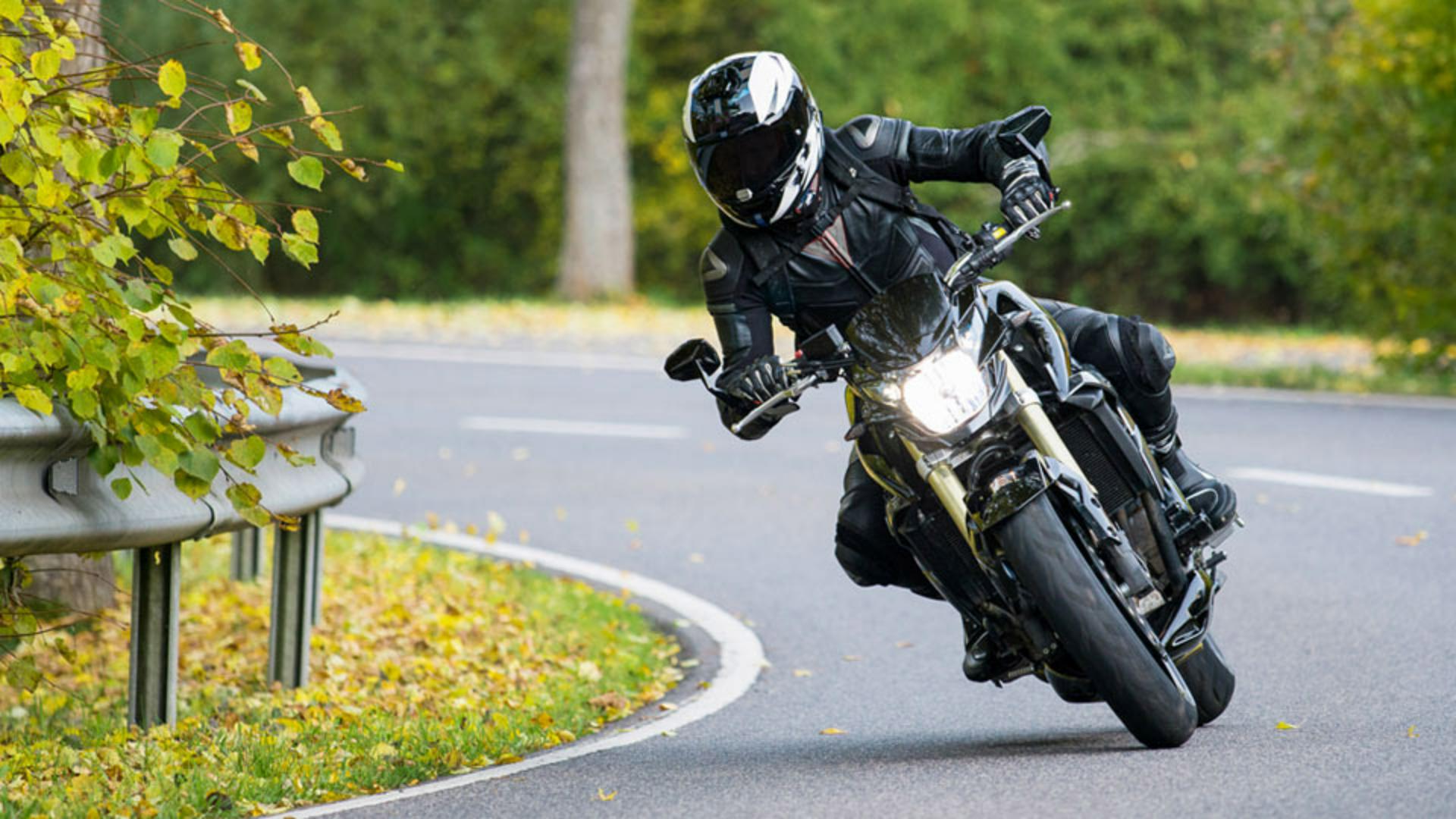
Dit is een geweldige foto.
Helaas is dat verkeersbord langs de weg storend en doet het af aan de compositie.
Mijn naam is Jesús Ramirez.
In de volgende minuten laat ik zien hoe je ongewenste inhoud uit je foto's verwijdert door een paar keer te klikken.
Voor deze foto gebruiken we de tool Kloonstempel.
Daarmee kun je inhoud uit één deel kopiëren en op een ander deel toepassen.
Photoshop heeft diverse tools om inhoud uit foto's te verwijderen.
Ze werken allemaal anders en hebben allemaal unieke voordelen.
Voor deze foto hebben we volledige controle nodig, omdat de randen tussen de motorrijder en de storende elementen erg scherp zijn, en we die scherpte willen behouden.
Vullen met behoud van inhoud of Snel retoucheerpenseel zijn ook handig voor het verwijderen van objecten, maar laten inhoud overvloeien in de nieuwe omgeving voor een natuurlijk effect.
Om het bord boven het hoofd van de motorrijder te verwijderen, selecteer je Kloonstempel op de werkbalk of druk je op de toets S op het toetsenbord.
Ik ben een groot fan van sneltoetsen.
Ik raad je aan ze te gebruiken.
Met Kloonstempel kun je pixels van één gebied kopiëren naar een ander gebied.
Het lijkt op kopiëren en plakken, maar je plakt de inhoud door daarmee te kleuren.
Voordat je iets aanpast, klik je op Nieuwe laag in het deelvenster Lagen om een nieuwe laag te maken.
Op deze nieuwe laag komen al je wijzigingen te staan, zodat de originele foto behouden blijft.
Door deze niet-destructieve werkwijze kun je bewerken en experimenteren zonder wijzigingen echt door te voeren.
Je kunt altijd teruggaan naar de originele foto als de wijzigingen je niet bevallen.
Om de Kloonstempel met meerdere lagen te laten werken, ga je naar de optiebalk en selecteer je bij Monster de optie Alle lagen.
Nu neem je een monster van het gebied waaruit je inhoud wilt kopiëren.
Je wilt een monster nemen van delen die vergelijkbaar zijn met de delen rond het object dat je wilt verwijderen.
Hier past het groen rechtsbovenaan perfect bij het gebied rond het verkeersbord.
Houd de Alt-toets in Windows ingedrukt.
Dat is de Option-toets op een Mac.
Je cursor verandert nu in een doelpictogram.
Klik op het gebied waarvan je een monster wilt nemen en laat alle toetsen los.
Onder de cursor zie je nu de inhoud waarmee je gaat inkleuren.
Als je de voorvertoning niet ziet, maak je het penseel groter door naar Penseelinstellingen te gaan in de optiebalk, en de schuifregelaar Grootte naar rechts te slepen.
Ik wijzig de penseelgrootte liever met de vierkante haakjes rechts en links.
Die staan rechts van de letter P op een standaardtoetsenbord.
Maak je penseel groot genoeg om het te zien, maar klein genoeg dat hij past in het gedeelte dat je wilt verwijderen.
Je kunt de grootte van het penseeluiteinde altijd aanpassen.
Een andere belangrijke instelling is de hardheid van het penseel.
Een hard penseel heeft duidelijke, scherpe randen, terwijl een zacht penseel geleidelijk overvloeiende randen heeft.
Je kunt de hardheid aanpassen via de Penseelinstellingen in de optiebalk.
De schuifregelaar Hardheid loopt van 0%, een zachte rand, tot 100%, een scherpe rand.
Ook hiervoor gebruik ik het liefste sneltoetsen.
Houd Shift ingedrukt en druk op het vierkante haakje links of rechts om het penseel zachter of harder te maken.
Kijk naar de overlay met de voorvertoning.
Die verandert terwijl je de hardheid aanpast met de sneltoets.
Voor deze foto gebruik je een zachter penseel om het bovenste deel van het bord weg te halen.
Houd de aanwijzer op de bovenkant van het bord en kleur het in door te klikken en eroverheen te slepen.
Het plusteken aan de rechterkant geeft de bemonsterde gebieden aan.
De zachte penseelrand laat kleuren in elkaar overvloeien voor een natuurlijker effect.
Deze hardheid werkt echter niet voor de randen rond de helm.
Die randen moeten scherper en duidelijker zijn.
Je kunt eventueel de Penseelinstellingen gebruiken.
Verhoog de hardheid tot ongeveer 90%.
Maak ook het penseel kleiner.
Schilder dan langs de rand van de helm om de rest van het bord te verwijderen.
Dit ziet er fantastisch uit.
Klik op het oogpictogram van deze laag in het deelvenster Lagen om de originele foto te vergelijken met je bewerkte versie.
Nu je weet hoe de tool Kloonstempel werkt, kun je andere storende elementen uit deze foto verwijderen.
Dit is mijn eindresultaat nadat ik andere storende elementen heb verwijderd.




