
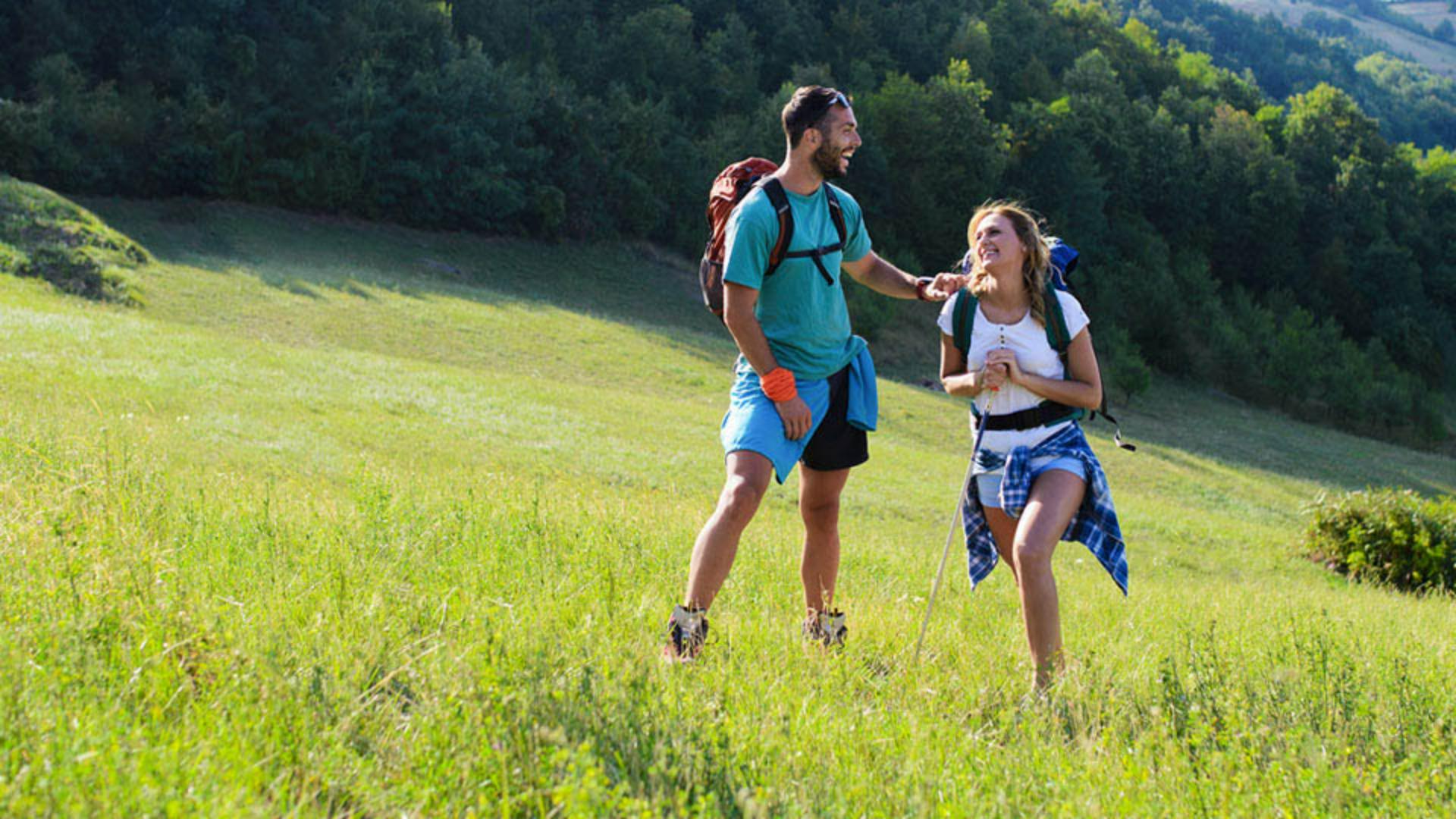
Dit is een geweldige foto van drie trekkende vrienden.
Helaas leidt de man aan de linkerkant erg af van het stel aan de rechterkant.
Mijn naam is Jesús Ramirez.
In de volgende minuten laat ik zien hoe je ongewenste inhoud uit je foto's verwijdert door een paar keer te klikken.
Voor deze foto gebruiken we Vullen met behoud van inhoud, een krachtige, geavanceerde tool die een realistische, naadloze vervanging genereert voor de verwijderde inhoud.
Het is de perfecte tool als je een groot gebied wilt verwijderen waarvan de achtergrond grotendeels hetzelfde is.
Je kunt ook de tool Kloonstempel gebruiken, maar die vergt meer handmatig werk.
En de tool Snel retoucheerpenseel is beter voor het verwijderen van kleine objecten.
De gemakkelijkste en snelste manier is Vullen met behoud van inhoud.
Selecteer eerst het object dat je wilt verwijderen.
Meestal kun je hiervoor de tool Lasso gebruiken.
Schakel die in op de werkbalk of druk op de toets L op het toetsenbord.
Ik ben een groot fan van sneltoetsen.
Ik raad je aan ze te gebruiken.
Met de tool Lasso kun je de selectie uit vrije hand maken.
Trek een lijn rond de man aan de linkerkant.
Als je een fout maakt, kun je de selectie opheffen door in het menu Selecteren Deselecteren te kiezen.
De sneltoets is echter veel sneller.
Druk op Control+D in Windows of Command+D op een Mac.
Maak een ruwe selectie, maar behoud wel zo veel mogelijk van de oorspronkelijke inhoud.
Terwijl de selectie actief is, kies je in het menu Bewerken Vullen met behoud van inhoud.
In deze werkruimte zie je links de gebieden die Photoshop heeft gebruikt om de vulling te genereren die door de groene overlay wordt aangeduid.
Rechts zie je een lichte voorvertoning van de vulling.
Die verandert wanneer je de regelaars bijstelt.
Hier ziet de gegenereerde vulling er prima uit, maar als je inhoud ziet die niet past, verwijder je de groene overlay van de delen die niet overeenkomen met de achtergrond rond je onderwerp.
Schakel daarvoor het Monsterpenseel in op de werkbalk.
Klik op het pictogram - in de optiebalk, en kleur de delen in waarvan je geen monster wilt nemen, zoals de andere trekkers en de wazige voorgrond.
Terwijl je de monstergebieden verwijdert, kijk je naar de voorvertoning totdat je het gewenste resultaat hebt.
Nadat je dat ongewenste object hebt verwijderd, kun je het resultaat uitvoeren door bij Uitvoer naar Nieuwe laag te kiezen.
Klik dan op OK.
Photoshop maakt een nieuwe laag en zet daar de gegenereerde inhoud op.
Door deze niet-destructieve werkwijze kun je bewerken en experimenteren zonder wijzigingen echt door te voeren.
Je kunt altijd teruggaan naar de originele foto als de wijzigingen je niet bevallen.
Als je onvolkomenheden in je vulling ziet, kun je altijd andere tools gebruiken om kleinigheden te corrigeren, zoals deze wazige gedeelten.
Hef daarvoor de selectie op, en kies Snel retoucheerpenseel op de werkbalk.
Schakel dan op de optiebalk Monster nemen van alle lagen in.
Zorg ervoor dat Met behoud van inhoud is ingeschakeld.
Sleep dan over de wazige delen.
Dit ziet er goed uit.
Klik nu op het oogpictogram om de laag te deactiveren en die te vergelijken met de originele foto.
Nu je weet hoe Vullen met behoud van inhoud werkt, kun je andere storende elementen uit je foto's verwijderen.




