
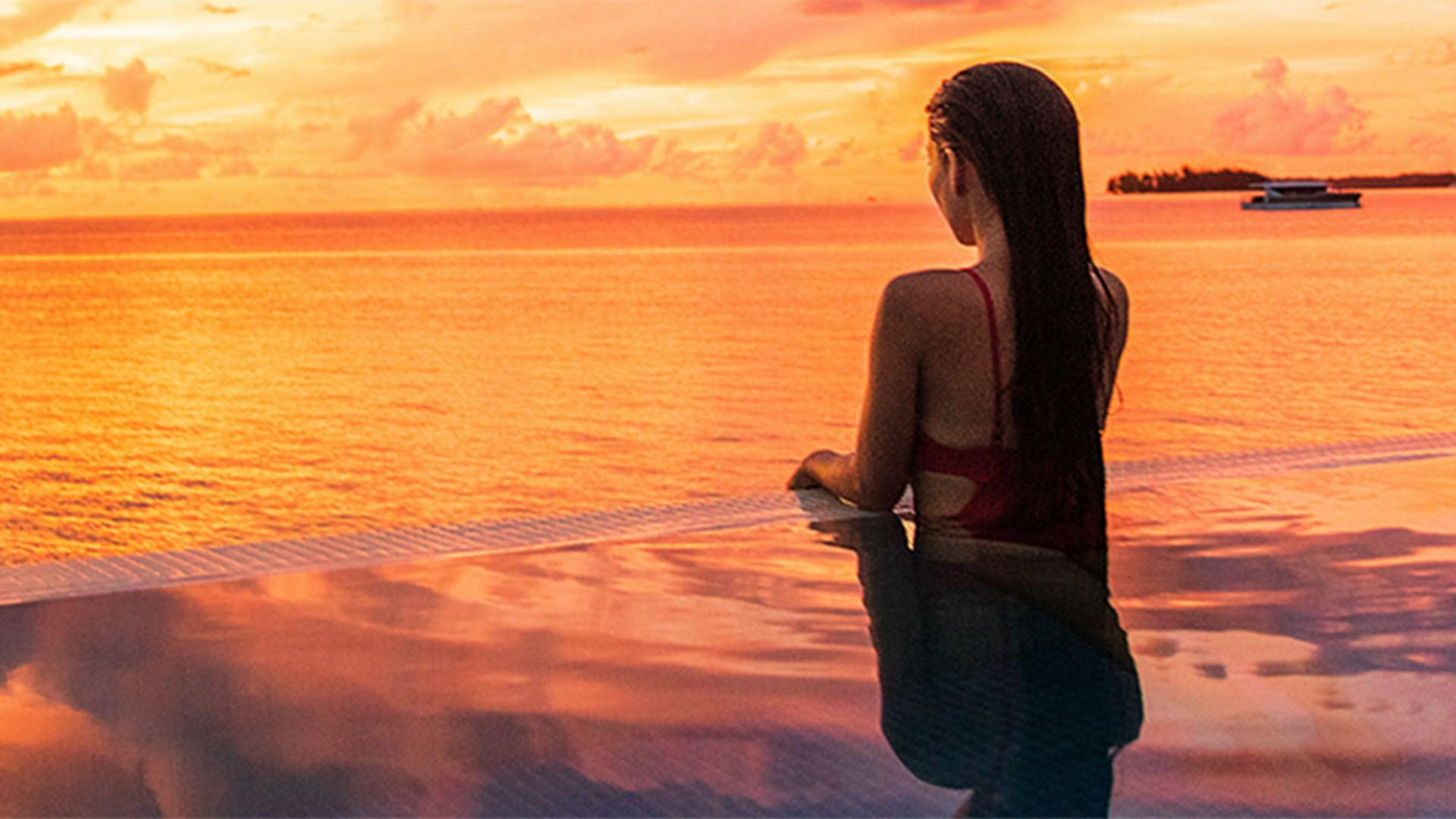
Als je een foto neemt, bepaal je de compositie met je camera.
Als je een foto bewerkt, kun je dat opnieuw doen door de foto bij te snijden.
Ik ben Jan Kabili van Adobe's Learn-team.
In deze tutorial laat ik zien hoe je een foto in vier stappen bijsnijdt met de krachtige uitsnijdfuncties in Photoshop.
Selecteer eerst de tool Uitsnijden op de werkbalk.
Er staat nu een uitsnijdgrens rond de foto.
Deze grens vertelt Photoshop wat je wilt behouden en wat je wilt wegsnijden.
Bij stap twee geef je de vorm van je uitsnijdgrens aan.
Je kunt elke hoek van de grens slepen om de breedte en hoogte te wijzigen.
Als je daarbij de Shift-toets ingedrukt houdt, worden de oorspronkelijke verhoudingen behouden.
Je kunt ook een hoek van de grens slepen zonder de Shift-toets ingedrukt te houden.
Ook kun je één rand van de grens slepen om precies de gewenste vorm te krijgen.
Als je een foto wilt rechttrekken, zet je de cursor buiten de grens en sleep je omhoog of omlaag en lijn je bijvoorbeeld deze horizon uit op het raster dat verschijnt.
Je kunt een uitsnijdgrens ook instellen door een beeldverhouding op te geven.
Een beeldverhouding is geen specifieke grootte, maar de verhouding tussen de breedte en de hoogte.
Als je een gangbare beeldverhouding wilt gebruiken, open je deze vervolgkeuzelijst, ga je naar het tweede deel, en kies je bijvoorbeeld 1:1 voor een vierkant.
Je kunt de grootte van de vierkante uitsnijdgrens wijzigen door een rand te slepen, maar de beeldverhouding 1:1 blijft hetzelfde.
Nu je de uitsnijdgrens hebt ingesteld, is stap drie om de foto binnen de grens te plaatsen.
Onthoud dat alles wat buiten de grens staat, niet in de uitgesneden foto verschijnt.
Om de foto te plaatsen, klik je binnen de grens met de tool Uitsnijden en sleep je de afbeelding naar de gewenste plek.
Je kunt eventueel de overlay met kruisende lijnen gebruiken, de "regel van derden", om de afbeelding te plaatsen.
Door iets interessants te plaatsen op het punt waar twee lijnen elkaar kruisen, zoals hier, kun je daar de aandacht op vestigen en krijg je vaak een evenwichtige, mooie compositie.
Je bent bijna klaar.
Er is nog één uitsnijdoptie die ik je wil laten zien.
Als je Uitgesneden pixels verwijderen hier in de optiebalk uitschakelt, worden de pixels buiten je uitsnijdgrens niet permanent verwijderd als je de uitsnijdbewerking doorvoert.
De volgende keer dat je met de tool Uitsnijden op de foto klikt, zie je dus weer het gedeelte buiten de uitsnijdgrens, zoals hier, en kun je de uitsnijdbewerking aanpassen.
Dit kan handig zijn als je uitsnijdbewerking nog niet definitief is.
Nu ben je klaar voor de vierde en laatste stap: het doorvoeren van de uitsnijdbewerking.
Klik daarvoor op dit vinkje in de optiebalk of druk op Enter of Return op je toetsenbord.
Tot slot is het handig om op Wissen in de optiebalk te klikken, zodat de ingestelde uitsnijdverhouding de volgende keer dat je Uitsnijden gebruikt, niet actief is.
Nu ben je klaar.
Je hebt deze uitsnijdbewerking in slechts vier stappen uitgevoerd.
Je hebt de tool Uitsnijden geselecteerd, de uitsnijdgrens ingesteld, de foto binnen de uitsnijdgrens geplaatst, en tot slot de uitsnijdbewerking doorgevoerd.
Nu je weet hoe je een uitsnijdbewerking uitvoert in Photoshop, kun je deze technieken uitproberen op je eigen foto's, om precies de gewenste compositie te krijgen.




