Inleiding
[Lisa Carney]: Heb je wel eens twee afbeeldingen willen combineren, zodat ze er als één geheel uitzien, met de juiste kleuren en belichting?
Met de actie Harmoniseren in Photoshop op mobiele apparaten is dat precies wat je kunt doen.
Hallo allemaal!
Ik ben Lisa Carney, Hollywood-retoucheur, fotograaf en fan van mobiel bewerken.
In de komende minuten laat ik je zien hoe je in Photoshop op mobiel twee foto's naadloos combineert en de kleuren en tinten afstemt.
Gewoon op je smartphone.
Stap één: Je kunt op verschillende manieren een afbeelding openen in Photoshop.
In dit geval tik ik op de plusknop en kies ik een foto op mijn apparaat.
Een nieuw onderwerp aan de scène toevoegen
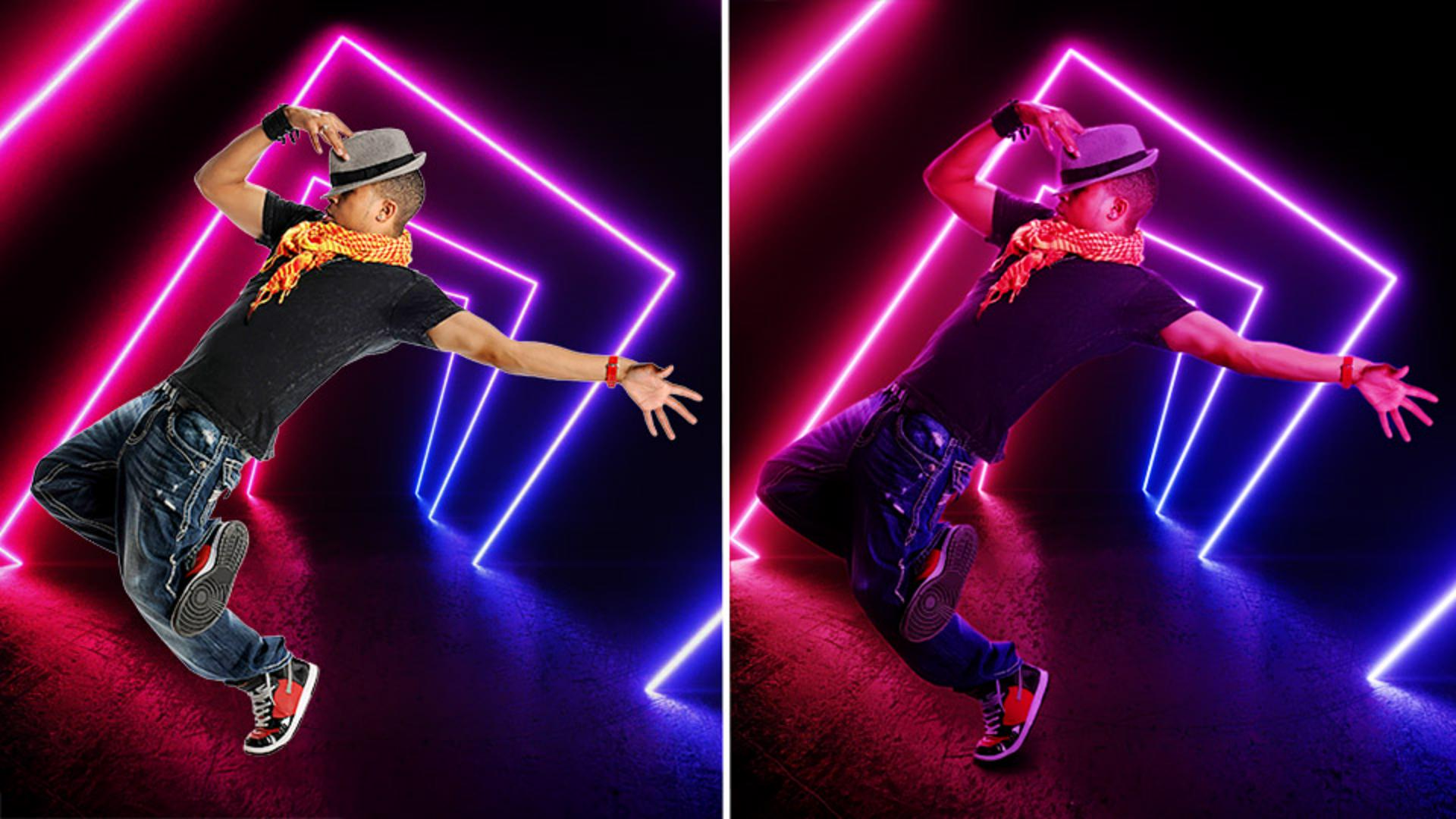
Ik wil een persoon in die omgeving zetten die niet op hetzelfde moment is gefotografeerd.
Ik tik op de plusknop en voeg een foto van een danser toe.
De achtergrond verwijderen uit de afbeelding met het nieuwe onderwerp
Nu tik ik op Acties en tik op Achtergrond verwijderen, zodat de danser wordt geïsoleerd.
Dat was vrij eenvoudig.
Nu ga ik de danser verplaatsen en schalen.
Tik op het blauwe schaalvak om hem te schalen en/of te roteren.
Als ik tevreden ben met het resultaat, tik ik op het vinkje.
De danser past nu niet in de omgeving.
De kleuren en belichting afstemmen met Harmoniseren
Hij is te helder en veel te geel.
Ik tik op Acties en kies nu Harmoniseren.
Adobe Photoshop past automatisch de kleur en toon aan.
Wat mooi is aan dit effect is dat ik drie verschillende opties krijg waaruit ik kan kiezen.
Handige tip: gebruik twee vingers om omhoog te vegen op de afbeelding, zodat je hem in zijn geheel kunt bekijken.
Nu kies ik de mooiste versie en tik ik op het vinkje.
Ik kan ook op Meer tikken voor nog meer versies.
Vaak valt de figuur wat donker uit, vooral in een omgeving als deze.
De belichting verfijnen met een aanpassingslaag
Om de toon aan te passen, voeg ik een aanpassingslaag toe.
Ik tik op Gebied selecteren, en kies dan Onderwerp.
Na de selectie tik ik op het vinkje.
Nu ga ik naar Aanpassen, kies Aanpassingslagen en tik op de laag die ik wil gebruiken om de lichtwaarden aan te passen.
In dit geval kies ik Helderheid en contrast en pas ik de schuifregelaars aan tot ik blij ben met de waarden.
Als ik tevreden ben, tik ik op het vinkje.
Zie hoe gemakkelijk het is om iemand in de omgeving te zetten.
Dat ging vrij snel en gemakkelijk.
Probeer het nu eens met je eigen projecten.
Mijn naam is dus Lisa Carney, en ik zie je graag in de volgende video.
Bedankt voor het kijken en veel plezier met bewerken!





