
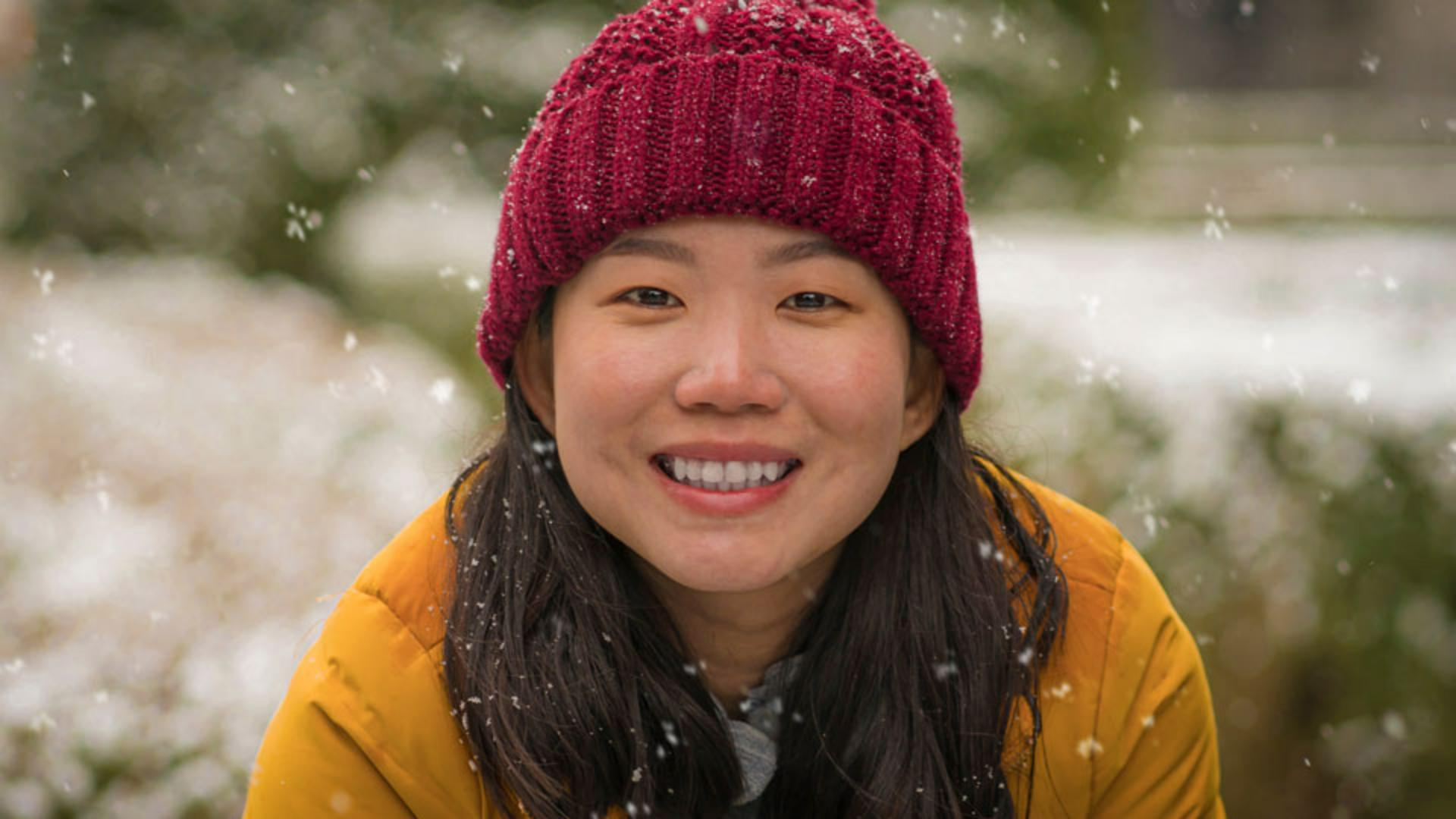
Dit is zo'n mooi portret.
Helaas is de sneeuw voor haar gezicht erg storend.
Je oog wordt ernaartoe getrokken.
Mijn naam is Jesús Ramirez.
In de volgende minuten laat ik zien hoe je ongewenste inhoud uit je foto's verwijdert door een paar keer te klikken.
Voor deze foto gebruiken we de tool Retoucheerpenseel.
Daarmee kun je kleine ongewenste elementen verwijderen, zoals vlekjes, stof en krassen.
Photoshop heeft diverse tools om inhoud uit foto's te verwijderen.
Ze werken allemaal anders en hebben allemaal unieke voordelen.
Hier hebben we een tool nodig die controle en precisie biedt.
We moeten de textuur, belichting en kleur afstemmen voor een naadloze reparatie.
Hoewel je Vullen met behoud van inhoud wel kunt gebruiken, is dat meer geschikt voor het verwijderen van grote objecten.
Met de Kloonstempel kopieer je de exacte inhoud zonder dat inhoud in elkaar overvloeit, waardoor er in dit geval randen zichtbaar zouden zijn.
Het voordeel van het retoucheerpenseel is dat je een specifiek gedeelte als bron voor de reparatie kunt selecteren.
Daardoor heb je meer controle en kun je nauwkeuriger aanpassingen aanbrengen.
Activeer eerst de tool Retoucheerpenseel op de werkbalk.
Die staat onder Snel retoucheerpenseel.
Voordat je iets aanpast, klik je op Nieuwe laag in het deelvenster Lagen om een nieuwe laag te maken.
Op deze nieuwe laag komen al je wijzigingen te staan zonder dat de originele foto wordt gewijzigd.
Door deze niet-destructieve werkwijze kun je bewerken en experimenteren zonder wijzigingen echt door te voeren.
Je kunt altijd teruggaan naar de originele foto als de wijzigingen je niet bevallen.
Om het retoucheerpenseel op meerdere lagen te laten werken, ga je naar de optiebalk en selecteer je bij Monster de optie Alle lagen.
Neem nu een monster van een gebied waaruit je inhoud wilt kopiëren.
We verwijderen eerst de grote sneeuwvlok van haar kin.
Bij het retoucheerpenseel worden de textuur, belichting en schaduw van het bemonsterde gebied aangepast.
Het is belangrijk dat je een monster neemt van een deel dat lijkt op het gebied rond het storende object.
De andere kant van haar kin, bij de plooi onder haar lip, is hiervoor goed te gebruiken.
Houd Alt in Windows of Option op een Mac ingedrukt.
Je cursor verandert nu in een doelpictogram.
Klik om een monster te nemen.
Onder de cursor staat nu een voorvertoning van de bemonsterde inhoud.
Als je de voorvertoning niet ziet, kun je het penseel groter maken door naar de Penseelinstellingen in de optiebalk te gaan en de schuifregelaar Grootte naar rechts te slepen.
Ik wijzig de penseelgrootte liever met de vierkante haakjes rechts en links.
Die staan rechts van de letter P op een standaardtoetsenbord.
Maak het penseel groot genoeg om het object in te kleuren met één of twee penseelstreken.
Je kunt de grootte van het penseeluiteinde altijd aanpassen.
Ik zet mijn cursor op de plooi om het bemonsterde gedeelte af te stemmen en klik en sleep omlaag om de sneeuwvlok weg te werken.
Het resultaat is fantastisch.
Klik op het oogpictogram van deze laag in het deelvenster Lagen om de originele foto te vergelijken met je bewerkte versie.
Om het verschil tussen klonen en retoucheren uit te leggen, ga ik een monster nemen van de textuur van haar beanie, en daarmee haar gezicht inkleuren.
Je ziet dat Photoshop niet exact dezelfde inhoud kopieert en plakt.
De kleur, belichting en textuur worden aangepast aan haar huid.
Met Control+Z in Windows of Command+Z op een Mac maak ik dit ongedaan.
We gaan nu de grote vlok van haar beanie weghalen.
Neem een monster van de beanie net boven de sneeuwvlok om een vergelijkbaar patroon te krijgen.
Kleur dan de sneeuwvlok in.
Photoshop doet het weer fantastisch.
Nu je weet hoe het retoucheerpenseel werkt, kun je andere storende elementen uit deze foto verwijderen.
Dit is hoe mijn definitieve versie eruitziet nadat ik alle andere sneeuwvlokken van haar gezicht heb verwijderd.




