
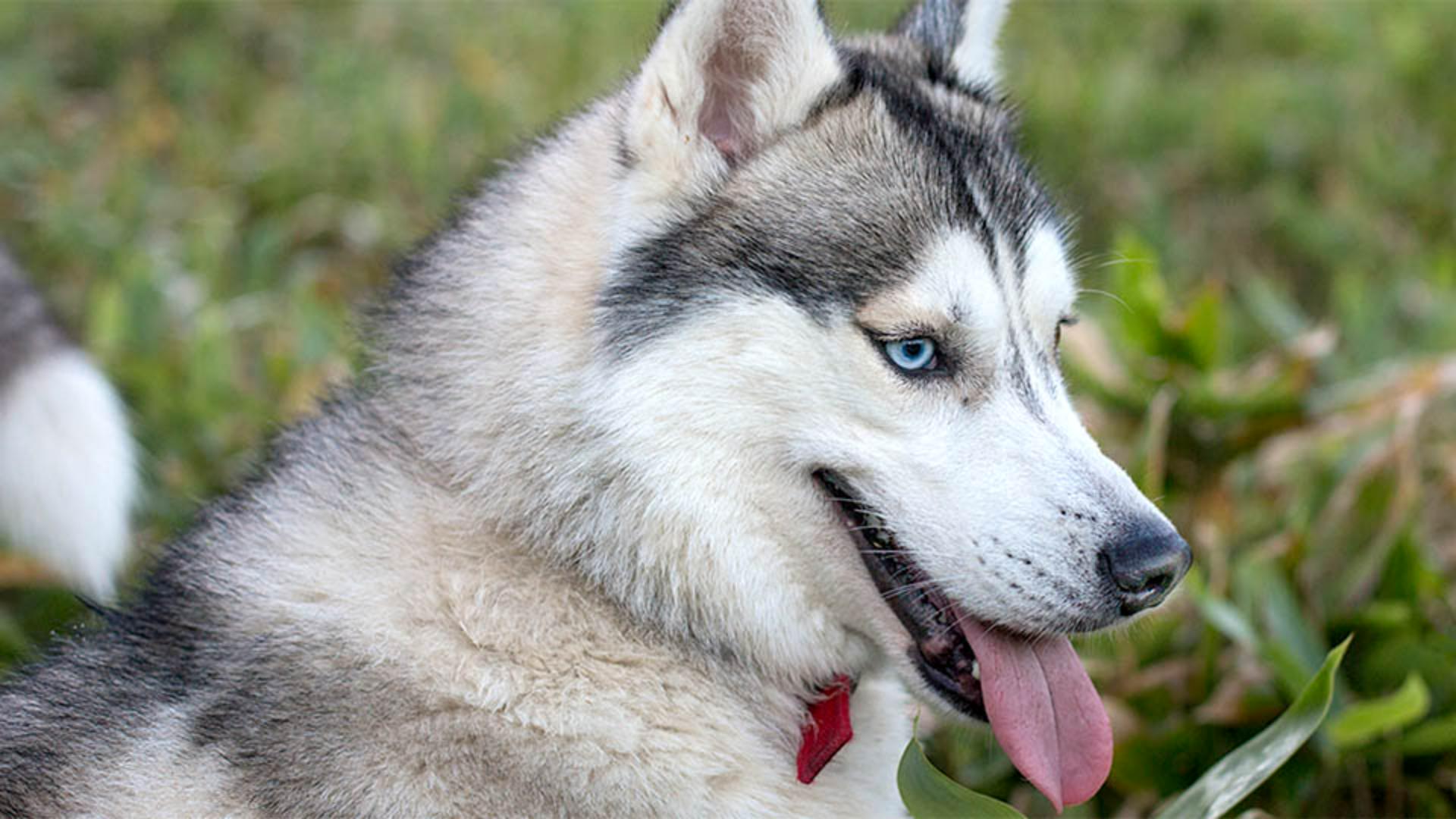
Dit is zo'n schattig huisdierenportret, maar het ziet er een beetje saai uit.
Met wat meer helderheid en contrast kun je het precies goed krijgen.
Ik ben Jan Kabili van Adobe's Learn-team.
In deze tutorial laat ik zien hoe je niveaus in Photoshop gebruikt om de belichting in een foto aan te passen.
Eerst voeg je een aanpassingslaag voor niveaus toe, zodat je niveaus op een niet-destructieve manier kunt toepassen.
Ga naar onder in het deelvenster Lagen, klik op dit ronde pictogram, en kies Niveaus om boven de fotolaag een aanpassingslaag voor niveaus te maken.
In het deelvenster Eigenschappen staan nu enkele regelaars voor de geselecteerde aanpassingslaag, waaronder dit histogram.
Het histogram toont de helderheidsniveaus in deze foto.
Helemaal links staan de donkerst mogelijke tonen.
Helemaal rechts zie je de helderst mogelijke tonen.
Het midden is voor de grijstonen daartussenin.
Deze witte klokvorm geeft de feitelijke tonen in deze foto weer.
Hij bestaat uit verticale staven die dicht op elkaar staan.
Elke verticale staaf in de klokvorm staat voor één helderheidsniveau in de foto.
De hoogte van een staaf geeft de relatieve hoeveelheid van die toon aan.
Dit histogram bevestigt wat we in de foto kunnen zien.
Als je goed kijkt, zie je dat er links in het histogram geen verticale staven staan, wat inhoudt dat er geen echt zwarte tonen zijn.
Er zijn ook maar een paar korte staven aan de rechterkant van het histogram, wat inhoudt dat er bijna geen witte tonen zijn.
In plaats daarvan zijn de meeste tonen grijstinten.
We hebben liever donkerdere zwarte tonen, helderdere witte tonen en een bredere reeks tonen.
Het goede nieuws is dat je daarvoor kunt zorgen door de zwarte en de witte punten te resetten.
Daardoor rekken de overige tonen daartussen zich uit, alsof ze op een groot elastiek staan.
Dit vergroot het toonbereik en geeft de foto meer contrast.
Zoek de zwarte schuifregelaar net onder het histogram, houd de Option-toets op een Mac of de Alt-toets in Windows ingedrukt en sleep die zwarte schuifregelaar naar rechts totdat je wat zwart ziet in het masker dat nu op de afbeelding staat.
Die zwarte delen zijn de delen van de foto die puur zwart worden, zonder details.
Als je toch wat details in die delen wilt zien, sleep je de zwarte schuifregelaar weer naar links totdat er een paar stukjes zwart zijn.
Doe nu hetzelfde aan de rechterkant met de witte schuifregelaar.
Houd Option of Alt ingedrukt en sleep de witte schuifregelaar naar links tot net onder die klokvorm, zodat je wat stukjes wit ziet.
Om te voorkomen dat die delen puur wit worden, zonder details, kun je weer naar rechts slepen totdat er een paar stukjes wit zijn.
Je kunt de tonen in deze foto ook nog verbeteren door de foto in zijn geheel helderder te maken.
Sleep daarvoor de grijze schuifregelaar onder het histogram naar links.
De middentonen worden lichter en de hele foto wordt helderder.
Gefeliciteerd!
In een paar stappen heb je een saaie, donkere afbeelding levendiger gemaakt.
Je hebt de zwarte punten gereset, de middentonen helderder gemaakt en je weet nu hoe je een histogram gebruikt om de tonen in een foto te beoordelen en te verbeteren.




