
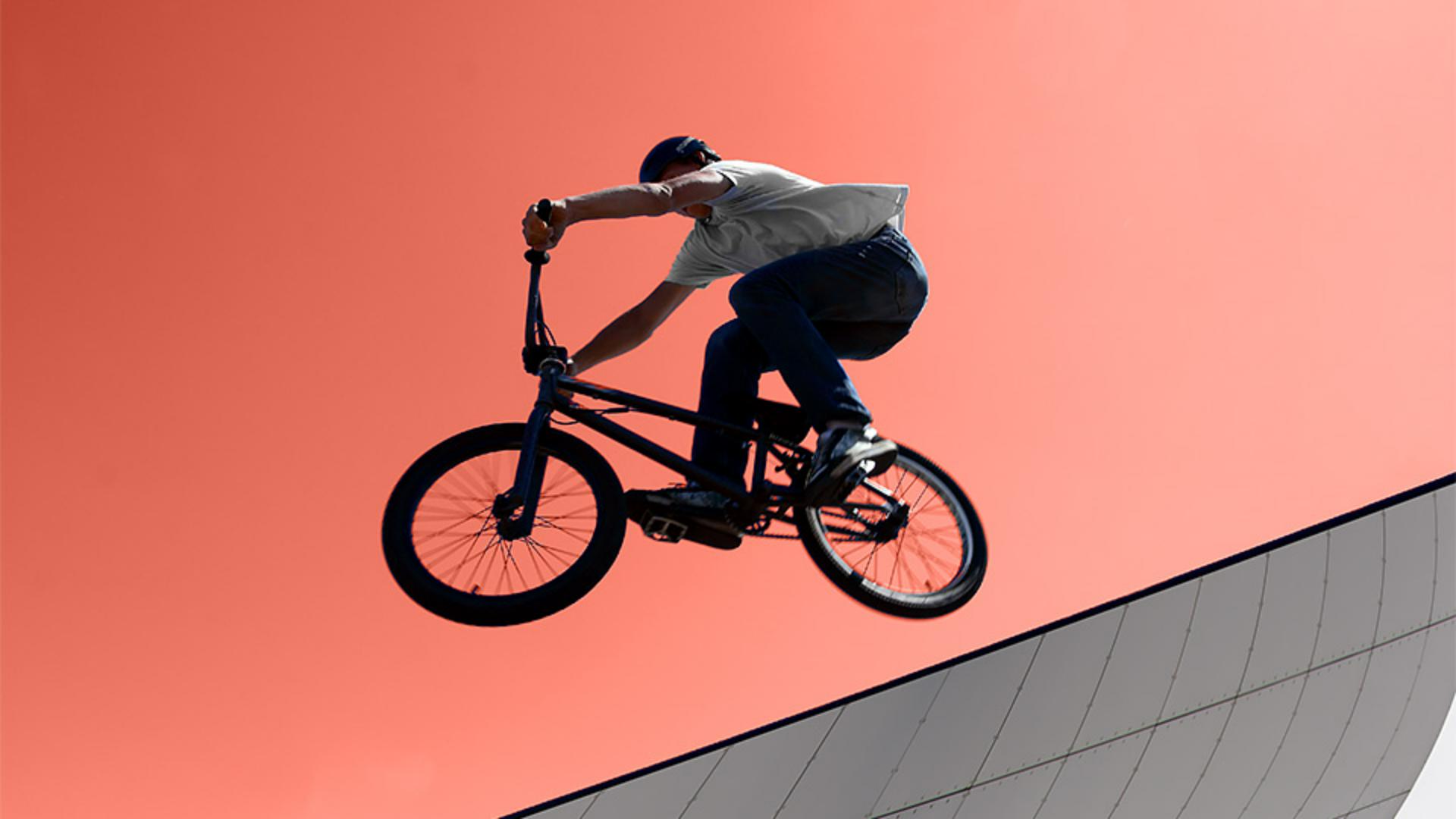
Als er delen in een foto zijn die afwijken van de rest van de scène wat betreft kleur of helderheid, kun je er onder andere met de toverstaf - op klikken om een selectie op te geven.
De toverstaf heeft ook nog - een magische kracht die soms heel handig kan zijn.
Hallo, ik ben Seán Duggan, fotograaf, Photoshop-auteur - en instructeur.
De magische kracht van de toverstaf is dat je delen met een bepaalde - kleur of helderheid in de hele afbeelding kunt selecteren, zelfs als ze worden gescheiden door andere elementen die gaten creëren - tussen de delen die je wilt selecteren.
Met de toverstaf kun je die gaten overslaan en alle gebieden met eenzelfde - kleur selecteren.
Laten we eens kijken.
In deze foto wil ik de lucht selecteren, - zodat ik de kleur kan wijzigen in dat gebied.
Ik kan dat met de optie Lucht selecteren - doen, maar ik gebruik de toverstaf, zodat we een paar mogelijkheden - kunnen uitproberen.
Ik kies toverstaf uit de werkbalk.
Die staat in dezelfde groep als de tools Object selecteren - en Snelle selectie.
Ik klik op de lucht onder de fietser om aan te geven dat ik een selectie - op basis van dat gebied wil maken.
De toverstaf kijkt naar het gebied - waarop ik heb geklikt en maakt dan een selectie - van andere pixels die een vergelijkbare kleur hebben.
Dit is best goed gelukt en de meeste - lucht is geselecteerd, maar linksbovenaan ontbreekt er nog iets.
Ik ga naar het menu Selecteren en ik kies Deselecteren.
In de optiebalk staat de instelling - voor tolerantie, waarmee je bepaalt hoeveel - de toverstaf selecteert.
De standaardwaarde is 32. - Dat is waar het nu op staat.
Ik verhoog de tolerantie naar 70.
Er is niets bijzonders aan dat cijfer; het is gewoon een gok.
Soms moet je andere tolerantie- - instellingen uitproberen om erachter te komen wat het beste - voor je selectie werkt.
Ik klik nu weer op de lucht in - hetzelfde gebied onder de fietser.
Met een hogere tolerantie - laat je de toverstaf naar meer pixels en een groter deel - van de geselecteerde lucht kijken.
Er is nog iets linksbovenaan - dat aandacht vergt, dus ik vul de selectie aan - door op Toevoegen te klikken aan de linkerkant van de optiebalk, en dan in dat niet-geselecteerde gedeelte - te klikken om het aan de selectie toe te voegen.
Dat is dus hoe tolerantie van invloed is - op de selectie die de toverstaf maakt.
In deze selectie zijn de binnenste delen nog niet - geselecteerd vanwege de gaten in het blauw die door de fiets en de fietser - worden gemaakt.
Dit komt omdat de standaardinstelling - voor de toverstaf Aangrenzend is, wat je hier op de optiebalk kunt zien.
Hiermee worden alleen op elkaar - aansluitende pixels geselecteerd.
We zouden een aantal daarvan kunnen - toevoegen aan de selectie door erop te klikken terwijl - Toevoegen is geselecteerd.
Je kunt dat echter op een - veel handigere manier doen.
Ik ga naar het menu Selecteren en ik kies Deselecteren.
In de optiebalk schakel ik - de optie Aangrenzend uit.
Nu kan ik in hetzelfde gedeelte - van de lucht onder de fietser klikken.
De toverstaf springt over de gaten en selecteert alle lucht in het midden - van de afbeelding.
Ik gebruik weer de optie Toevoegen, en ik klik linksbovenin om dat deel - toe te voegen aan de selectie.
Het uitschakelen van Aangrenzend is - die magische kracht die ik eerder noemde.
Het lijkt misschien niet veel, maar in sommige situaties - kan dit heel handig zijn.
Nu we een selectie hebben, - gaan we er een beetje mee spelen.
In het deelvenster Lagen klik ik op het pictogram - Aanpassingslaag toevoegen en kies ik Effen kleur.
Als je naar het deelvenster Lagen kijkt, zie je dat de selectie van de lucht - is omgezet in een laagmasker.
Het geselecteerde luchtgedeelte - is wit in het laagmasker, dat de nieuwe kleurvulling aangeeft.
De zwarte delen van het masker - verbergen de kleurvulling.
In de Kleurkiezer verplaats ik deze schuifregelaar - langs de verticale spectrumbalk om de andere kleuren te bekijken.
Ik denk dat ik een kleur gebruik als dit: dit roodachtig oranje.
Ik klik op OK en er wordt nu een laag - met een effen kleur gemaakt.
Dit houdt in dat je er niet - doorheen kunt kijken en de oorspronkelijke schaduw of structuur - van de lucht eronder niet kunt zien.
Dit zou wel heel goed werken als je de afbeelding een grafischere - uitstraling zou willen geven.
In dit geval ga ik - de overvloeimodus wijzigen door op het menu Overvloeimodus te klikken boven in het deelvenster Lagen.
Ik kies Kleur onderaan.
In de overvloeimodus worden - de natuurlijke helderheid en schaduweffecten van de lucht behouden.
Met deze wijziging ziet de afbeelding - er nog steeds als een illustratie uit, maar de kleurovervloeiing - is subtieler en interessanter.
Selecties bieden veel mogelijkheden - in Photoshop.
Als je weet hoe je - een selectie kunt maken, en de verschillende instellingen - voor de tools kent, ontdek je wellicht meer mogelijkheden wanneer je iets moet selecteren - in een afbeelding. -




