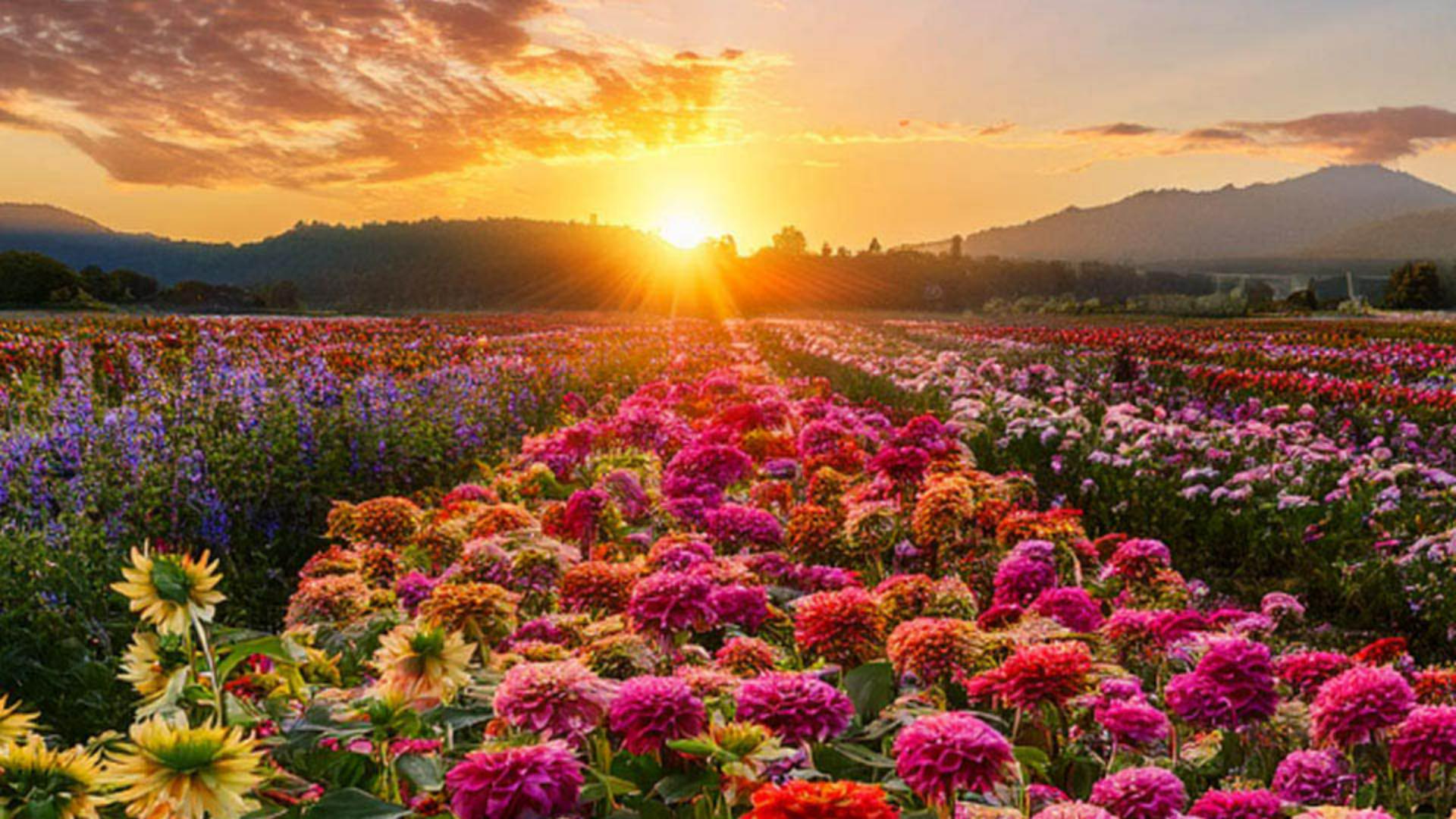
Met de functie Afbeelding genereren in Photoshop kun je snel ideeën voor je composities bedenken en met een paar klikken tot werkelijkheid maken.
Mijn naam is Jesús Ramirez.
In deze video laat ik zien hoe je de functie Afbeelding genereren in tekengebieden gebruikt om meerdere versies van je ontwerpen te maken en ze allemaal naast elkaar weer te geven.
Voor dit project wil ik een graphic voor social media maken met de drie beste bloemen voor beginnende kwekers.
Dit is ons uitgangsbestand.
Het bevat twee lagen: een witte rechthoekige vorm en een tekstlaag.
Met Afbeelding genereren gaan we ideeën voor de achtergrond creëren.
Klik eerst op dit pictogram op de werkbalk om het venster Afbeelding genereren te openen.
Voer dan de opdracht in: 'bloemenveld met zinnia's, dahlia's, zonnebloemen en een mooie zonsondergang'.
Kies bij Type inhoud de optie Foto om een fotorealistische afbeelding te genereren.
Je kunt ook een referentieafbeelding en effecten kiezen, maar dat is voor deze eerste generatie niet nodig.
We zullen die opties later nog bekijken.
Klik op Genereren om drie afbeeldingen op basis van je opdracht te maken.
De gegenereerde afbeelding staat nu helemaal bovenaan, dus we moeten deze generatieve laag onder alle andere lagen zetten.
Je kunt de laag vanuit het deelvenster Lagen naar onderen slepen, maar ik gebruik liever een sneltoets.
Druk gewoon op Control+Shift en het vierkante haakje links in Windows, of Command+Shift en het vierkante haakje links op de Mac, om de geselecteerde laag onder op de stapel te zetten.
Op een standaardtoetsenbord staan de haakjes rechts van de letter P.
Klik op de laag met de rechthoek en verlaag de dekking naar ongeveer 60%.
Klik nu op de generatieve laag.
Klik op de pijltjes op de taakbalk om de variaties te bekijken en kies degene die je het mooiste vindt.
Laten we nu een heel ander idee uitwerken.
We hoeven niet terug te gaan naar het venster Afbeelding genereren.
We kunnen vanuit het deelvenster Eigenschappen verdergaan.
Alle opties zijn daar beschikbaar.
We houden dezelfde opdracht, maar veranderen de instellingen.
Voor de tweede generatie klik je op dit pictogram om Type inhoud weer te geven.
Kies dit keer Kunst, kies bij Effecten Technieken, klik op Schilderij en klik dan op Genereren.
Je ziet nu drie afbeeldingen die er uitzien als schilderijen.
Je kunt er ook in het deelvenster Eigenschappen op klikken om ze te bekijken en degene kiezen die je het mooiste vindt.
Laten we nog één alternatief maken.
Klik weer op dit pictogram en verwijder Kunst bij Type inhoud en het effect Schilderij door erop te klikken.
Klik nu op dit pictogram om de opties voor een referentieafbeelding te zien.
Hier kun je een afbeelding als stijlreferentie toepassen, zodat de generatie dezelfde stijl krijgt als je referentieafbeelding.
Je kunt je eigen afbeelding uploaden of een van de voorbeeldafbeeldingen kiezen.
Scrol in dit geval omlaag en klik op de afbeelding met een plat bloemenontwerp.
Je hoeft ook nu de opdracht niet te wijzigen.
Klik gewoon weer op Genereren.
Je krijgt drie afbeeldingen in deze stijl.
Ze zien er allemaal geweldig uit.
Als je al deze ontwerpen tegelijkertijd wilt weergeven om ze te vergelijken of te presenteren, kun je tekengebieden gebruiken.
Onder de tool Verplaatsen zie je de tool Tekengebied.
Schakel die in en klik en sleep een nieuw tekengebied rond je canvas.
Een tekengebied is een aparte werkruimte, een soort minicanvas, waar je verschillende ontwerpen of lay-outs naast elkaar kunt zetten.
Houd nu Alt in Windows of Option op de Mac ingedrukt en klik op een plusteken om het tekengebied inclusief lagen te dupliceren.
Klik nu op de generatieve laag en kies een andere versie van de gegenereerde achtergrond.
Klik op de laag Tekengebied in het deelvenster Lagen.
Wanneer je de plustekens weer ziet, herhaal je dit proces.
Dupliceer het tekengebied en kies een andere gegenereerde afbeelding.
Dubbelklik op het handje om alle tekengebieden weer te geven.
Met de zoomtool kun je uitzoomen om het beter te zien.
Nu je weet hoe je aangepaste achtergronden genereert voor je ontwerpen, kun je ze gaan genereren voor je eigen projecten.
Mijn naam is dus Jesús Ramirez.
Bedankt voor het kijken.





