
Voor sommige soorten selecties kunnen de afbeelding zelf - én Photoshop je helpen.
Je kunt bijvoorbeeld - de selectietool gebruiken, om randen en verschillen - in kleur en helderheid te detecteren.
Als een gedeelte van een foto - een andere kleur heeft ten opzichte van de rest van de scène, kun je dat verschil gebruiken om met de juiste selectietool snel dat gebied te selecteren.
Hallo, ik ben Seán Duggan, fotograaf, Photoshop-auteur - en instructeur.
Laten we kijken hoe je dit doet - met de tool Snelle selectie.
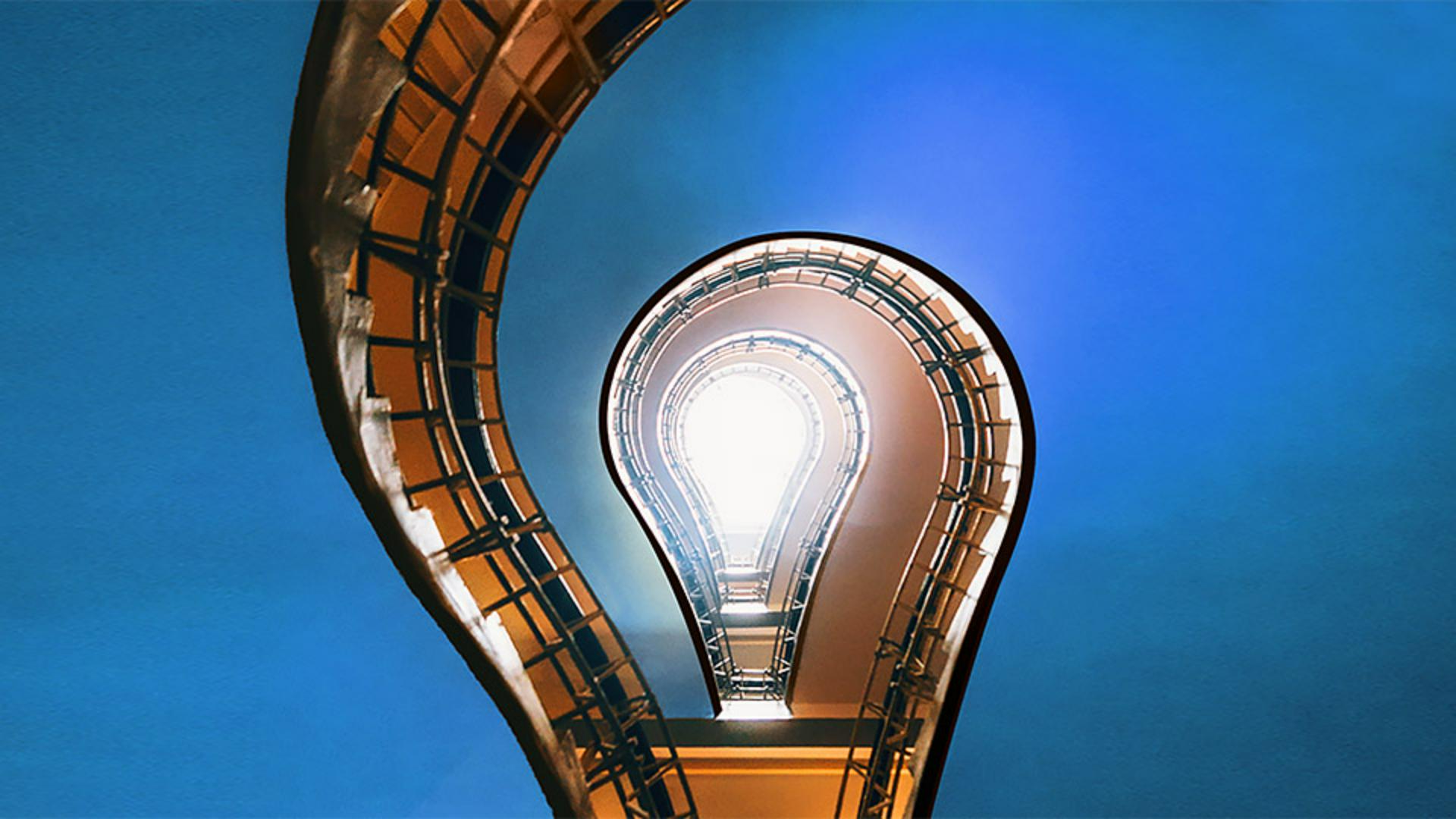
In deze foto, genomen van onder aan een trappenhuis, van een lichtkoepel - meerdere verdiepingen erboven -- wil ik het merendeel - van het oranje plafond selecteren aan de linker- en rechterkant van de foto en dat gebied dan aanpassen.
Omdat dit gedeelte - een andere kleur en helderheid heeft ten opzichte van - de constructie van de trap, is Snelle selectie heel handig - voor deze selectie.
Ik ga naar de werkbalk en - houd de muis op het pictogram voor de tool Object selecteren - om dat toolmenu te openen.
Ik kies de tool Snelle selectie.
Voor deze tool wordt een penseelinterface - gebruikt, wat je ziet aan de ronde vorm van de cursor.
Je kunt de grootte - van het selectiepenseel wijzigen in de vervolgkeuzelijst Penseelopties - aan de linkerkant van de optiebalk.
Je kunt ook - een handige sneltoets gebruiken om de grootte van het penseel te wijzigen.
Tik hiervoor op het haakje sluiten - om de penseelcursor groter te maken of tik op het haakje openen - om hem kleiner te maken.
Ik ga mijn penseelcursor instellen - op 100 pixels.
Die grootte wordt hier aangegeven aan de linkerkant van de optiebalk.
Naast het menu Penseelopties - zie je pictogrammen voor Nieuwe selectie, Toevoegen en Verwijderen.
De tool is nu ingesteld op - Nieuwe selectie.
Bij Snelle selectie sleep je - over het gedeelte dat je wilt selecteren.
Dat ga ik hier linksbovenin doen.
Ik begin hier te slepen en je ziet hoe de selectie groter wordt - terwijl ik sleep.
Er wordt meteen - dit hele stuk geselecteerd.
Het handige van de tool Snelle selectie is dat, zodra je met een selectie begint, automatisch de modus Toevoegen - aan selectie wordt geactiveerd.
Je ziet dat het pictogram Toevoegen is geselecteerd aan de linkerkant - van de optiebalk.
Ik kan dus blijven slepen over dit deel van het plafond - om dat aan de selectie toe te voegen.
Ik ga nu de rechterkant van het plafond - aan de selectie toevoegen.
Ik begin in de buurt - van de lichtkoepel hier tussen deze twee leuningen.
Ik druk een paar keer op haakje openen om mijn penseelcursor - iets kleiner te maken, en begin hier langzaam te slepen, met korte, kleine bewegingen, om dat - gedeelte aan de selectie toe te voegen.
Tot nu toe gaat het best goed, behalve dat er hier een foutje is gemaakt.
Ik zal uitleggen wat er is gebeurd, want het is altijd goed - om het gedrag van een tool te begrijpen.
De reden waarom dit is gebeurd, is dat er weinig verschil in helderheid is tussen dit gedeelte van het plafond en dit gedeelte van de muur - op de verdieping erboven.
Het contrast van die rand - is gewoon niet groot genoeg om de rand als rand te herkennen.
Gelukkig is dit eenvoudig op te lossen.
In de optiebalk klik ik op - het pictogram Verwijderen.
Nu kan ik gewoon over het gedeelte slepen dat ik uit de selectie wil verwijderen.
Als sneltoets voor - het beperken van de selectie houd je Option of Alt ingedrukt.
Dit ziet er best goed uit.
Nu het deel is geselecteerd - dat ik wil wijzigen, ga ik naar het deelvenster Lagen, klik ik op Aanpassingslaag toevoegen onder in het deelvenster en kies ik Kleurtoon/verzadiging...
De selectie wordt omgezet - in een laagmasker.
Het gedeelte dat was geselecteerd, - is wit op het laagmasker en het niet-geselecteerde gedeelte - is zwart.
Zwart verbergt de aanpassing - van de kleurtoon/verzadiging die ik ga toepassen, zodat het alleen gevolgen heeft - voor de oranje plafondgedeelten, die wit zijn in het laagmasker.
In het deelvenster Eigenschappen verplaats ik de schuifregelaar - Kleurtoon om de oranje toon te veranderen in een andere kleur.
Sommige van deze kleuren - zien er nu heel cool uit, maar bij de geeloranje gedeelten in de rest van de afbeelding - past waarschijnlijk blauw beter.
Ik verschuif dus de kleurtoon - helemaal naar rechts naar +180.
Dat ziet er heel mooi uit.
De tool Snelle selectie is heel handig als er al verschillen - in kleur en helderheid zijn die je kunnen helpen - om een selectie te maken. -




