Bestand moet een JPEG, JPG of PNG van maximaal 40 MB zijn
https://main--cc--adobecom.aem.live/cc-shared/assets/img/upload-white.svg Foto uploaden

Door je afbeelding of video te uploaden, ga je akkoord met de
gebruiksvoorwaarden en het privacybeleid van Adobe
Bestand moet een JPEG, JPG of PNG van maximaal 40 MB zijn
https://main--cc--adobecom.aem.live/cc-shared/assets/img/upload-white.svg Foto uploaden
Door je afbeelding of video te uploaden, ga je akkoord met de
gebruiksvoorwaarden en het privacybeleid van Adobe
om het nu te proberen
Bestand moet een JPEG, JPG of PNG van maximaal 40 MB zijn
https://main--cc--adobecom.aem.live/cc-shared/assets/img/upload-white.svg Foto uploaden
Door je afbeelding of video te uploaden, ga je akkoord met de
gebruiksvoorwaarden en het privacybeleid van Adobe
- Bestand groter dan 40 MB
- Aanvraag kan niet worden verwerkt
- We kunnen dit bestandstype niet verwerken. Probeer het nogmaals.
- Er kan slechts één bestand tegelijk worden geüpload.
- De afbeelding overschrijdt de maximale afmetingen (8000 x 8000 pixels). Pas de grootte aan en probeer het opnieuw.
- promoid=B16P3M37&mv=other
Maak alles netjes.
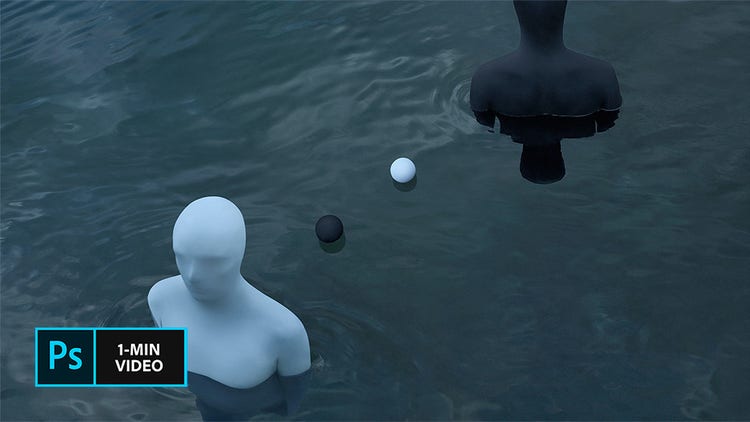
Foto's retoucheren om kleine onvolkomenheden en imperfecties te verwijderen kan veel effect sorteren. Leer van de Zweedse visueel kunstenaar Gabriel Isak hoe hij een foto retoucheert in Adobe Photoshop door storende elementen te verwijderen met het Retoucheerpenseel, hoofdelementen te verplaatsen met de tool Verplaatsen met behoud van inhoud en kleine imperfecties weg te werken met het Snel retoucheerpenseel.
Gabriel Isak woont in Zweden en is een visueel kunstenaar die zich in zijn werk richt op thema's met betrekking tot psychologie en dromen. Hij heeft zijn BFA in fotografie behaald aan de Academy of Art in San Francisco en sindsdien zijn er wereldwijd tentoonstellingen met zijn werk geweest.
Wat houdt fotoretouchering in?
Fotoretouchering is het verbeteren van afbeeldingen door imperfecties te verwijderen, huid te egaliseren en kleine details aan te passen om een gepolijste look te creëren. Als je foto's retoucheert, kun je oneffenheden verwijderen, tanden witter maken of kleuren verfijnen om je foto's een professionelere uitstraling te geven.
Adobe Photoshop biedt krachtige AI-ondersteunde tools voor het retoucheren van foto's, zoals Snel retoucheerpenseel en Kloonstempel, waarmee je perfecte resultaten kunt bereiken.
Foto's retoucheren in Photoshop.
Gebruik fotoretouchering om oneffenheden, verdwaalde haren en andere kleine imperfecties uit je afbeeldingen te verwijderen.
Stap 1. Veeg storende elementen weg.
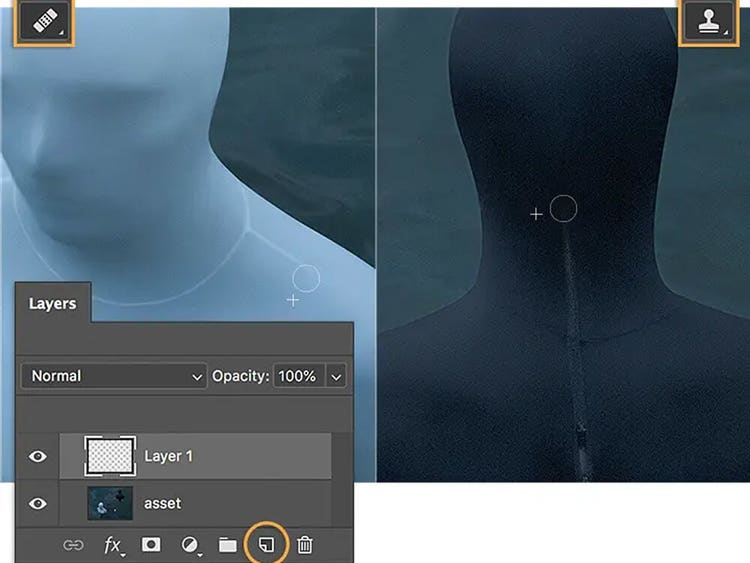
Isak begint het retoucheerproces door het Retoucheerpenseel te selecteren en over de naden, rits en plooien in zijn foto te vegen. Elke keer dat je naar een nieuw gedeelte gaat, stel je de bron voor het penseel opnieuw in door te klikken terwijl je Option (of Alt) ingedrukt houdt.
Stap 2. Verplaats elementen met de tool Verplaatsen.
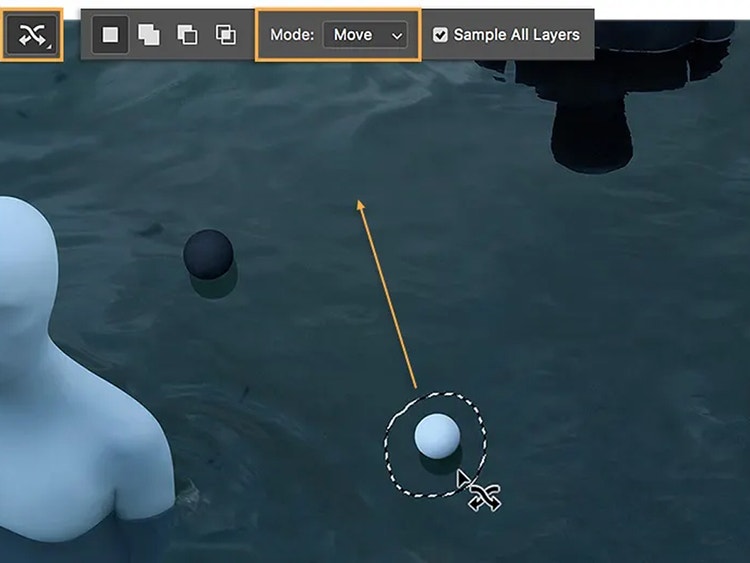
Met de tool Verplaatsen met behoud van inhoud, die zich onder het Retoucheerpenseel bevindt, kan Isak eenvoudig objecten verplaatsen. Hij zorgt dat Modus op de balk Opties is ingesteld op Verplaatsen. Daarna trekt hij een selectie rondom de witte bal en sleept hij het object naar een nieuwe positie.
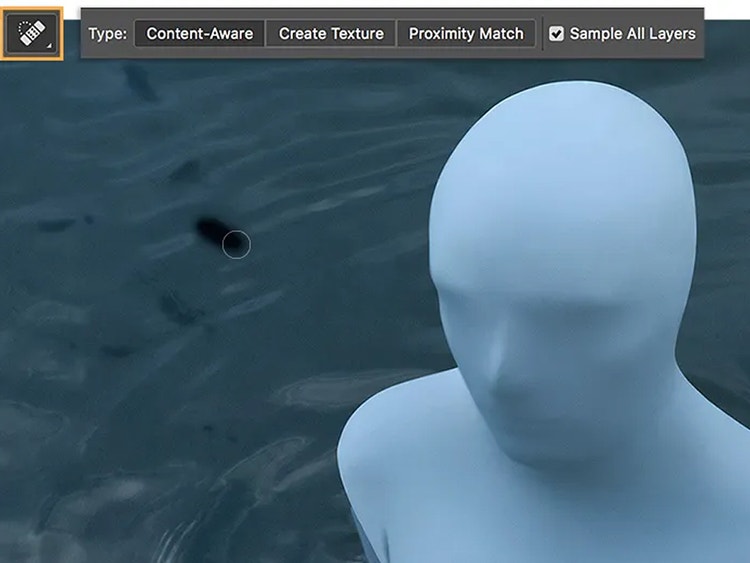
Stap 3. Werk imperfecties weg met Snel retoucheerpenseel.
Isak ziet kleine imperfecties rondom de witte gedaante en gebruikt het Snel retoucheerpenseel om deze te verwijderen.
Stap 4. Wees niet te snel tevreden.
Door je foto licht te retoucheren, maak je een bijna perfecte afbeelding werkelijk perfect.
Tools voor fotoretouchering in Adobe Photoshop.
Gebruik de AI-gestuurde tools voor fotoretouchering in Adobe Photoshop om naadloze verbeteringen in je foto's aan te brengen. Verwijder snel oneffenheden, egaliseer huid en verfijn details met precisie. Of je nu ongewenste objecten wist, verdwaalde haren verwijdert of tanden witter maakt, met deze tools kun je eenvoudig natuurlijk ogende bewerkingen aanbrengen.
Waar je aan moet denken als je foto's retoucheert in Adobe Photoshop.
Wanneer je afbeeldingen gaat retoucheren, zijn subtiele aanpassingen de sleutel tot een natuurlijke look. Breng je te veel bewerkingen aan, dan kan een foto er onrealistisch uit gaan zien. Als je foto's gaat retoucheren, kunnen deze tips je helpen om gepolijste, professionele resultaten te krijgen:
- Werk op een nieuwe laag: Dupliceer altijd de oorspronkelijke afbeelding of gebruik aanpassingslagen om het origineel te behouden terwijl je een foto bewerkt.
- Voer niet-destructieve bewerkingen uit: Schakel Monster nemen van alle lagen in als je Snel retoucheerpenseel of Retoucheerpenseel gebruikt.
- Pas de dekking en hardheid van het penseel aan: Met zachtere penselen vloeien bewerkingen natuurlijker in elkaar over, vooral als je oneffenheden verwijdert en huid retoucheert.
- Zoom in en uit: Als je inzoomt, kun je beter precieze bewerkingen aanbrengen. Als je uitzoomt, heb je een beter overzicht en kun je zorgen dat het geheel in balans blijft.
- Houd de huidtextuur intact: Pas op dat de huid niet te veel vervaagt; huid moet er egaal maar natuurlijk uitzien.
Met de AI-gestuurde tools in Adobe Photoshop kun je eenvoudig afbeeldingen retoucheren en hoogwaardige, realistische resultaten bereiken.
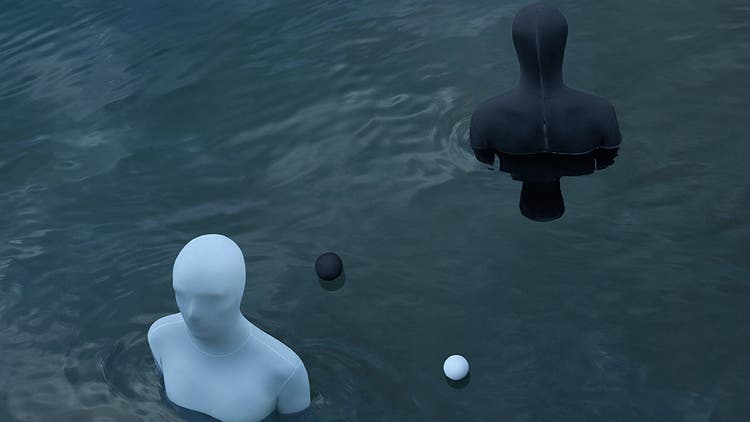
Eenvoud is cruciaal bij het retoucheren van foto's.
Als je afbeeldingen retoucheert, leveren subtiele wijzigingen vaak de beste resultaten op. Door te focussen op kleine, precieze aanpassingen verbetert Gabriel Isak zijn foto's zonder te veel bewerkingen aan te brengen. Zo laat hij zien dat eenvoud cruciaal is om natuurlijke en impactvolle resultaten te krijgen bij het retoucheren van foto's.
{{questions-we-have-answers}}
https://www.adobe.com/cc-shared/fragments/merch/products/photoshop/merch-card/segment-blade