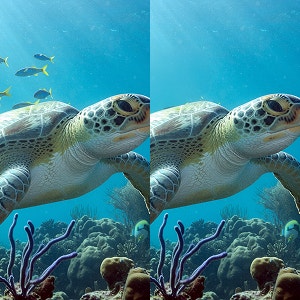
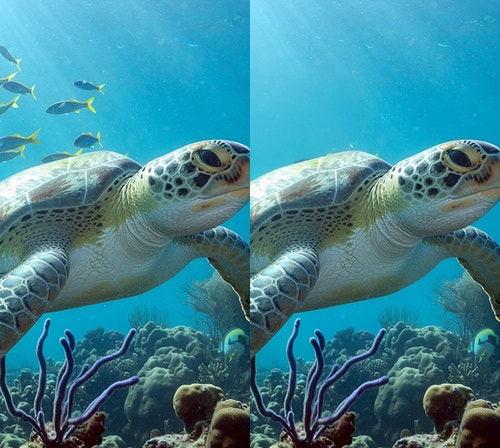
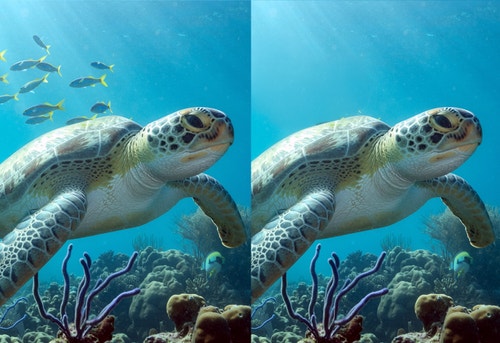
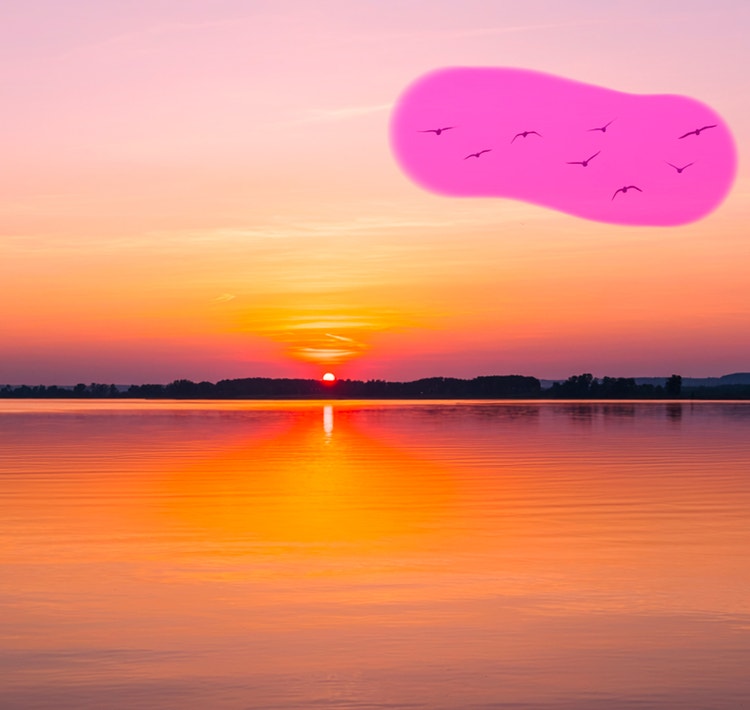
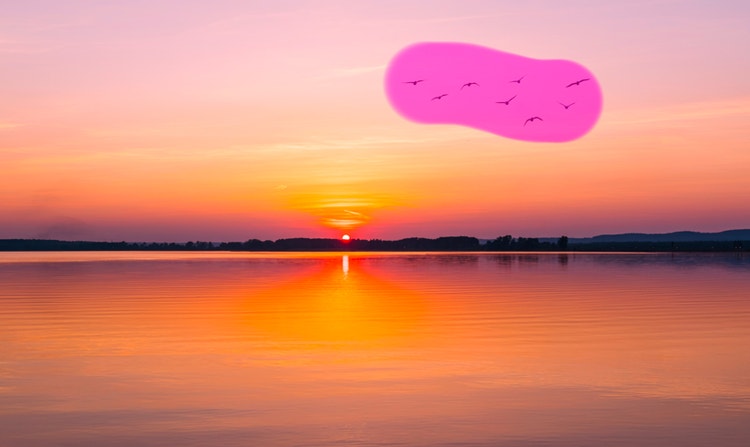
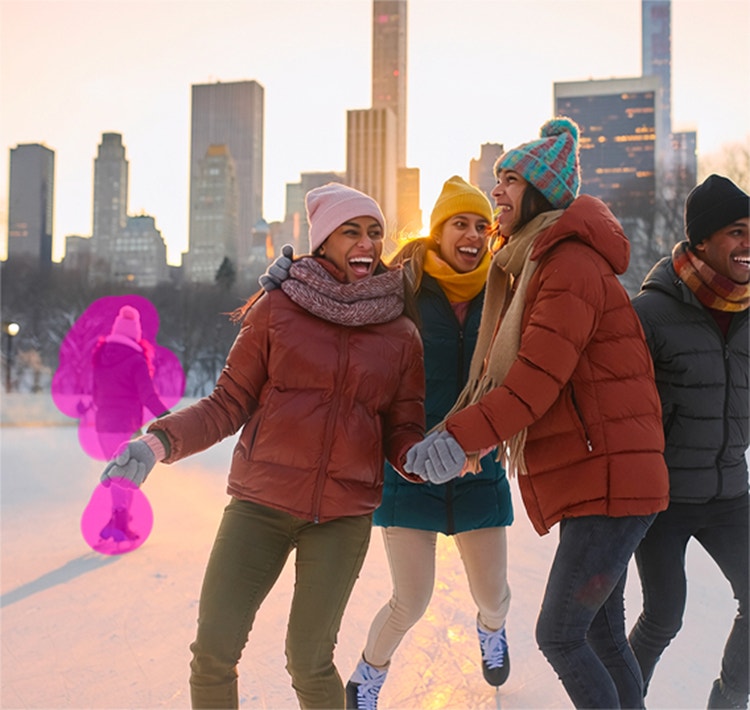
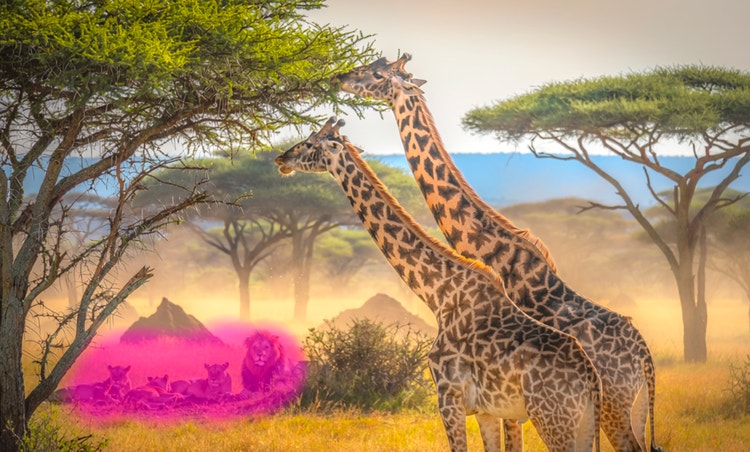
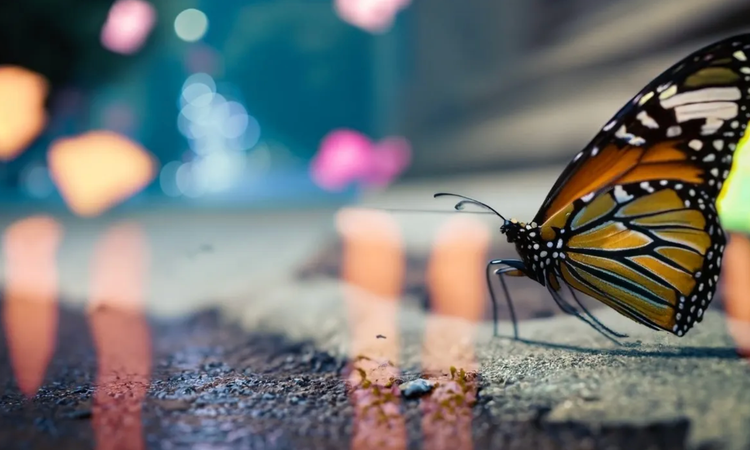
Veeg ongewenste objecten weg.
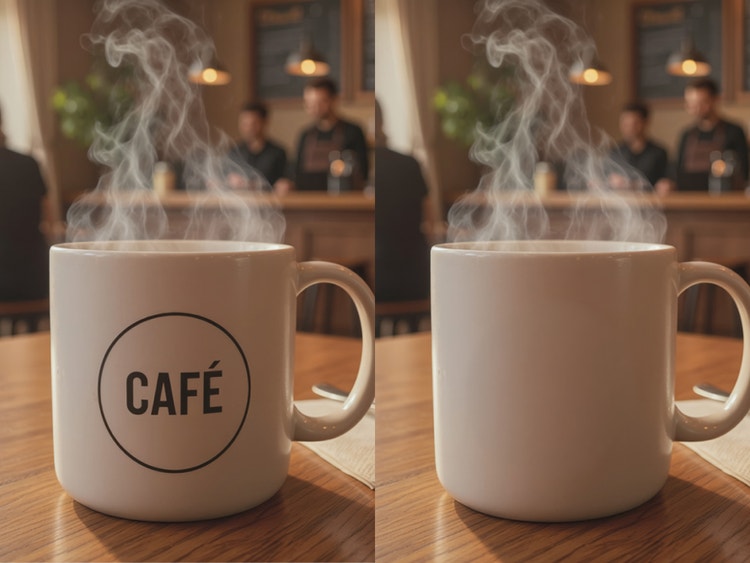
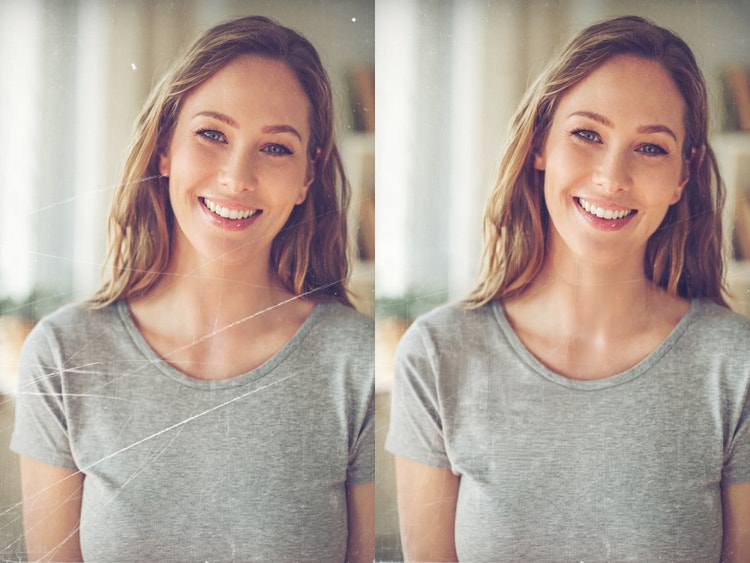
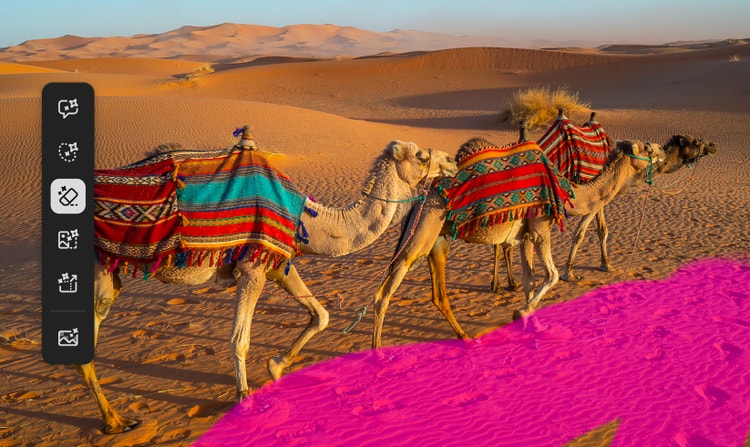
Gebruik de tool Verwijderen om eenvoudig objecten van alle soorten en maten te verwijderen, van stukjes afval op de grond tot aan een passerende auto. Schilder er gewoon overheen om ze uit je afbeelding te verwijderen.
Tik om de afbeelding te uploaden
Bestand moet een JPEG, JPG of PNG van maximaal 40 MB zijn
Door je afbeelding of video te uploaden, ga je akkoord met de
gebruiksvoorwaarden en het privacybeleid van Adobe
Tik om de afbeelding te uploaden
Bestand moet een JPEG, JPG of PNG van maximaal 40 MB zijn
Door je afbeelding of video te uploaden, ga je akkoord met de
gebruiksvoorwaarden en het privacybeleid van Adobe
Sleep een afbeelding hierheen
om het nu te proberen
Bestand moet een JPEG, JPG of PNG van maximaal 40 MB zijn
Door je afbeelding of video te uploaden, ga je akkoord met de
gebruiksvoorwaarden en het privacybeleid van Adobe
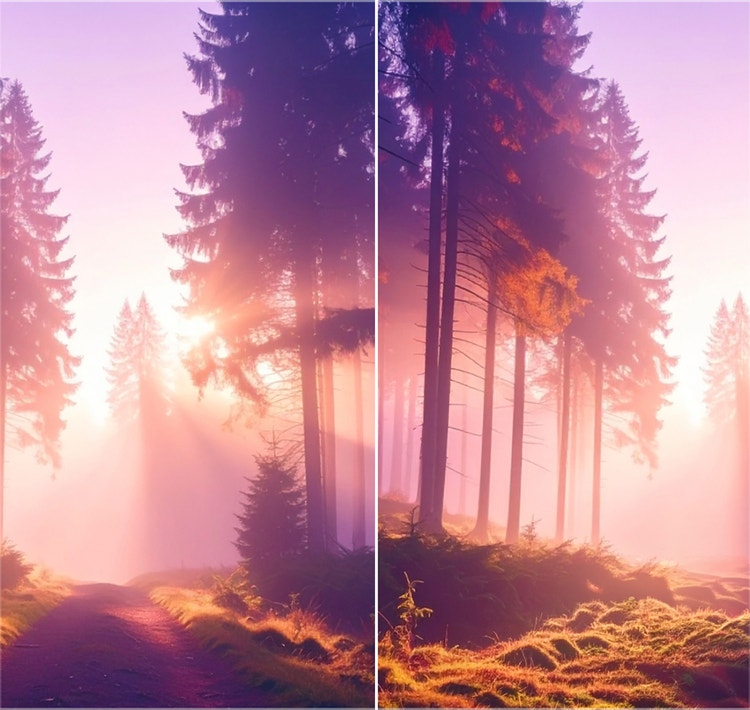
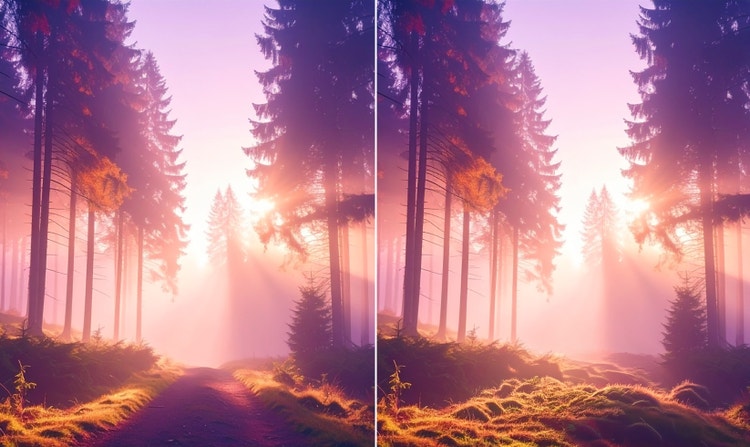
Maak een scène met één klik netjes. Bij Afleidingen verwijderen, onderdeel van de tool Verwijderen, worden ongewenste bedrading, kabels en mensen automatisch gedetecteerd en verwijderd – je hoeft er niet handmatig overheen te schilderen.
Besluit hoe je generatieve AI wilt gebruiken tijdens het gebruik van de tool Verwijderen. Je kunt het altijd gebruiken, nooit gebruiken, of instellen voor automatisch gebruik wanneer dit de effectiefste optie voor verwijderen is.
Gebruik deze tips om je bewerkingen te verfijnen, zodat je de beste resultaten krijgt als je een object uit een foto verwijdert. Met kleine aanpassingen en de juiste instellingen kun je een naadloos resultaat bereiken.
Pas de penseelgrootte aan. Met een kleiner penseel kun je beter werken in gedetailleerde gebieden; met een groter penseel kun je sneller grotere objecten verwijderen.
Met een fotogum, zoals de tool Verwijderen in Adobe Photoshop, kun je naadloos ongewenste elementen uit je afbeeldingen verwijderen. Of je nu storende elementen wilt verwijderen of je compositie wilt verfijnen, de tools voor het verwijderen van objecten komen altijd van pas. Hier zijn enkele voorbeelden:
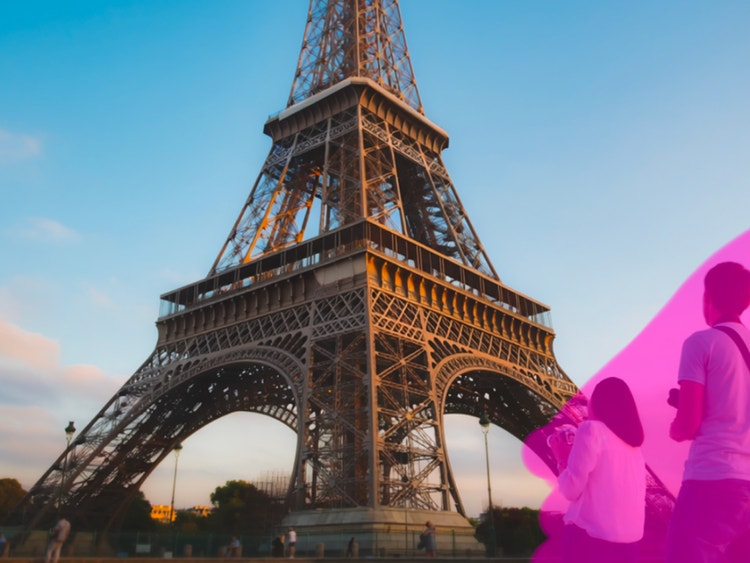
Door mensen uit foto's te verwijderen, vooral op drukke plaatsen zoals toeristische attracties, parken of evenementen, kun je een gewoon kiekje omtoveren tot een verzorgde, professioneel ogende foto. Of je nu een drukke bezienswaardigheid wilt vastleggen of iemand uit een groepsfoto wilt verwijderen, met de AI-gestuurde tools in Adobe Photoshop kun je je foto's eenvoudig bewerken.
Als er te veel toeristen op de achtergrond te zien zijn, kun je de tool Verwijderen of Vullen met behoud van inhoud gebruiken om personen in open ruimten te wissen. Als je complexere bewerkingen moet uitvoeren, kun je het beste kleinere stukjes bewerken. Dat werkt beter dan een hele groep in één keer wissen.
Om een natuurlijker resultaat te krijgen, moet je soms je bewerking verfijnen met de tool Kloonstempel of Retoucheerpenseel om texturen in elkaar te laten overvloeien. Je kunt ook handmatig een monster van naastgelegen gebieden nemen om ontbrekende details nauwkeuriger te reconstrueren.
Als je alles goed plant, kun je meerdere opnamen vanuit dezelfde hoek maken en die stapelen met Lagen automatisch uitlijnen. Gebruik laagmaskers om mensen uit verschillende frames te verwijderen.
Als je een specifieke persoon uit een foto van een evenement wilt verwijderen, zoom dan in en wis de persoon voorzichtig stukje voor stukje. Houd rekening met schaduwen, reflecties en interacties met objecten in de scène om een natuurlijk resultaat te bereiken.
Met de juiste tools en technieken maak je in Photoshop heel eenvoudig een perfecte foto zonder storende elementen.
Door objecten uit de voor- en achtergrond te verwijderen, kun je de compositie van een foto direct verbeteren, waardoor de foto verzorgder en visueel aantrekkelijker oogt. Door storende elementen te verwijderen, zoals een vuilnisbak voor een panorama of een strandlaken dat de perfecte kustlijn verpest, kun je de perfecte foto creëren.
Bij storende elementen op de voorgrond, zoals objecten in de buurt van de camera, moet je vaak extra aandacht besteden aan de belichting en schaduwen om een natuurlijk resultaat te krijgen. Storende elementen op de achtergrond, zoals borden, palen of afval, zijn vaak eenvoudiger te verwijderen, vooral als ze opgaan in de omgeving.
Door veel aandacht te besteden aan texturen en patronen, kun je alles naadloos in elkaar laten overvloeien. In het eindresultaat lijkt het dan alsof het object er nooit is geweest.
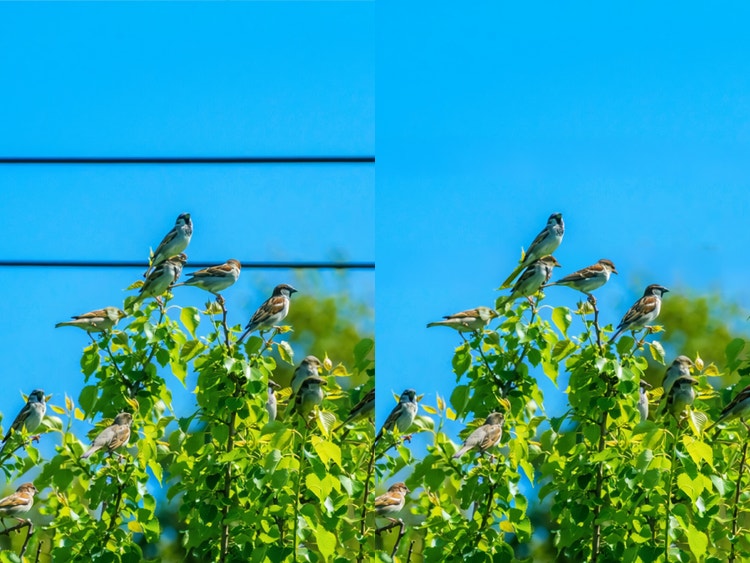
Door elementen uit de lucht te verwijderen, zoals hoogspanningsleidingen, vogels, vliegtuigen of zelfs ongewenste wolken, kun je je afbeelding leger en aantrekkelijker maken. Omdat de lucht vaak vloeiende kleurverlopen en subtiele kleurvariaties heeft, is het belangrijk om alles natuurlijk in elkaar te laten overvloeien tijdens het bewerken.
Bij grote of complexe objecten, zoals hoogspanningsleidingen, moet je soms meerdere bewerkingen uitvoeren met een combinatie van de tool Verwijderen, Kloonstempel en Vullen met behoud van inhoud om alles gelijkmatig in elkaar te laten overvloeien.
Voor het beste resultaat zoom je in om te controleren op onnatuurlijke vlekken of kleurverschuivingen en gebruik je zo nodig een zacht penseel om de randen te verfijnen. Een schone, open lucht kan een groot verschil maken voor de algehele balans en impact van je foto.
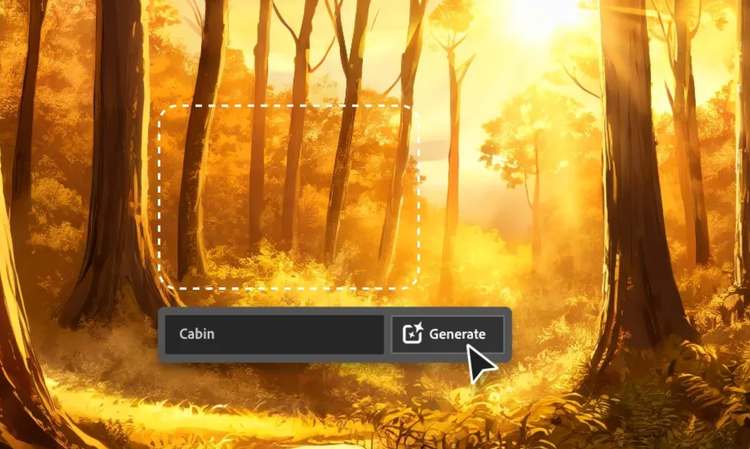
Met de generatieve AI-tools die worden aangestuurd door Adobe Firefly, zoals Generatief vullen, kun je eenvoudiger dan ooit ongewenste objecten of personen uit foto's verwijderen. Gebruik AI om snel en efficiënt objecten uit foto's te verwijderen, zelfs uit foto's met complexe achtergronden.
Met de AI-gestuurde bewerkingsfuncties in Adobe Photoshop kun je eenvoudig ongewenste elementen uit je foto's verwijderen en resultaten van professionele kwaliteit bereiken.
Jaarlidmaatschap met maandfacturering
€ 26,43/mnd incl. BTW
Krijg Photoshop op desktop en iPad als onderdeel van Creative Cloud.
Jaarlidmaatschap met maandfacturering
Krijg 20+ Creative Cloud-apps, waaronder Photoshop op desktop en iPad.
Jaarlidmaatschap met maandfacturering
€ 19,66/mnd incl. BTW
Bespaar meer dan 75% op 20+ Creative Cloud Pro-apps.
Toonaangevende creatieve apps met eenvoudig licentiebeheer.
Based on your location, we think you may prefer the United States website, where you'll get regional content, offerings, and pricing.