Slik sletter du en side i en PDF-fil
Følg disse enkle trinnene for å slette sider fra en PDF-fil ved hjelp av det nettbaserte Acrobat-verktøyet:
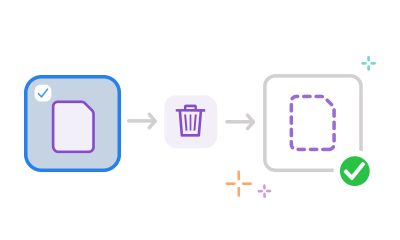
- Klikk på knappen Velg en fil ovenfor eller dra en PDF-fil til slippsonen og slipp den der.
- Velg dokumentet du vil fjerne PDF-sider fra.
- Logg på etter at Acrobat har lastet opp filen.
- Uthev miniatyrbildene av sidene du vil slette fra PDF-filen.
- Klikk på søppelkurvikonet i verktøylinjen øverst for å slette de valgte PDF-sidene.
- Klikk på Lagre og gi den nye PDF-filen et nytt navn.
- Last ned filen, eller bruk en kobling for å dele den.
Prøv gratisverktøyet vårt for å slette PDF-sider

Slett PDF-sider raskt
Fjern sider fra en PDF-fil på en enkel måte med nettbaserte Adobe Acrobat-tjenester. Last opp et PDF-dokument og logg på. Last deretter ned filen eller del den når du er ferdig.

Fjern kun valgte sider
Når du har logget på, kan du utheve miniatyrbildene for de sidene du vil slette. Når du har uthevet alle sidene du vil fjerne, klikker du på søppelkurvikonet i verktøylinjen øverst.

Arbeid på alle enhetstyper
Du kan bruke nettbaserte Acrobat-verktøy uansett om du bruker stasjonær eller bærbar datamaskin eller mobiltelefonen. Verktøyene fungerer i alle nettlesere og på alle operativsystemer, noe som betyr at du kan holde arbeidet i gang uten problemer.
Spørsmål? Vi har svarene.
Acrobat lar deg utforme en PDF-fil slik du ønsker. Bare dra og slipp PDF-sidene for å endre rekkefølgen på dem. Du kan rotere en valgt side til liggende eller stående retning ved å klikke på ikonet for rotering med eller mot klokken. Legg til en side ved å klikke på ikonet for innsetting av sider, og klikk deretter på en +-knapp hver gang du vil sette inn en fil. Hvis du vil slette en side, merker du denne og klikker på søppelkurvikonet.
Hvis du vil ha mer avanserte PDF-verktøy, kan du skaffe deg en sjudagers gratis prøveversjon av Adobe Acrobat Pro, som støttes på operativsystemene Mac, Windows og Linux. Med en gratis prøveversjon kan du blant annet redigere PDF-tekst og -bilder, legge til sidetall og bokmerker, trekke ut sider, konvertere PDF-filer, sette inn vannmerker, dele opp PDF-filer og redusere filstørrelsen.

Bruk Acrobat-verktøy gratis
- Logg på og prøv over 25 verktøy, for eksempel for konvertering eller komprimering
- Legg til kommentarer, fyll ut skjemaer og signer PDF-filer gratis
- Lagre filene på nettet, slik at du har tilgang til dem fra en hvilken som helst enhet
Opprett en gratiskonto | Create free account Adobe Acrobat Logg på


