
Bruk Firefly Lerreter og fantasien til å lage et idékart.
Firefly Lerreter er et superfleksibelt og brukervennlig KI-basert arbeidsområde der du kan laste opp eller generere bilder, remikse ideer og bruke bildestilreferanser for å bruke bestemte elementer. Designere innen alt fra grafisk design til interiørdesign bruker idékart til å lage visuelle kollasjer som kombinerer blant annet bilder, farger, teksturer og skrifter for å uttrykke et bestemt utseende eller konsept. Et digitalt idékart gjør det raskt og enkelt å fange inn inspirasjon når den melder seg. Lag et idékart raskt med tilpasningsbare maler og dra og slipp-verktøy. Bruk Firefly Lerreter til idémyldring, samarbeid eller deling av konsepter tidlig i fasen – gratis. Med et nettbasert idékart kan du visualisere og formidle den kreative retningen på en enkel og inspirerende måte.
Utvikle ferdighetene mens du skaper.
Det er enkelt å lære nye designprosesser, spikre ideer og jobbe videre med deisgnarbeider med Hurtigveiledninger i Firefly Lerreter.
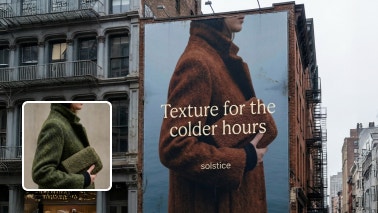
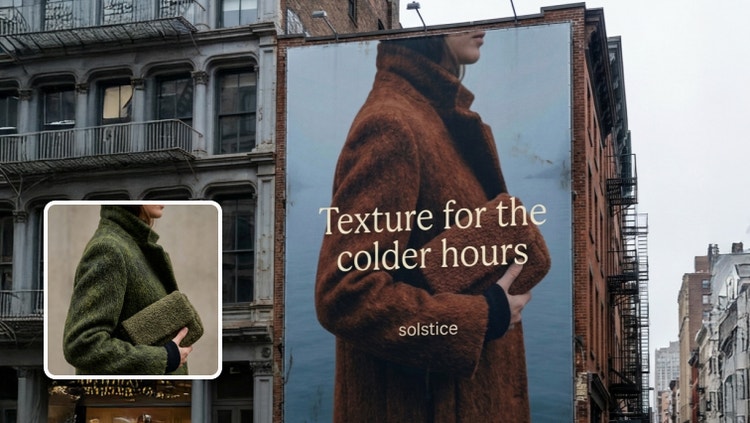
Lag merkevaretilpassede mockups.
Bruk bedriftens logoer, farger og bilder til å skape flotte visuelle ressurser i ett og samme arbeidsområde.
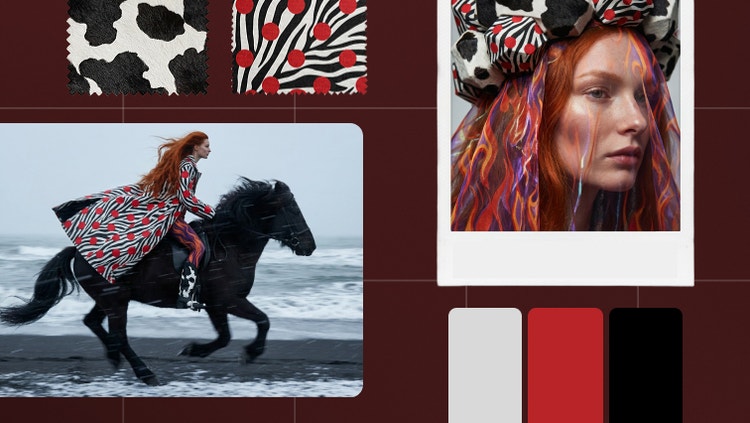
Lag kuraterte moteidékart.
Gjør stilideer til virkelighet i en brukervennlig designløsning der du kan eksperimentere med farger, teksturer og silhuetter for å definere en tydelig visuell retning.
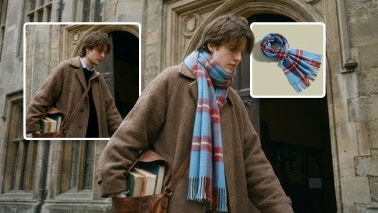
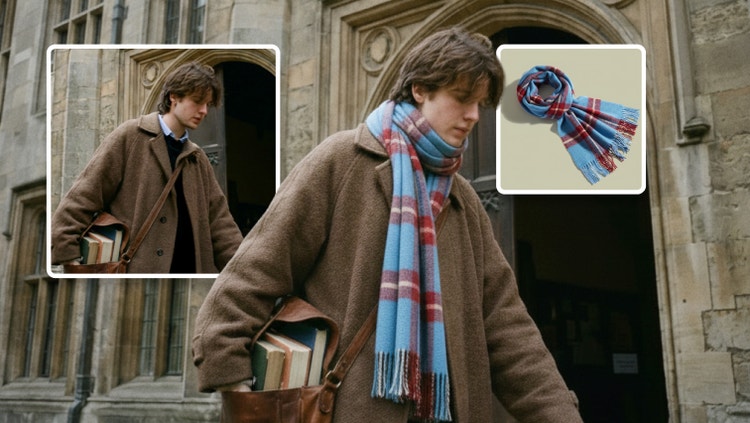
Prøv ulike antrekk virtuelt.
Plasser klær og accessories på modeller med realistisk belysning og naturtro detaljer. Prøv ut antrekk, utforsk ulike varianter og vis frem produkter med en profesjonell look.
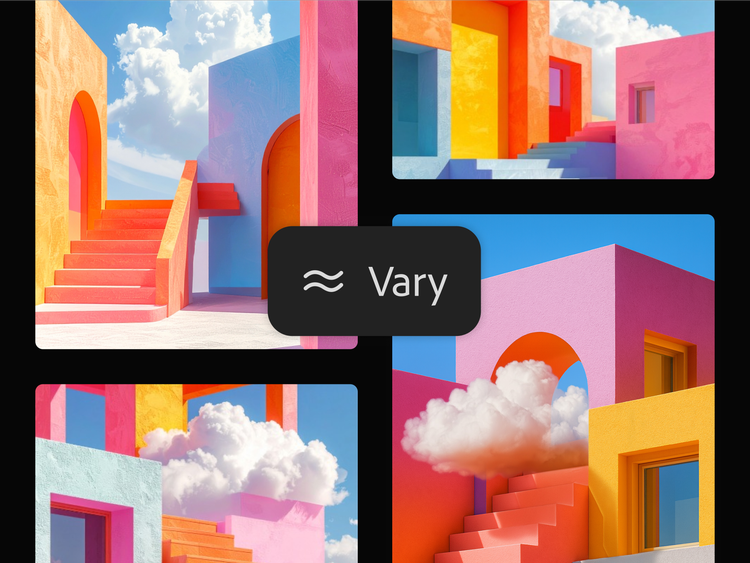
Lag flotte idékartkonsepter.
Magien ved et idékart ligger i muligheten til å tilpasse og utforske ideer på en kreativ måte. Ved hjelp av en idékartgenerator kan du definere og finjustere visjonen din på få minutter – uten masse gjetting og endeløse revideringer. Bruk generativ KI til å gi liv til ideer. Trenger du inspirasjon? Begynn med et eksempel på et idékart eller en mal for å se hva som er mulig, og tilpass resultatet.
Lag idékart med Adobe-applikasjonene du liker best.
Lag idékart på nettet med Adobe Express- og Adobe Photoshop-designverktøy.
- Finn enkelt bilder i Adobe Stock og legg dem til i idékartet.
- Utforsk endeløse designmuligheter med Firefly generativ KI og finjuster alle detaljer i applikasjonene du allerede bruker.
- Hold alt sammen synkronisert ved å opprette lenker til Adobe-dokumentene, slik at oppdateringene flyter automatisk fra filene til idékartene.
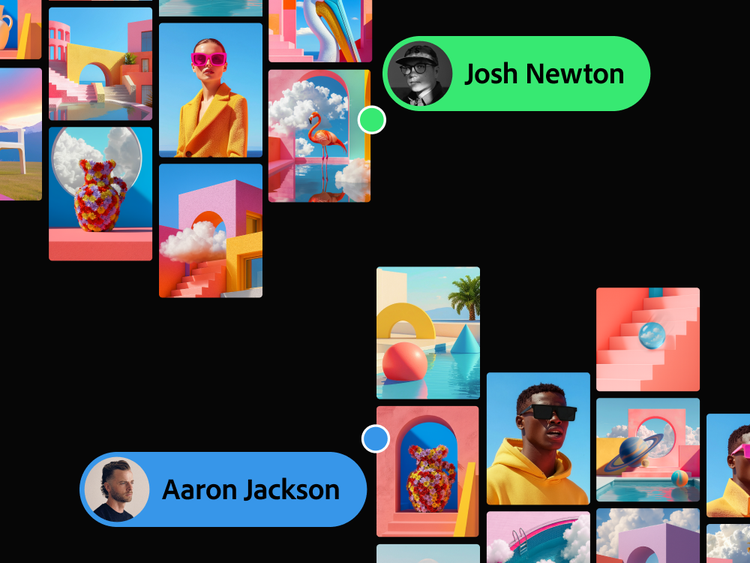
Inspirerende bilder på ett felles digitalt arbeidsområde.
Firefly Lerreter er det perfekte verktøyet for blant annet markedsførere og innholdsskapere som vil ha mer effektiv samkjøring i teamet. Alt du trenger for å lage et tilpasset idékart – fra inspirasjon til iterasjon – finnes på ett enkelt arbeidsområde uten grenser. Last opp bilder og skisser, hent materiale fra Adobe Stock, eller generer innhold fra bunnen av for å designe en visuell profil og utforme konsepter og interiørdesignideer uten å gå ut av flyten du allerede jobber i.
Idékartgenerator som håndterer over 30 språk.
Firefly Lerreter er nå tilgjengelig på over 30 språk verden over og gir flere muligheter enn noensinne til å arbeide på tvers av kontinenter og tidssoner med Fireflys idékartgenerator. Samarbeid har aldri vært enklere, og med flere partnermodeller å velge mellom kan du gjøre ideene til virkelighet med fullstendig kreativ kontroll.
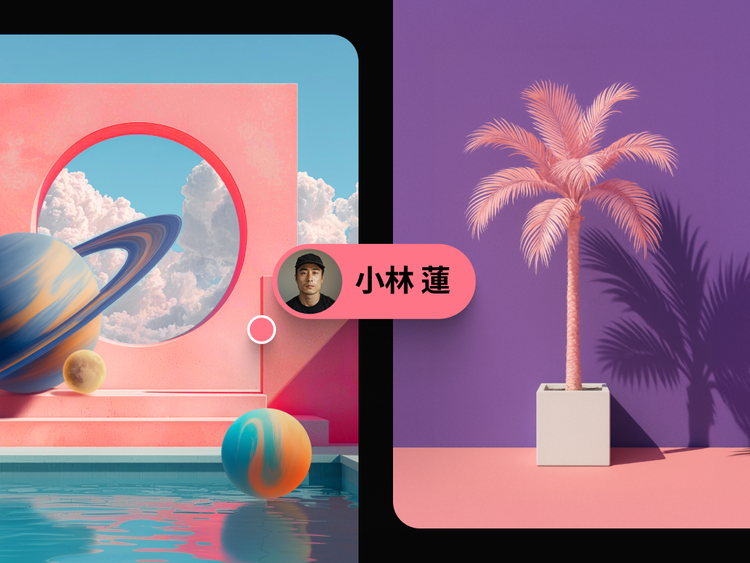
Slik lager du et idékart med Lerreter i Firefly.
Det er enkelt å komme i gang. Åpne Firefly Lerreter og bruk idékartgeneratoren til å utforske, designe og laget et idékart på få minutter.
- Samle visuelle elementer til Idékartet.
Alle gode idékart starter med inspirasjon. Velg bilder, farger og materialer som vekker ideer og gjenspeiler stilen du ønsker å utforske.- Samle bilder, fargekart og tekst som er i tråd med visjonen din.
- Importer dine egne ressurser, bruk Photoshop, Illustrator-filer og Adobe Stock-bilder, eller generer nye visuelle elementer med Firefly.
- Legg til bilder på idékart-lerretet.
Åpne et nytt digitalt arbeidsområde for idékart med Firefly Lerreter og begynn å omforme grove ideer til avanserte og dynamiske visuelle ressurser.- Gå til Firefly Lerreter og velg Opprett nytt lerret.
- Bruk Import-alternativet for å legge til egne bilder og filer.
- Søk etter og legg til bilder fra Adobe Stock med den riktige verktøylinjen.
- Generer bilder med hjelpetekster ved hjelp av hjelpetekstlinjen nederst.
- Generer variasjoner eller remiks de visuelle elementene på idékartet.
Bygg videre på ideene med Fireflys kreativitetsverktøy. Bruk KI-baserte funksjoner til å remiksе, forbedre og utvikle idékartet.- Remiks flere bilder: Velg flere bilder fra arbeidsområdet og klikk på remiksknappen som vises ovenfor valget. Alle bildene slås sammen, og det genereres et nytt sett med varianter.
- Bruk stilreferanser: I hjelpetekstlinjen velger du pipetteikonet og bruker funksjonen for stilreferanse for å legge til stiler i en ny generering.
- Bruk komposisjonsreferanse: I hjelpetekstlinjen velger du pipetteikonet og bruker funksjonen for strukturreferanse for å bruke det valgte bilde som utgangspunkt for layouten og strukturen til de genererte bildene.
- Trekk ut hjelpetekst: I hjelpetekstlinjen velger du pipetteverktøyet og velger fra listen over automatisk genererte hjelpetekster som beskriver enkeltstående bildeelementer, som legges direkte til i en generering.
- Rediger og juster bildene på idékartet.
Finjuster detaljene på det digitale idékartet til resultatet matcher visjonen din. Firefly gjør det enkelt å redigere, ende utsnitt og finpusse elementene på idékartet.- Velg et bilde for å få tilgang til verktøy som blant annet Generativt fyll og Generativ utvidelse og alternativer for å fjerne bakgrunner, klippe ut, kopiere og snu elementer.
- Velg flere bilder for å aktivere alternativene for ordning og justering.
- Legg til og rediger tekst.
Tekst kan peke publikum i riktig retning. Legg til titler, etiketter eller kreative hjelpetekster.- Bruk tekstalternativet på venstre verktøylinje for å legge til tekstfelt.
- Rediger skrifter, farger og stiler i Egenskaper-panelet.
- Legg til og rediger former for å ta idékartdesignet enda lenger.
Former gir deg en subtil, men effektiv måte å strukturere oppsettet på og fremheve viktige elementer i det digitale idékartet.- Velg Former-verktøyet på venstre verktøylinje og tegn bokser, sirkler eller linjer.
- Juster utseendet ved hjelp av Egenskaper-panelet.
- Organiser og forbedre oppsettet på idékartet.
Nå som du har visualisert det generelle preget og elementene på idékartet, kan du bruke illustrasjonsbrett til å organisere og forbedre dem til perfeksjon.- Opprett tegnebrett ved hjelp av Tegnebrett-ikonet på venstre verktøylinje.
- Dra ressurser og slipp dem på tegnebrettet.
- Velg flere elementer og legg dem til på ett enkelt tegnebrett.
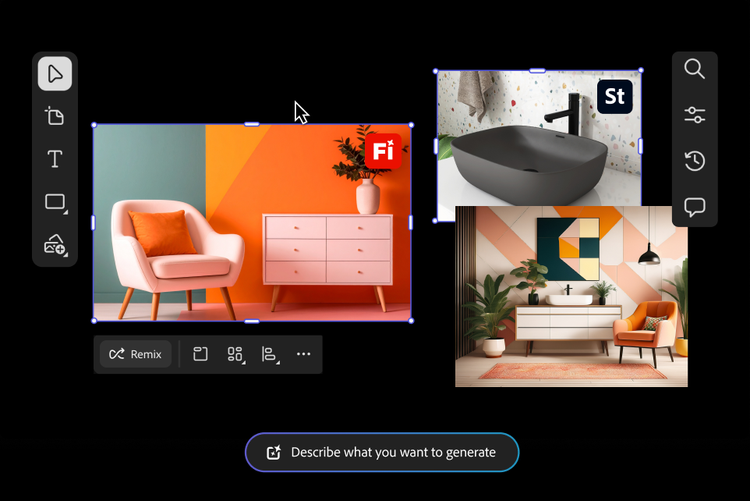
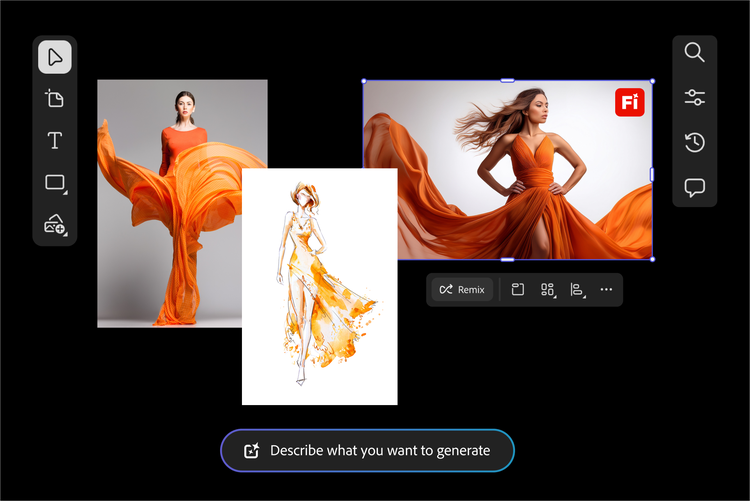
Skap magi raskere med maler for idékart.
Kom i gang umiddelbart med å designe et idékart ved hjelp av maler. Maler gir ideene struktur, slik at du kan fokusere på det kreative – uansett om du designer for mote, merkevarebygging eller interiør. Bruk en idékartgenerator til å bygge raskt på en mal og tilpasse den slik at den stemmer overens med din egen visjon. Bla ned for å utforske eksempler på idékart og finne et startpunkt som skaper inspirasjon.
Idékart for mote og smykker
Slå an tonen for en kolleksjon, kampanje eller personlig stil med et digitalt mote-idékart. Start med en mal som er tilpasset catwalkbaserte, redaksjonelle eller sesongbaserte looks, og tilpass den deretter med egne farger, teksturer og silhuetter. Maler hjelper deg med å arbeide raskt, samtidig med at du bevarer en tydelig og enhetlig estetikk – uansett om du designer for et jordnært brudetema eller dristig streetwear.
Idékart for interiørdesign og møbler
Visualiser et rom før du lager det med en mal laget for interiør. Begynn med en layout som hjelper deg med å organisere farger, materialer og møbelideer, uansett om du designer en stue med stil fra midten av 1900-tallet eller et elegant og moderne kontor. Bruk generativ KI til å utvide og finjustere konseptet og lage et fleksibelt og fullstendig tilpasningsbart idékart som uttrykker stilen din perfekt.
Remiks innhold fra brukerfellesskapet.
Utforsk Firefly-hjelpetekster for å remikse dine egne bilder og sende dem til galleriet.
Vanlige spørsmål om å lage idékart
Hva er et idékart?
Hva er det beste verktøyet for oppretting av idékart?
Hvem er en idékartgenerator ment for?
Kan jeg lage idékart gratis?
Hva er Firefly Lerreter?
Hvordan bruker Firefly Lerreter KI til oppretting av idékart?
Hvordan lager du et idékart på nettet ved hjelp av Firefly Lerreter?
Hvordan slår du sammen bilder eller remikser dem i Firefly Lerreter?
Når du har samlet inndataene til idékartet, kan du enkelt redigere innholdet, generere varianter eller remikse bilder.
- Remiks flere bilder: Velg flere bilder fra arbeidsområdet som inndata for å automatisk komponere en hjelpetekst som kombinerer alle bildene og genererer et nytt sett med bildevarianter.
- Bruk stilreferanser: Match stilen til de genererte bildene med den valgte stilen i det digitale idékartet.
- Bruk komposisjonsreferanse: Bruk det valgte bildet som utgangspunkt for layouten og strukturen til de genererte bildene.
- Trekk ut hjelpetekstdeler: List opp de automatisk genererte hjelpetekstene basert på det valgte bildet og velg en du vil legge til direkte i hjelpeteksten.
Hvordan redigerer du idékartbilder i Firefly Lerreter?
Velg et bilde på arbeidsområdet og bruk følgende redigerings- og justeringsalternativer:
- Hjelpetekst: Åpne hjelpetekstlinjen som viser hjelpeteksten og de brukte genereringsinnstillingene, og rediger hjelpeteksten og andre inndata, blant annet stil- eller strukturreferanser og stiler, for å forbedre genereringen.
- Rediger: Bruk funksjonene Generativt fyll og Generativ utvidelse til å redigere bildet.
- Fjern bakgrunn: Fjern bakgrunnen i bildet.
- Finn lignende inspirasjon: åpner søkepanelet og viser lignende bilder som er tilgjengelig i Adobe Stock, og som matcher idékartets stil.
- Klipp ut, kopier eller dupliser bildet eller lim inn et hvilket som helst kopiert element.
- Omordne, slett og snu bildet.
- Last ned: Last ned bildet til den lokale enheten.
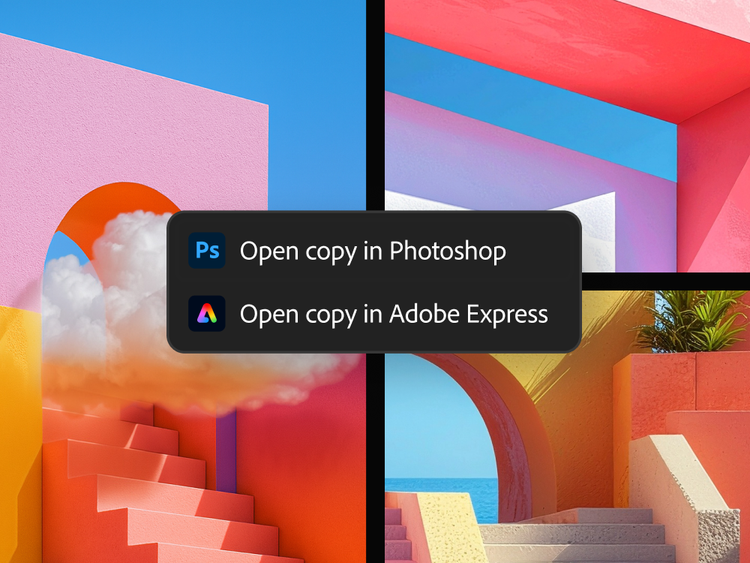
- Åpne i: Åpne bildet i Photoshop på nettet eller i Adobe Express.
Du kan også forbedre bildene ytterligere med ett klikk med KI-bilderedigereren vår.