


Jobb med mer enn bare enkeltklipp. Med funksjonene i Kling 3.0 og Kling 3.0 Omni i Firefly kan du lage opptil seks sammenhengende scener ut fra én enkelt hjelpetekst. Du beholder de samme karakterene, rekvisittene og omgivelsene i alle scenene, mens den fysikkbaserte kameraføringen reagerer på simulerte bevegelser som tyngdekraft, treghet og kollisjoner.
Lydinnholdet og bevegelsene genereres sammen direkte i Kling AI-arbeidsflyten, slik at de er perfekt synkronisert. Talen matcher leppebevegelsene bilde for bilde, og det lages unike stemmer som er låst til karakterene gjennom hele prosjektet. Tilpass rytmen og tempoet etter stemningen du vil fremkalle.
Bruk hjelpetekster til å gjøre endringer i elementer, bytte objekter, utvide scener og mye annet. Med Kling AI kan du enkelt justere oppløsningen, proporsjonene og opptakslengden. Du kan også legge til referansebilder som gir føringer for hvordan videoen skal se ut. Når videoen er generert, er den klar til bruk. Du kan også jobbe videre med den i Adobe-applikasjoner som Premiere eller After Effects hvis du har et medlemskap eller laster ned en gratis prøveversjon.
Bruk Elementer til å styre hvordan karakterer, objekter og steder ser ut og oppfører seg. For å opprette et Element laster du opp opptil fire bilder og legger til et navn og en kort beskrivels. Tagg Elementene i hjelpetekstene for å legge dem til i videoen, så sørger Kling for at de holder seg konsistente fra scene til scene.
Finn ut hvordan du lager dynamiske videoer med flere scener på 1-2-3.
Kom i gang ved å logge på Adobe Firefly med Adobe ID-en din, eller registrer deg for en gratiskonto hvis du ikke har en. Velg Generer video.
Velg Kling 3.0 eller Kling 3.0 Omni fra Modell-nedtrekksmenyen under Generelle innstillinger.
Velg hvor mange scener (maks seks) du vil ha med i videoen. Angi varigheten for hver scene, opptil 15 sekunder.
Skriv inn én hjelpetekst per scene, og tagg eventuelle elementer du vil ha med.
Klikk på Generer for å produsere videoen og se resultatet.
Du kan gjøre endringer i videoen ved å justere hjelpetekstene eller lengden på opptakene.
Når du er fornøyd, kan du laste ned videoen og bruke den hvor som helst, eller åpne den i en Adobe-applikasjon for å jobbe videre med den ned i minste detalj.
Hold karakterene, objektene og miljøene konsistente i alle scenene. Tagg elementer slik at de samme justeringene kan brukes på tvers av scener og enkelt gjenbrukes i andre videoer for et helhetlig uttrykk.
Håndter hele prosessen med å lage filmatiske videoer med flere scener på ett sted med Kling KI i Firefly. Du jobber med video, lydinnhold og redigering i samme arbeidsflyt, uten å måtte bytte mellom applikasjoner.
Kling KI genererer automatisk naturlig dialog og lyd som matcher scenene perfekt, uten at du må bytte mellom applikasjoner.
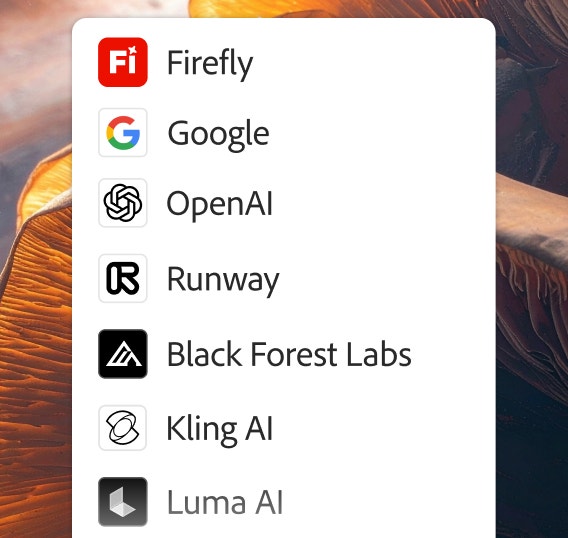
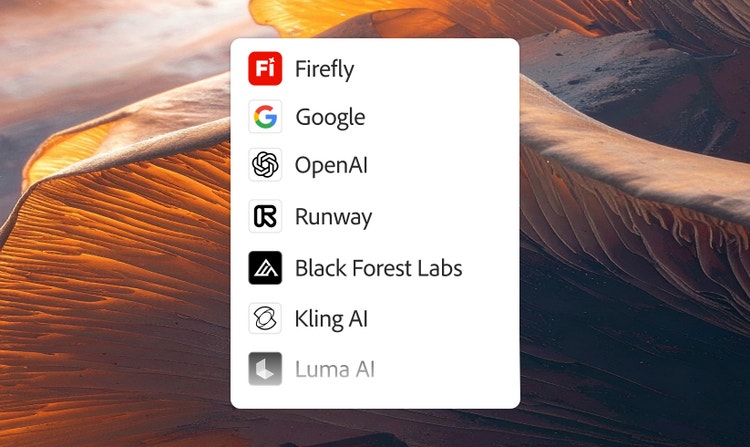
En rekke ledende KI-modeller er integrert direkte i Firefly, slik at du kan eksperimentere med ulike visuelle uttrykk og lage ditt beste innhold noensinne. Velg mellom modeller fra Google, OpenAI, Runway med mer.
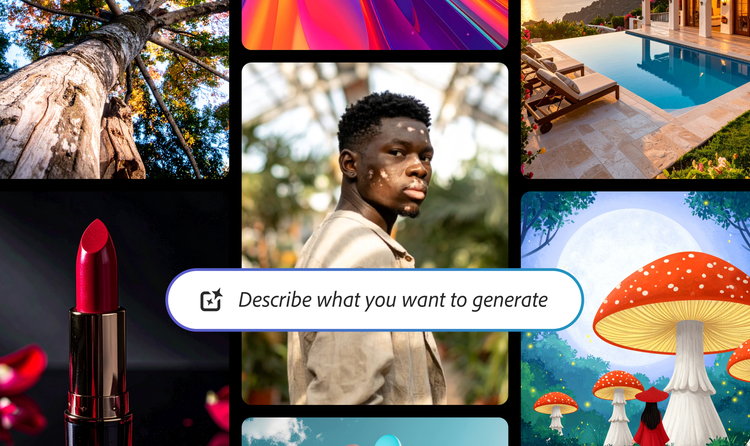
Generativ KI forvandler måtene vi jobber kreativt på, i alt fra hvordan vi utforsker ideer til hvordan vi realiserer konsepter. Utforsk generativ KI-eksempler på visuelle ressurser, videoer og lydinnhold laget med Adobe Firefly for å se alt du kan gjøre, og få ideer til det du skal lage neste gang.
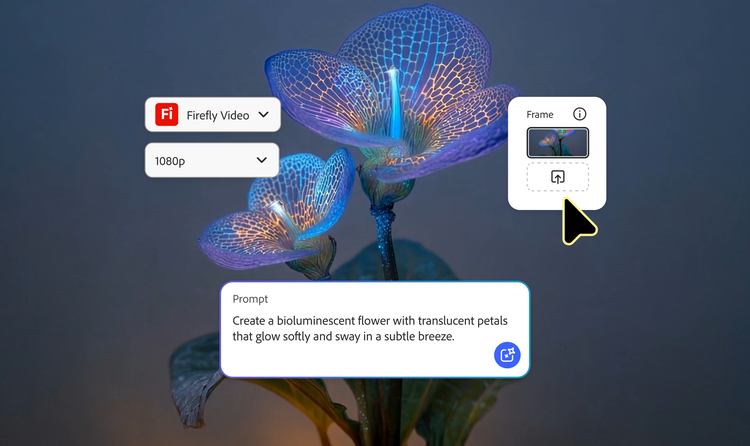
I alt fra GIF-er og tegneserier til forklaringsvideoer og annonser forvandler generativ KI måtene innholdsskapere produserer animerte videoer på. Utforsk KI-animerte eksempelvideoer med ulike stiler og bruksområder, og se hvordan Firefly kan hjelpe deg med å gjøre ideene dine til virkelighet.
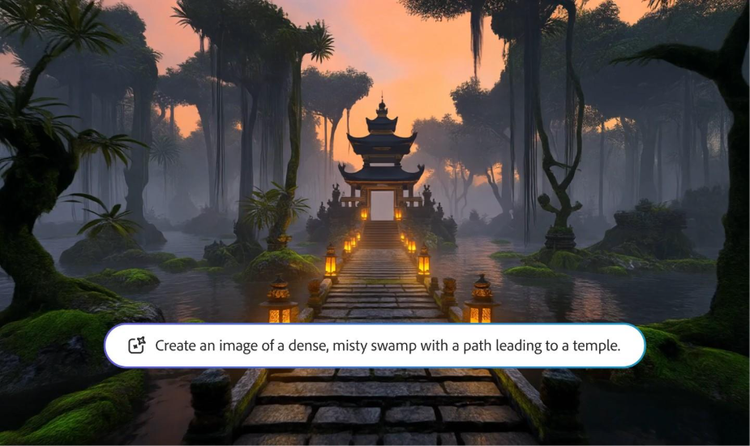
Adobe Firefly gjør det enkelt å lage KI-genererte videoer til bruk i annonser, film, animasjon og mye annet. Les videre for å utforske eksempler, hjelpetekster og verktøy som kan gi liv til ideene dine.

Generativ KI preger overskriftene, og det er ikke uten grunn. Denne banebrytende teknologien vil snart være en del av hverdagen din – hvis den ikke allerede er det. Les mer om hvordan generativ KI fungerer, og kom i gang med å effektivisere måtene du arbeider på.

Based on your location, we think you may prefer the United States website, where you'll get regional content, offerings, and pricing.


