Pinakamahusay na pag-edit ng PDF mula sa mga gumawa ng PDF. Pinagkakatiwalaan ng milyon-milyon.
Mag-edit ng mga PDF online nang libre gamit ang Acrobat.
Subukan ang aming libreng pang-edit ng PDF at pabilisin ang mga workflow ng dokumento mo.

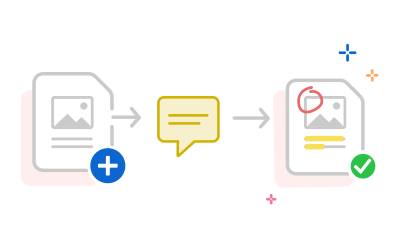
Magbigay ng feedback gamit ang mga komento.
Magdagdag ng mga sticky-note, magmungkahi ng mga pagbabago sa pamamagitan ng pagpapalit o pagdaragdag ng text, at i-tag ang mga teammate para maging malinaw at mapagtutulungan ang feedback.

I-annotate ang mga PDF mo.
Magdagdag ng mga text box saanman sa PDF mo na may mga nako-customize na font at mga opsyon sa formatting.

I-mark up ang mga dokumento gamit ang mga drawing.
Magdagdag ng mga iginuhit na drawing, linya, o hugis sa iba’t ibang kulay at estilo.

I-highlight ang mahalagang text.
Palitawin ang text sa pamamagitan ng pag-highlight nito gamit ang iba't ibang kulay. Puwede ring maglakip ng tala para magbigay ng dagdag na konteksto.

Sumagot at lumagda ng mga PDF.
Madaling sumagot at lumagda ng mga dokumento sa digital na paraan. Sagutan lamang ang mga field ng form, lagyan ng tsek ang mga kahon, at magdagdag ng lagda.

Mag-share ng mga PDF sa kahit kanino.
Mag-share ng link sa PDF mo para madali itong matingnan at mapagtulungan ng sinuman.
Paano mag-edit ng mga PDF file online
I-edit ang inyong PDF gamit ang Adobe Acrobat, ang kumpanyang nag-imbento ng PDF. I-upload lang ang PDF, mag-sign in sa libreng Adobe account, at simulan ang pag-edit sa loob ng ilang segundo. Mag-annotate, mag-highlight, punan ang mga form, at pumirma sa mga dokumento nang direkta sa browser — walang installation na kailangan. Madaling magdagdag ng mga komento o markup sa PDF online sa pamamagitan ng mga hakbang na ito.
- Pumili ng ie-edit na PDF sa pamamagitan ng pag-click sa button na Pumili ng file sa itaas, o mag-drag at mag-drop ng file sa drop zone.
- Kapag na-upload na ng Acrobat ang file, mag-sign in para idagdag ang mga komento mo.
- Gamitin ang toolbar para magdagdag ng text, sticky note, highlight, drawing, at marami pang iba.
- I-download ang na-annotate na file o kumuha ng link para i-share ito.
Mga de-kalidad na PDF tool. Libre at secure.
Mas maraming magawa sa mga PDF mo online gamit ang mga pinagkakatiwalaang tool mula sa Acrobat.

Mag-edit ng mga PDF na dokumento nang mabilis.
Bibigyang-daan ka ng libre naming online na pang-edit ng PDF na madaling magdagdag ng mga komento, magdagdag ng mga sticky note, mag-highlight, gumuhit, at marami pang iba. Mag-upload lang ng file at mag-sign in para mag-annotate, pagkatapos ay i-download o i-share ito.

Ang pinagkakatiwalaan mong libreng pag-edit ng PDF.
May kasamang mga nakapaloob na panseguridad ang mga PDF na ginawa sa Acrobat, kaya makakasiguro kang ligtas ang mga dokumento mo. Para matiyak ang privacy mo, ang mga file na naka-save lang sa account mo ang nakatago sa mga server ng Adobe.

Gumawa online gamit ang mga maaasahang PDF tool.
Bilang inventor ng PDF format, nag-aalok ang Adobe ng mga online tool na may pinakamataas na kalidad na idinisenyo para mapanatili ang kabuuang integridad ng mga file mo.
Mas maraming paraan para gumamit ng mga PDF
Subukan ang mga online na tool namin sa pag-convert, pag-compress, at pag-merge ng mga PDF file - kayang gawin ng Acrobat ang lahat ng ito.



“Kung may maliit kang negosyo at palagi kang nag-a-update ng mga dokumento, tulad ng mga campaign material, pitch deck, contract, o invoice, pinapabilis at pinapa-edit ng Acrobat ang pag-edit.”
-Madison R.
Flirty Pineapple
May tanong? May sagot kami.
Gumagana ang online PDF editor ng Adobe Acrobat sa standard na .pdf file. Kung kailangan mong i-edit ang Word document, PowerPoint, Excel file, o Image bilang PDF, ma-convert mo ito gamit ang libreng conversion tool ng Adobe Acrobat:
Bibigyang-daan ka ng libre naming tool sa pag-edit ng PDF na magdagdag ng mga text, annotation, at drawing sa mga dokumento kapag nag-sign in ka:
- Magdagdag ng mga text box o sticky note saanman sa file
- I-highlight, i-strike through, o i-underline ang content
- Gamitin ang tool sa pag-drawing para mag-freehand draw anuman ang gusto mo
Kung kailangan mo ng mga mas advanced na tool sa pag-edit ng PDF, puwede kang magsimula ng 7 araw na free trial ng Adobe Acrobat Pro sa desktop at mobile device mo, o online. Gamit ang Acrobat Pro para sa Mac o Windows, puwede kang:
- Mag-edit ng PDF text para mag-ayos ng typo, magbago ng mga font, o magdagdag ng bagong content
- Maglipat, mag-rotate, mag-flip, o magdagdag ng mga image (JPG, PNG, at marami pang iba)
- Magdagdag ng mga naka-bullet o may bilang na listahan
- Maglagay ng mga bilang ng page o watermark
Bibigyang-daan ka rin ng free trial mo ng Acrobat Pro na mag-edit ng text na mga nasa scan gamit ang functionality ng optical character recognition (OCR), gumawa ng mga PDF mula sa halos anumang format ng file, gumawa ng PDF forms, lumagda ng mga PDF gamit ang mga e-signature, mag-ayos ng mga page ng PDF, magbawas ng mga laki ng file, mag-secure ng mga PDF gamit ang mga password, mag-redact ng content ng PDF, at mag-convert ng mga PDF sa mga Microsoft Excel, PowerPoint, at Word na dokumento gamit ang mga tool na pang-convert ng PDF ng Acrobat. Gamit ang AI Assistant, puwede ka ring magtanong sa PDF mo at mag-generate ng buod para makatulong na mag-extract ng mga mabilisang insight.

Gamitin ang mga Acrobat tool nang libre
- Mag-sign in para subukan ang 25+ tool, tulad ng mag-convert o mag-compress
- Maglagay ng mga komento, sagutan ang mga form, at lagdaan ang mga PDF nang libre
- I-store ang mga file mo online para ma-access ito sa kahit anong device
Gumawa ng libreng account | Gumawa ng libreng account sa Adobe Acrobat Mag-sign in


Libreng PDF editor