Paano lumagda ng PDF at sumagot ng form
Sundin ang madadaling hakbang na ito para sumagot at lumagda ng PDF gamit ang e-signature:
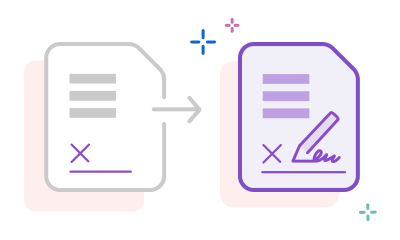
- I-click ang button na Pumili ng file sa itaas, o mag-drag at mag-drop ng file sa drop zone.
- Piliin ang PDF na dokumentong gusto mong sagutan at lagdaan.
- Ia-upload ang file mo sa Acrobat web. Naka-sign in ka dapat para makumpleto ang nasasagutang form.
- Gamitin ang mga tool sa Sign panel para punan ang mga form field at maglagay ng signature sa PDF.
- I-click ang Susunod.
- I-download ang nasagutan mong form o kumuha ng link para i-share ang PDF mo online.
Subukan ang aming libreng PDF filler at document signer tool

Sumagot at lumagda ng mga PDF online
Mabilis at madali lang ang pagsagot ng form gamit ang tool na Fill & Sign ng Adobe Acrobat. Mag-upload ng file, at pagkatapos ay magdagdag ng text, checkmark, linya, at iba pa.

Idagdag ang PDF signature mo nang mabilis
Para mag-e-signature sa mga PDF form, gumawa ng libreng e-signature tapos ilagay ito o ang initials mo kahit saan sa PDF document. Puwede kang mag-type, mag-draw, o mag-upload ng image ng signature mo.

Pabilisin ang mga workflow mo
Pinapahintulutan ka ng Acrobat online signature tool na punan ang form, mag-e-signature ng mga dokumento, at ibahagi ito sa iba nang hindi umaalis sa Acrobat, kaya matapos mo ang trabaho mo nang napakabilis kahit saan ka man.

Magbahagi ng secure na mga file pagkatapos mag-e-signature
Pagkatapos mag-sign in para i-download ang form mo, maibabahagi mo ang libreng PDF file mo sa iba sa ilang click lang. Puwede mo ring i-password protect ang dokumento mo para siguradong ligtas ang mga pagbabago mo. Makakatanggap ang mga recipient ng trusted link sa email.

Mag-e-signature ng mga PDF kahit saan
Magagamit mo ang document signer sa kahit anong browser, kaya hindi mo na kailangang mag-install ng karagdagang software. Internet connection lang ang kailangan mo.

Para sa lahat ng e-signature needs mo
Mula sa school forms hanggang sa mga pormal na kasunduan, si Acrobat ang one-stop solution mo para maglagay ng signature nang hindi na kailangang mag-print ng papel. Gamit ang Acrobat AI Assistant, puwede mo ring makipag-chat sa mga dokumento mo at makakuha ng summary ng mga kontrata o kasunduan, kaya hindi mo na mami-miss ang fine print.

Madaling paraan para punan ang mga form
Makatipid ng oras sa pag-check ng box sa simpleng click lang. Magagamit mo ang mga checkmark, circle, o dot depende sa hinihingi ng form. Madali ring punan ang mga text field, at puwede mong idagdag ang initials at signature mo para makumpleto ang form.

Isang libre at pinagkakatiwalaang PDF filler
Bilang inventor ng PDF, mas matagal nang gumagamit ang Adobe ng PDF forms kaysa sa iba. Mapagkakatiwalaan mo ang kalidad ng Acrobat tools sa pagpuno at pag-e-signature ng mga PDF.
Mga madalas itanong.
Paano mag-sign ng PDF gamit ang Adobe Acrobat?
Ano ang pagkakaiba ng pag-sign ng PDF sa Adobe Acrobat at paggamit ng Adobe Acrobat Sign?
Sino ang gumagamit ng Adobe Acrobat para mag-sign ng mga PDF?
Maaari bang mag-sign ng PDF sa mobile gamit ang Adobe Acrobat?
Libre ba ang PDF signing tool ng Adobe Acrobat?
Nag-aalok ang Adobe Acrobat ng libreng tools para sa pag-sign ng mga PDF—walang trial, walang expiry. Ganito ito kumpara sa ibang libreng e-signature tool:
- Libre ang Fill & Sign tool ng Adobe Acrobat—i‑type, iguhit, o i‑upload ang pirma mo at i‑sign ang anumang PDF direkta sa browser mo, walang bayad at walang kailangang i‑download.
- Dahil naka-built ang signing sa loob ng Adobe Acrobat, sa pamamagitan ng libreng Adobe account maaari ka ring gumawa, mag-edit, mag-compress, at mag-convert ng parehong PDF nang hindi na kailangang lumipat sa ibang tool.
- Kailangan bang magpadala ng dokumento para i-sign ng iba? Maaari kang mag-request ng mga e-signature nang libre gamit ang Adobe account, o mag-upgrade sa Acrobat Pro plan na may signing para sa mas mataas na dami at mga advanced na feature.
Ang electronic signature ay anumang electronic na marka na nagpapakita ng intensyon ng isang tao na i-sign ang isang dokumento—kasama rito ang naka-type na pangalan, guhit na pirma, o na-upload na larawan ng sulat-kamay mo.
Ang digital signature naman ay isang partikular na uri ng electronic signature na gumagamit ng certificate-based digital ID para i-verify ang pagkakakilanlan ng nagpo-sign at alamin kung may mga pagbabagong ginawa sa dokumento pagkatapos ng pag-sign. Nagbibigay ng mas mataas na antas ng katiyakan ang mga digital signature at kinakailangan ito sa ilang regulated na industriya.
Sinusuportahan ng Adobe Acrobat ang dalawa. Para sa karamihan ng mga business contract, kasunduan sa pag-upa, at HR document, sapat na ang electronic signature sa ilalim ng ESIGN Act at UETA. Para sa mga workflow sa procurement ng gobyerno, pharmaceutical, at financial services na nangangailangan ng pinakamataas na antas ng katiyakan, sinusuportahan ng Adobe Acrobat ang mga certificate-based digital signature na nakakatugon sa eIDAS Qualified at iba pang internasyonal na pamantayan.

Gamitin ang mga Acrobat tool nang libre
- Mag-sign in para subukan ang 25+ tool, tulad ng mag-convert o mag-compress
- Maglagay ng mga komento, sagutan ang mga form, at lagdaan ang mga PDF nang libre
- I-store ang mga file mo online para ma-access ito sa kahit anong device
Gumawa ng libreng account | Gumawa ng libreng account sa Adobe Acrobat Mag-sign in


