O mag-tap dito
Kailangang JPEG (JPG), PNG, o WEBP ang file at hanggang 50MB lang.
Sa pag-upload ng image o video mo, sumasang-ayon ka sa Mga Tuntunin ng Paggamit at Pahayag sa Privacy ng Adobe at kinukumpirmang 18 taong gulang ka na pataas.
O mag-tap dito
Kailangang JPEG (JPG), PNG, o WEBP ang file at hanggang 50MB lang.
Sa pag-upload ng image o video mo, sumasang-ayon ka sa Mga Tuntunin ng Paggamit at Pahayag sa Privacy ng Adobe at kinukumpirmang 18 taong gulang ka na pataas.
O i-drag at i-drop dito
Kailangang JPEG (JPG), PNG, o WEBP ang file at hanggang 50MB lang.
Sa pag-upload ng image o video mo, sumasang-ayon ka sa Mga Tuntunin ng Paggamit at Pahayag sa Privacy ng Adobe at kinukumpirmang 18 taong gulang ka na o higit pa.
- Dapat mas maliit sa 50MB ang media mo. Mag‑upload ng bagong file.
- Hindi maproseso ang request
- Kailangang JPEG, JPG, PNG, o WEBP file ang media mo. Mag-upload ng bagong file.
- Isang file lang ang puwedeng i-upload sa bawat pagkakataon.
- https://main--da-cc--adobecom.aem.page/cc-shared/assets/firefly/download.svgI-download
- https://main--da-cc--adobecom.aem.page/cc-shared/assets/firefly/edit-in-firefly.svgI-edit sa Firefly
- Gawin pang mas marami sa image na ito.
- Ina-upload ang image, nilo-load ang remove background
-

-

-

-

{{nbsp}}
Madaling makakuha ng transparent na cutout gamit ang Adobe Firefly.
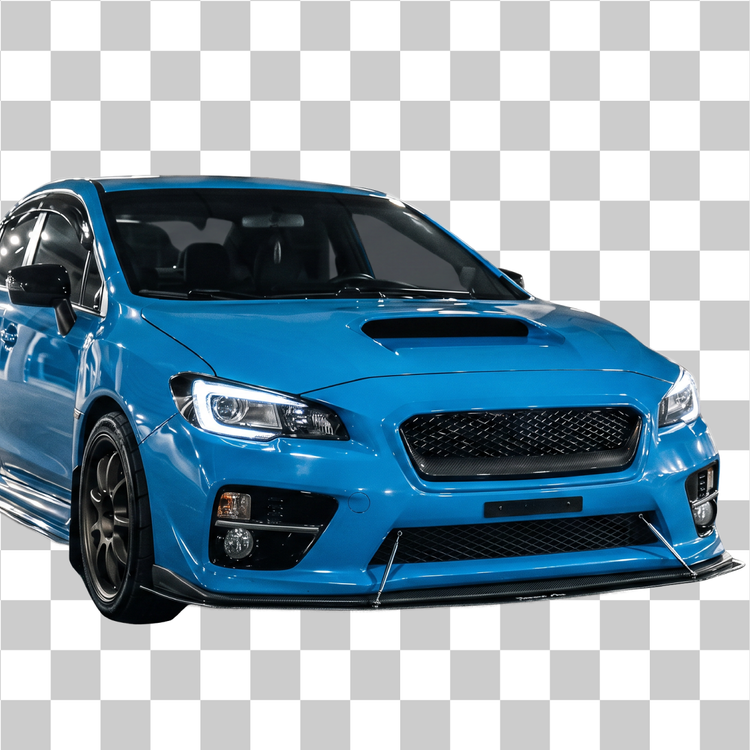
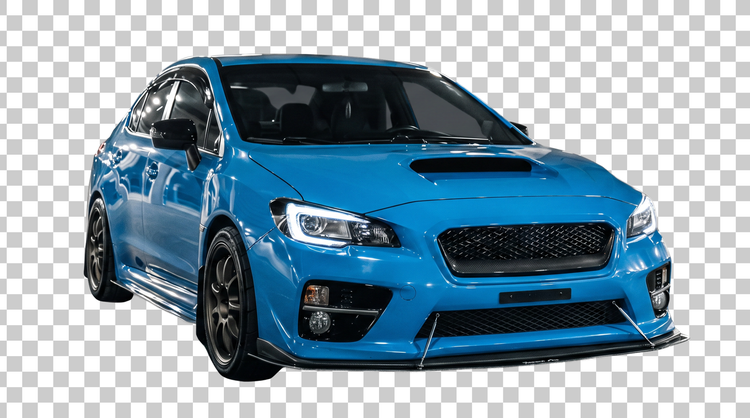
Maaaring masira ng abalang o magulo na background ang isang napakagandang litrato. Tinatanggal ito ng Adobe Firefly nang libre, na nag-iiwan ng malinis na transparent na cutout na maaari mong ilagay sa bagong disenyo, listing, o eksena.
Gumawa ng transparent na cutout mula sa kahit anong litrato.
Pinapadali ng background remover sa Adobe Firefly ang paggawa ng mga cutout na may malinis na gilid mula sa kahit anong image. I‑upload ang litrato mo, hayaang alisin ng Adobe Firefly ang background, at i-download ang bagong image mo sa ilang sandali. Dina‑download ang image mo bilang PNG file na may transparent na background, na handa na para sa kahit anong project.
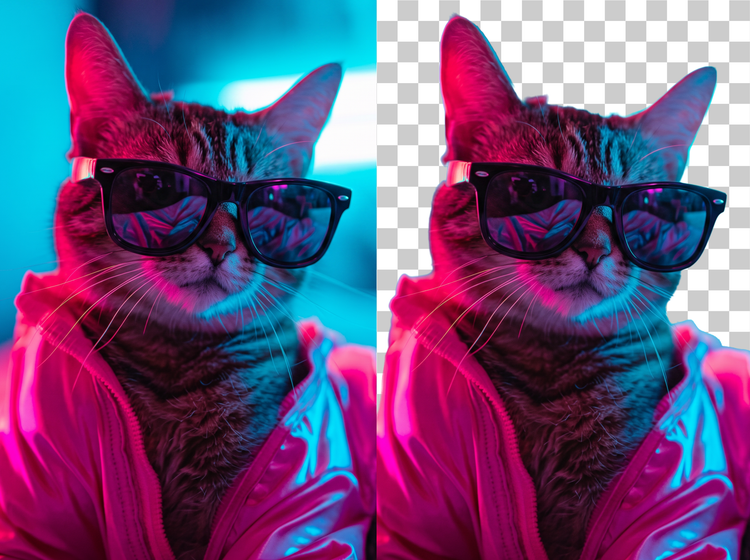
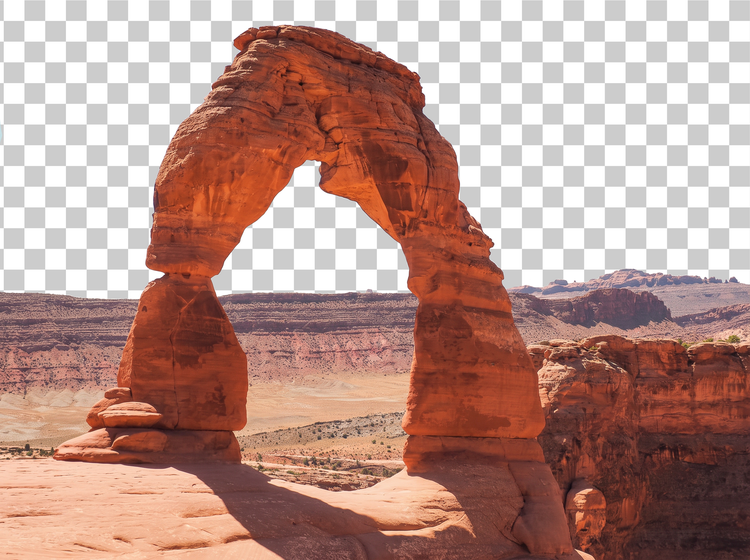
Gumawa ng mga transparent na background at i-download sa ilang sandali.
I-upload ang image mo, i‑click ang Edit, at i‑click ang Alisin ang background sa kaliwang side bar. Tapos na. Dalawang click lang at mayroon ka nang cutout na puwede nang gamitin kahit saan.
Mas marami pang magagawa sa image mo na may transparent na background.
Gamitin ang generator ng background sa Adobe Firefly para ilarawan ang bagong eksena gamit ang prompt, o mag-apply ng filter para sa ibang hitsura.

Paano makakuha ng transparent na background gamit ang Adobe Firefly.
Hakbang 1
Buksan ang Adobe Firefly.
Hakbang 1
I-click ang I‑edit ang image.
Hakbang 3
I-upload ang JPG mo.
Hakbang 4
Pindutin ang Alisin ang background.
Hakbang 5
I-download ang image mo.
- Paano alisin ang background ng JPG gamit ang Adobe Firefly.
- Mga hakbang para alisin ang background ng JPG gamit ang Adobe Firefly
- PT5M
- Firefly

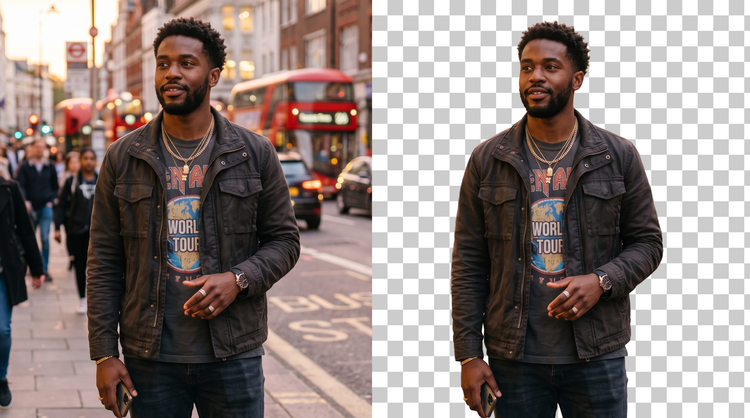
Precise creative control
I-adjust ang mga gilid, palitan ng bagong background, o ilagay ang subject mo sa ibang eksena—lahat sa loob ng Adobe Firefly. Madaling gumawa ng maliliit na pagbabago nang hindi na kailangang simulan ulit ang cutout mo.
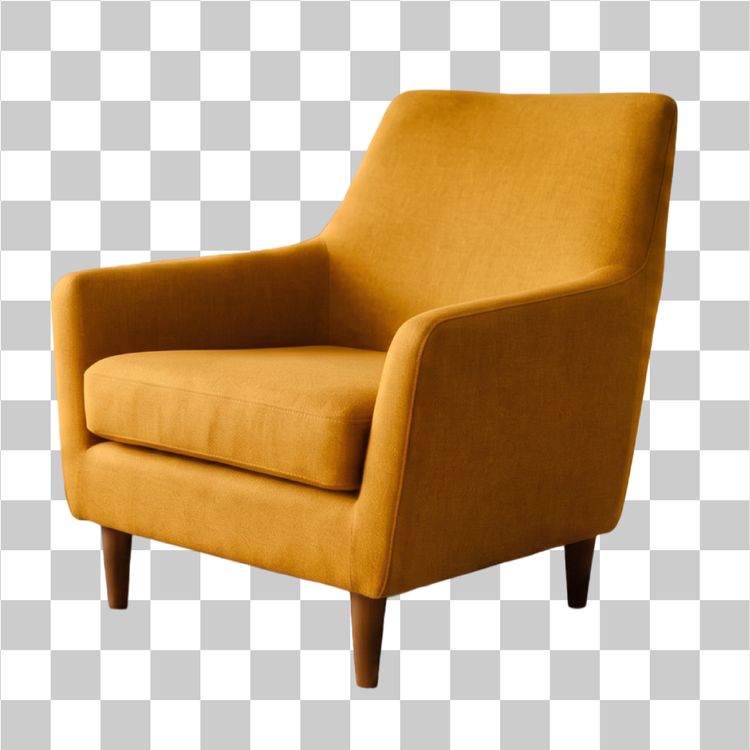
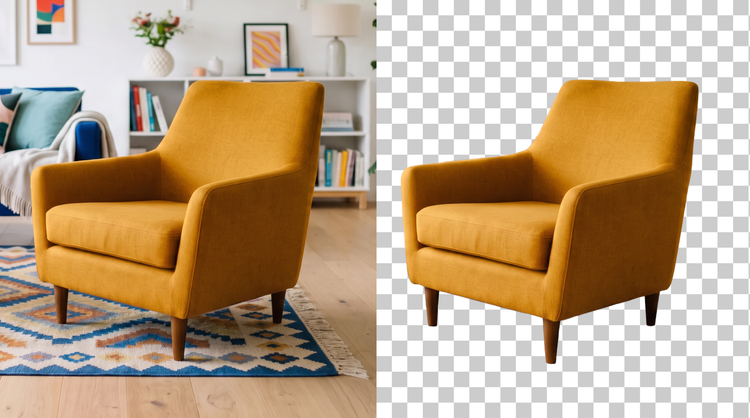
Mga nangungunang AI model
Pinagsasama‑sama ng Adobe Firefly ang sarili nitong mga model at mga partner model mula sa Google, OpenAI, FLUX, at marami pang iba, lahat sa iisang creative workspace. Ikumpara ang mga resulta, piliin ang pinakaangkop para sa project mo, at i‑polish pa ito gamit ang mga precision tool.
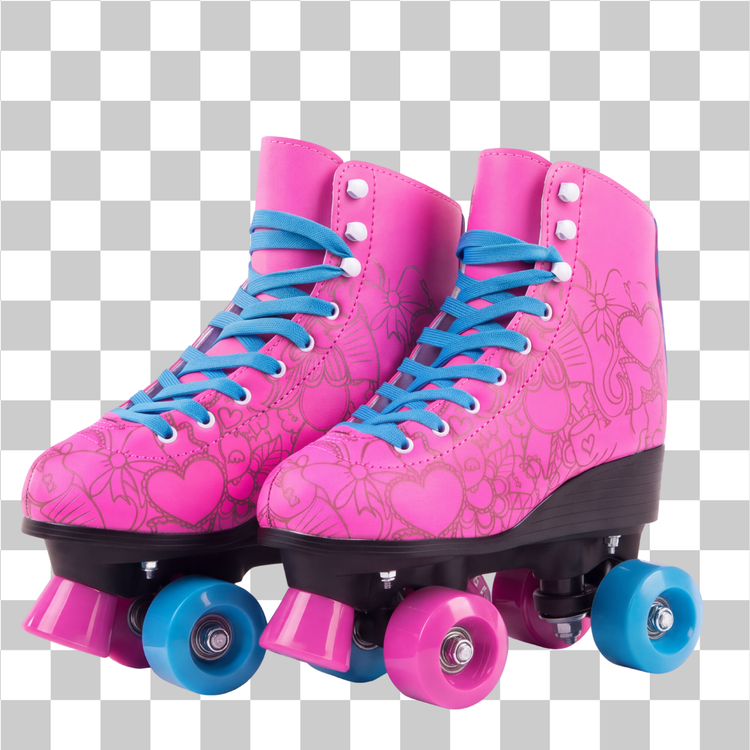
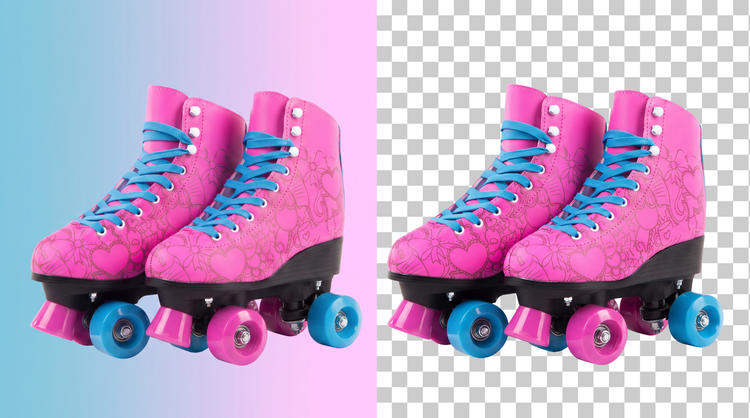
Ang kumpletong creative space mo
Ginagabayan ng Adobe Firefly ang cutout na ito mula sa unang upload hanggang sa natapos na larawan. I-refine ang mga gilid, palitan ng bagong background, at mag-iterate—lahat sa loob ng Firefly.
Para sa mga creator
Makakuha ng mabilis na resulta kung kailan mo kailangan, gamit ang mga intuitive tool na nag‑a‑automate ng mga karaniwang image edit. I‑refine ang bawat detalye gamit ang mga precision tool kapag mahalaga ang kahit na munting bagay. Nag‑a‑adapt ang Firefly sa paraan mo ng paglikha.
Ano ang sinasabi ng mga creator tungkol sa Firefly.