{{PHOTOSHOP-FEATURES}}
Paano mag-merge ng mga layer sa {{adobe-photoshop}}.
Ang mga layer ang pangunahing building block sa pag-edit at pagdisenyo ng larawan sa {{photoshop}}. I-merge ang mga ito para mabawasan ang laki ng file at gawing mas madaling gamitin ang mga image.
Kunin ang libreng app | Kunin ang libreng app na Photoshop Tingnan ang mga plan at presyo | Tingnan ang mga plan at presyo ng Photoshop
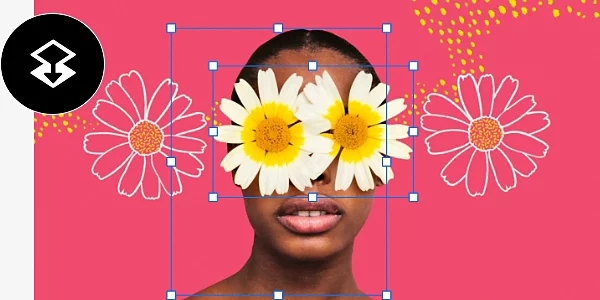
Ano ang ibig sabihin ng pag-merge ng mga layer.
5 paraan para mag-merge ng mga layer.
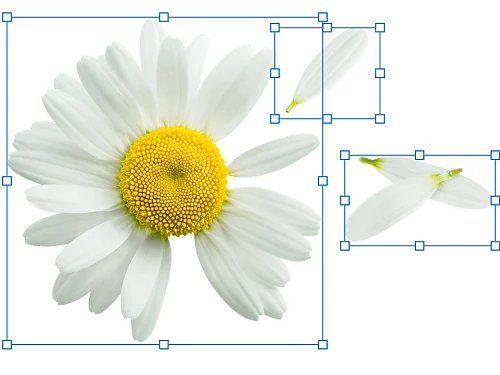
1. Gamitin ang keyboard shortcut para sa Merge Layers.
Ang pinakamadaling paraan para mag-merge ng mga layer ay i-click ang isang layer, i-hold ang Shift, at i-click ang isa pa. Pagkatapos, pindutin ang Ctrl+E sa Windows o Command+E sa Mac para i-merge ang dalawang layer.
2. Gamitin ang Merge Layers tool.
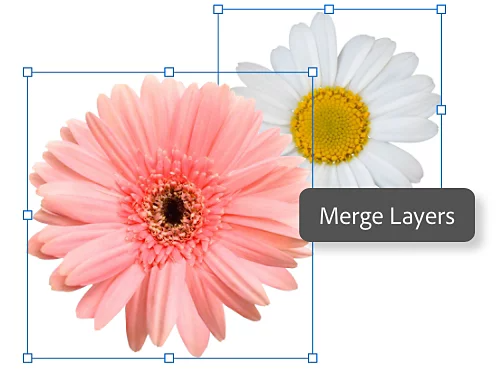
Para gamitin ang Merge Layers tool, piliin lang ang isang layer at isa pa gamit ang pamamaraan sa itaas. Pagkatapos, sa halip na gamitin ang keyboard shortcut, pumunta sa Layers panel at piliin ang Layers › Merge Layers.
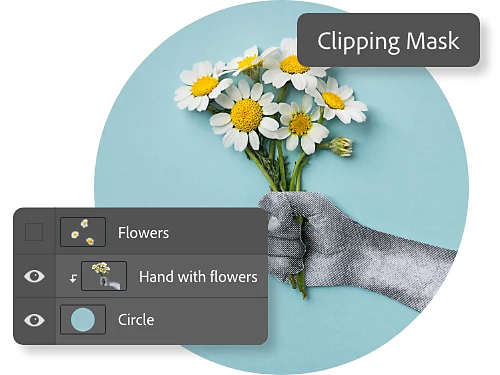
3. I-merge ang lahat ng layer na nasa loob ng isang partikular na hugis.
Puwede mong i-merge ang mga layer gamit ang Clipping Mask, na isang layer na nagtatakda ng hugis at hangganan ng isang grupo ng mga layer. Halimbawa, ang tatsulok na clipping mask ay magtatatag ng parehong tatsulok na hangganan sa lahat ng layer na nakagrupo sa loob nito. Una, itago ang anumang layer na ayaw mong i-merge. Pagkatapos, piliin ang base layer sa Clipping Mask. Sa huli, pumunta sa menu at piliin ang Layers › Clipping Mask.
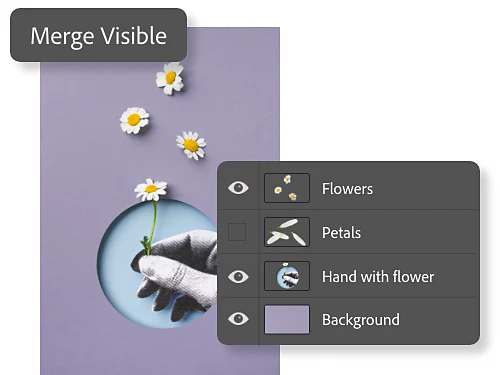
4. I-merge ang lahat ng nakikitang layer at grupo ng layer.
Habang nagtatrabaho ka, i-toggle on at off ang eye icon para ipakita o itago ang ilang partikular na layer sa proyekto mo. Para i-merge ang lahat ng nakikitang layer, gamitin ang eye icon para tiyaking nakikita ang lahat ng layer na gusto mo. Pagkatapos, pumunta sa menu at piliin ang Layers › Merge Visible.
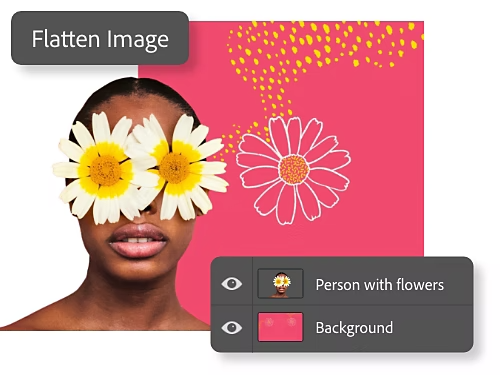
5. Pagsama-samahin ang maraming layer para gumawa ng background.
Kapag fina-flatten mo ang mga layer sa {{photoshop}}, mine-merge mo ang ilang nakikitang layer sa isang background layer. Para gawin ito, siguruhing nakikita ang lahat ng layer na gusto mong i-flatten, at piliin ang Layers › Flatten Image mula sa menu.
Tandaan na ang pag-merge ng mga layer ay tinatawag na "destructive" o nakakasirang pamamaraan sa pag-edit. Hindi mo na ito mababago kapag tapos ka na. Tiyaking iba-backup mo ang mga layer mo kung gusto mong gamitin ulit ang mga ito.
Mga dahilan para mag-merge ng mga layer.
Bawasan ang laki ng file ng image.
Ang mga layer ay puwedeng maglaman ng napakaraming data. Ang pag-merge ng mga layer ay nakakabawas sa laki ng file ng image at puwede ring mapabilis ang workflow mo.
Mag-apply ng mga filter nang mas mahusay.
Ang Camera Raw filter ay gumagana lang sa isang layer sa isang pagkakataon. I-merge ang mga layer para mas madali mong mai-apply ang Camera Raw filter sa lahat ng gusto mong gawin.
I-edit ang background mo.
I-merge ang ilang background layer sa isang bagong layer para makagawa ng isang background layer na mas madaling gamitin kaysa sa maraming magkakaugnay na layer.
Pagandahin ang organisasyon.
Bawasan ang kaguluhan sa proyekto mo at subaybayan nang mas mahusay ang mga layer kapag nag-merge ng maraming layer sa isang layer.
Pinakamahuhusay na kasanayan sa pag-merge ng mga layer.
- Manatiling organisado sa pamamagitan ng pagbibigay ng pangalan sa mga layer mo at pagsunod sa isang pare-parehong paraan ng pagpapangalan. Kapag nag-merge ka ng mga umiiral na layer sa isang bago, palitan ang pangalan ng bagong layer nang naaayon.
- Tandaan na ang pag-merge ng mga layer ay hindi gumagana para sa adjustment o fill layer.
- May ilang partikular na tool na gumagana lang sa mga non-vector o rasterized layer. Kung may layer o grupo ng mga layer na hindi magme-merge, subukang i-rasterize muna ang mga ito para maging compatible. Para gawin ito, piliin ang layer na gusto mong i-rasterize at piliin ang Layer › Rasterize.
- Kapag na-merge mo na ang mga layer, permanente nang naka-merge ang mga ito. Tulad ng palaging nangyayari sa mga nakakasirang pag-edit, siguruhing kontento ka sa gawa mo bago mag-save.
Alamin pa ang tungkol sa paggamit ng mga layer.
I-explore ang puwede mong gawin sa mga versatile na feature na ito ng {{photoshop}}.
Palitan ang background ng isang larawan.
Gumamit ng mga selection tool at layer para palitan ang background ng isang image.
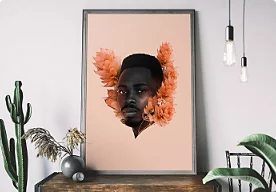
Gumawa ng kahanga-hangang photo collage.
Gamitin ang Object Selection tool at layer masking sa Photoshop para gumawa ng surreal na photo composite.