https://main--da-cc--adobecom.aem.page/cc-shared/assets/firefly/video/remove-background/media_117d4ee19d2510c2486ccb6bbffb7099be0c6e69c.mp4#_autoplay?no-lazy | adobe firefly https://main--cc--adobecom.aem.live/cc-shared/assets/svg/s2-icon-upload-20-n.svg I-upload ang image mo

O mag-tap dito

Ang file ay dapat JPEG (JPG), PNG, o WEBP at hanggang 40MB.

Sa pag-upload ng image o video mo, sumasang-ayon ka sa Mga Tuntunin ng Paggamit at Pahayag sa Privacy ng Adobe at kinukumpirmang 18 taong gulang ka na o higit pa.

https://main--da-cc--adobecom.aem.page/cc-shared/assets/firefly/video/remove-background/media_151078ec55d7e2c8a63d835b8abd9ffdfd6dc15d9.mp4#_autoplay?no-lazy | adobe firefly https://main--cc--adobecom.aem.live/cc-shared/assets/svg/s2-icon-upload-20-n.svg I-upload ang image mo

O mag-tap dito

Ang file ay dapat JPEG (JPG), PNG, o WEBP at hanggang 40MB.

Sa pag-upload ng image o video mo, sumasang-ayon ka sa Mga Tuntunin ng Paggamit at Pahayag sa Privacy ng Adobe at kinukumpirmang 18 taong gulang ka na o higit pa.

https://main--da-cc--adobecom.aem.page/cc-shared/assets/firefly/video/remove-background/media_14464518006864efcb7e080535a757d82b6c7f5be.mp4#_autoplay?no-lazy | adobe firefly https://main--cc--adobecom.aem.live/cc-shared/assets/svg/s2-icon-upload-20-n.svg I-upload ang image mo

O i-drag at i-drop dito

Ang file ay dapat JPEG (JPG), PNG, o WEBP at hanggang 40MB.

Sa pag-upload ng image o video mo, sumasang-ayon ka sa Mga Tuntunin ng Paggamit at Pahayag sa Privacy ng Adobe at kinukumpirmang 18 taong gulang ka na o higit pa.

cgen
ff_source=adobe-com&ff_campaign=remove-background
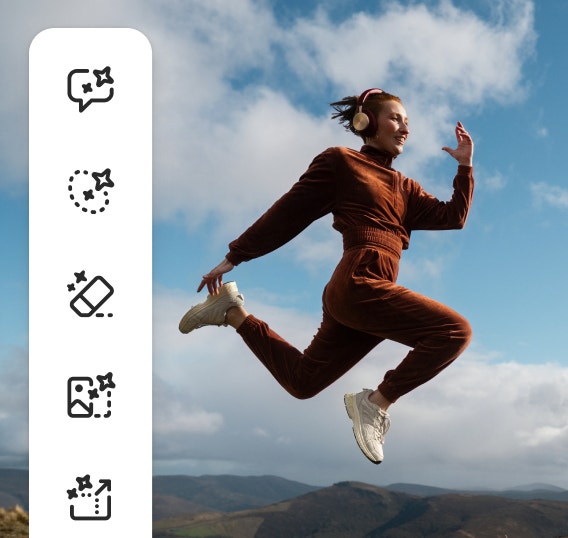
  • I-upscale
  • Alisin
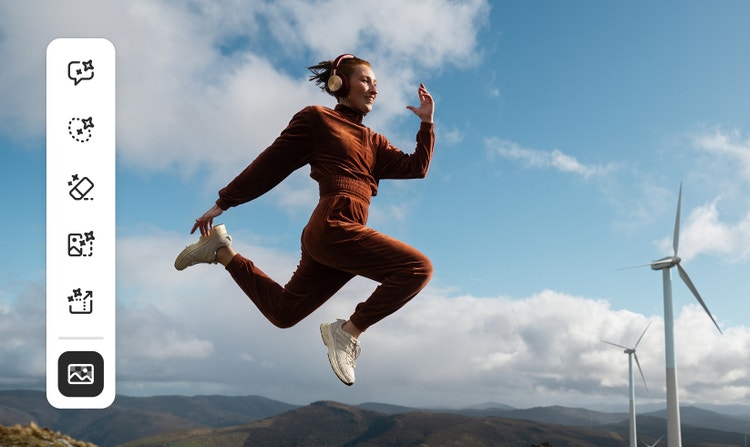
  • Gumawa ng bagong background
  • Studio lighting

Madaling alisin ang mga background ng image.

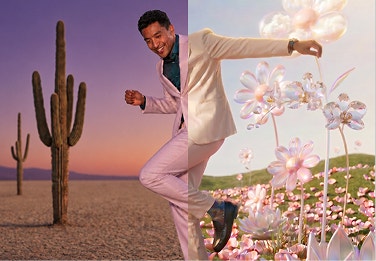
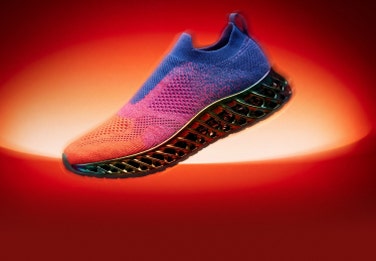
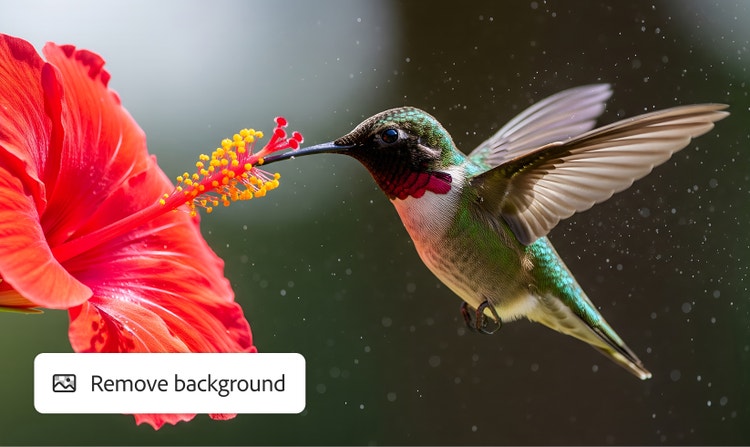
Dalhin sa susunod na level ang iyong mga disenyo gamit ang Adobe Firefly. Sa libreng background remover, madaling i-isolate ang iyong subject at ilagay sa bagong setting para magamit muli sa iba’t ibang platform at konteksto.

#ffffff

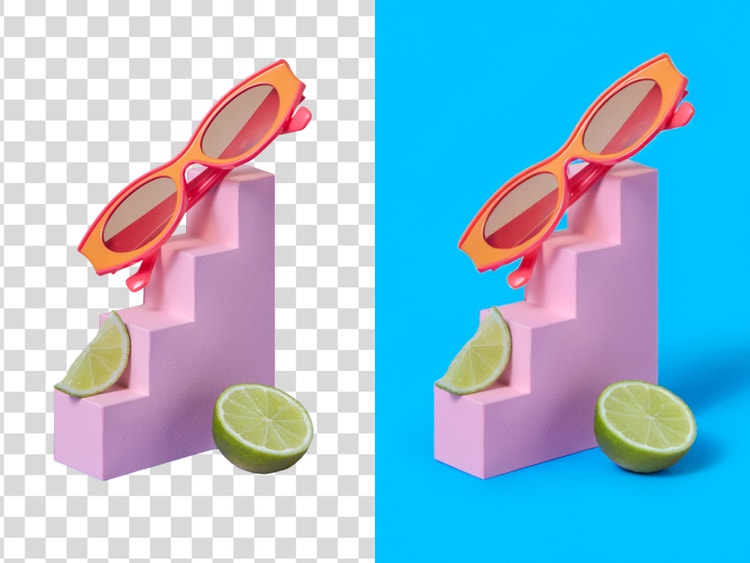
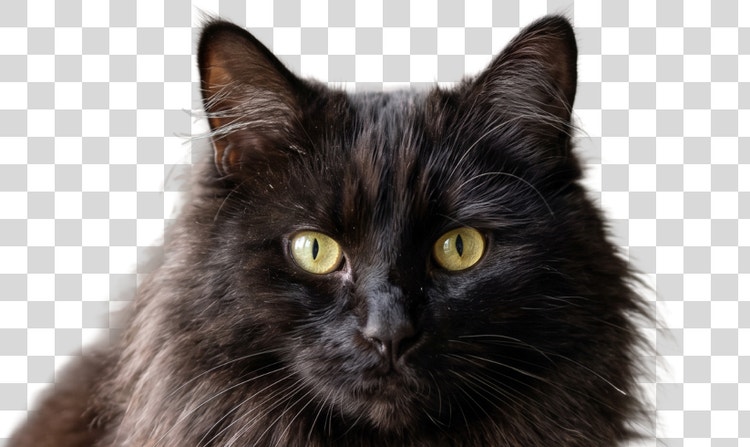
Gumawa ng transparent na Cutout background para sa iyong mga larawan.

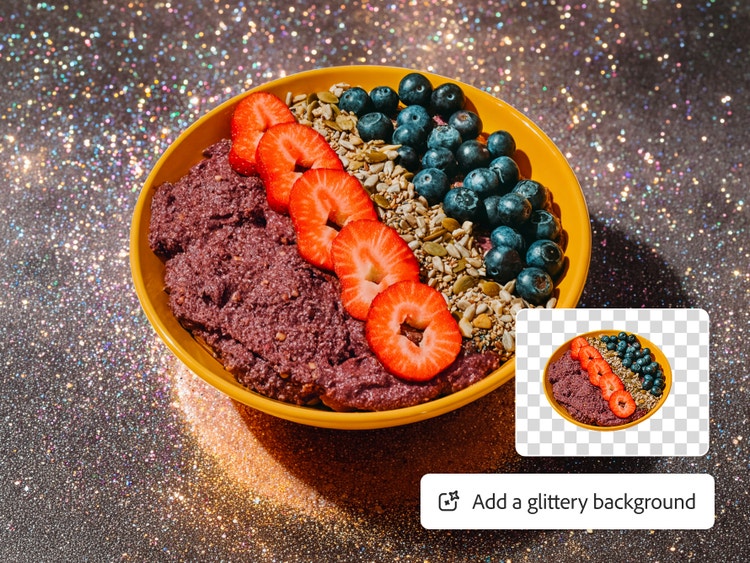
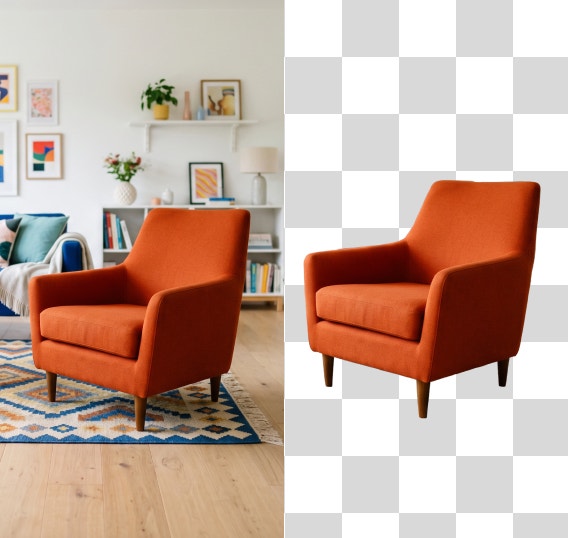
Sa libreng background remover ng Adobe Firefly, mai-highlight mo ang subject ng iyong larawan at makakagawa ng malinis, malinaw na background para mailagay ang iyong image sa iba’t ibang bagong disenyo at destinasyon. Ilagay ito sa isang may kulay na backdrop o magdagdag ng bagong background para makapaglagay ng subject sa ganap na bagong kapaligiran.

#ffffff

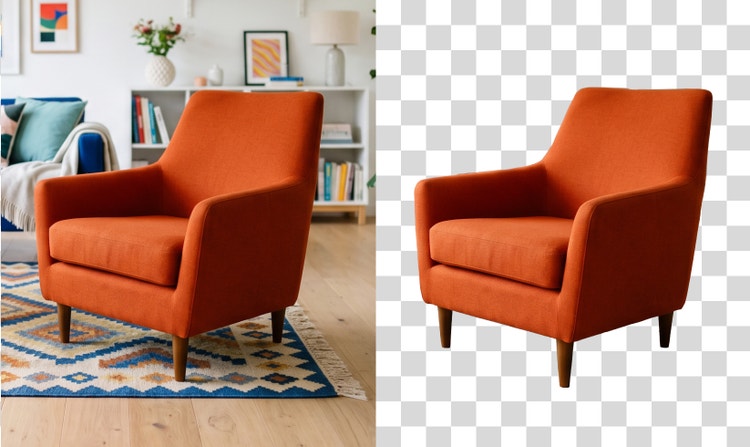
Alisin ang background ng iyong larawan at i-download agad.

Mas mabilis na mai-erase ang mga background ng image kaysa dati. Piliin lang ang iyong image, i-upload ito sa aming libreng photo background remover, at handa na itong i-download at i-share kaagad. I-publish ang iyong image para sa iyong mga audience sa iyong mga social channel, o ituloy ang pag-edit sa Adobe Firefly.

#ffffff

Gawing pangunahing image background remover mo ang Adobe Firefly.

Alisin ang background ng iyong image para makagawa ng kapansin-pansing content. Gamitin ang Mga Firefly Board para dalhin ang iyong disenyo sa susunod na level. Madaling mag-brainstorm ng mga visual na direksyon para sa iyong bagong background, o mag-layer ng maramihang cutout na image para sa natatanging collage para mapansin ang iyong subject.

Paano alisin ang background gamit ang Adobe Firefly.

Bakit dapat gamitin ang Adobe Firefly para mag-alis ng Background?

Gumagamit ang Firefly ng artificial intelligence para i-isolate ang iyong subject at alisin ang background. Hindi na kailangan ng manual na pag-mask o ng design skills. Nililinis mo man ang litrato ng product, gumagawa ka man ng transparent PNG para sa presentation, o gumagawa ng social post, mabilis at tumpak na inaalis ng Firefly ang background.

#FFF

Mga resultang handa na para gamitin

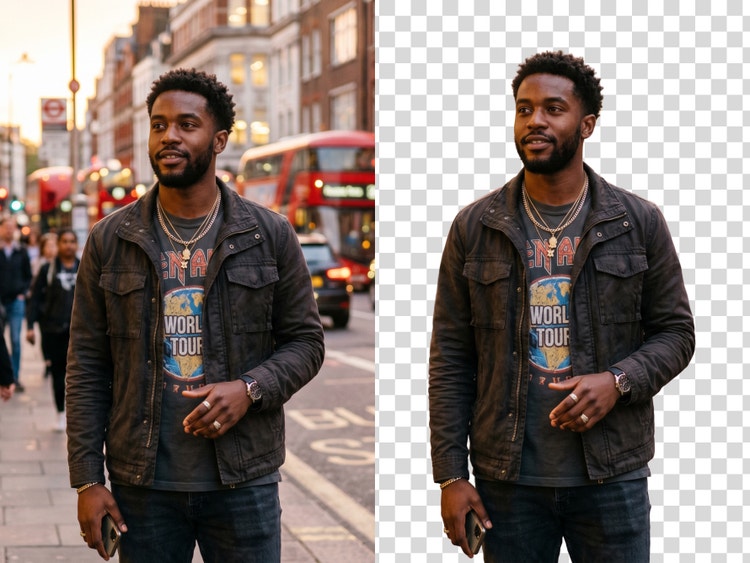
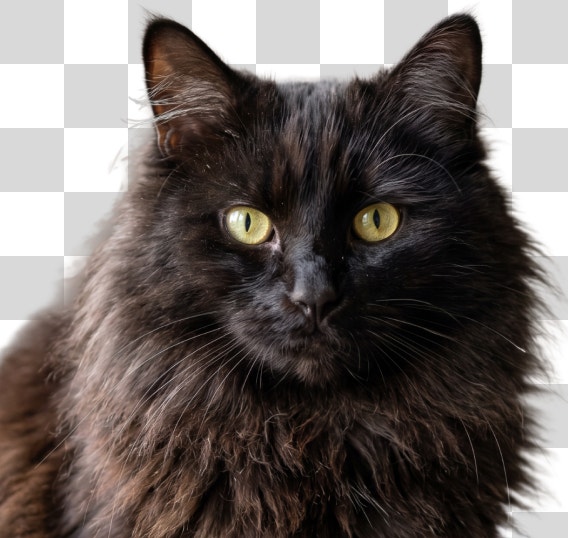
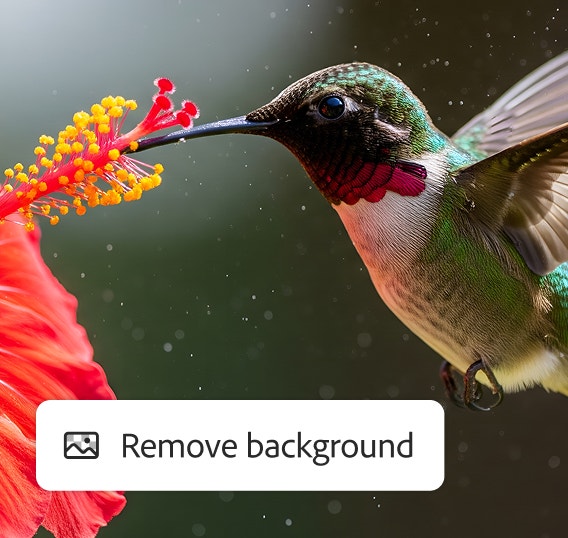
Awtomatikong natutukoy ng Firefly ang mga sulok ng iyong subject, kasama na ang pinong detalye tulad ng buhok, balahibo, at mga transparent na bagay, at tumpak na inaalis ang background.

#FFF

Lahat ng tool na kailangan mo, iisang lugar lang

Ituloy ang pag-edit ng iyong larawan gamit ang iba pang editing capabilities ng Firefly, o ilipat nang maayos ang iyong Image sa Photoshop para sa mga finishing touches.

#FFF

Mataas na kalidad na output para sa anumang subject

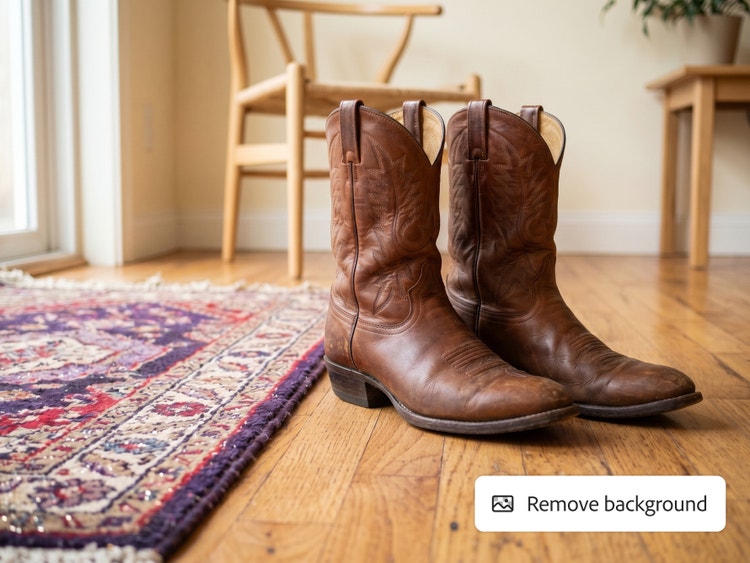
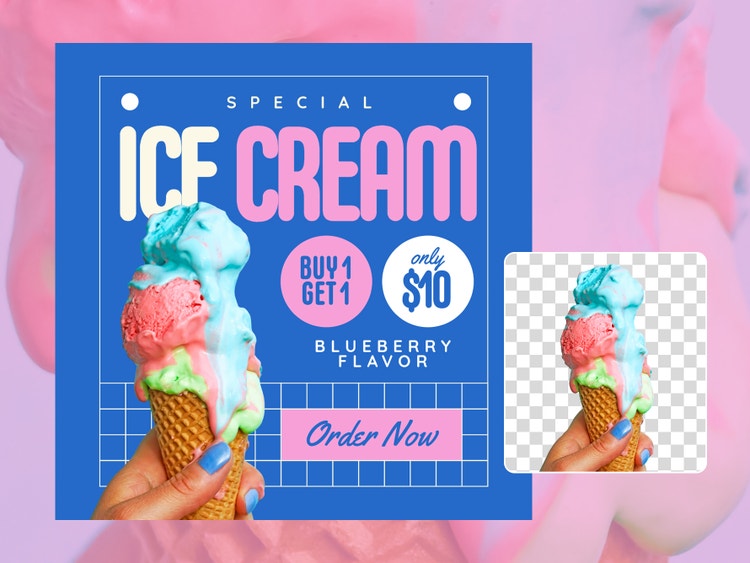
Inaalis ng Firefly ang background mula sa mga larawan, product shot, illustration, at higit pa, tao man, alagang hayop, bagay, o kumplikadong graphic ang iyong subject.

#FFF

Automation na nakakatipid ng oras

Mag-upload ng iyong image at awtomatikong inaalis ng Adobe Firefly ang background. Hindi na kailangang manual na mag-select, mag-mask, o mag-refine.

Ano ang sinasabi ng mga creator tungkol sa Firefly.

"Mahilig ako sa lahat ng tumutulong sa akin na manatili sa creative flow, at ganoon mismo ang ginagawa ng background removal sa Firefly. Sobrang linis ng mga cutout, na talagang nakatulong lalo na kapag nagtatrabaho ka sa mabilisang agency na may mahihigpit na deadline. Ang kakayahang maghanda ng mga asset sa loob ng ilang segundo at manatiling nakatuon sa creative work imbis na magpalipat-lipat ng tool ay napakalaking bagay talaga."
Andrea Marquez
Art Director @ ANDSIOSA
"Bilang isang content creator at designer, palagi akong nagsu-shoot, at dahil madalas kong ginagawa ang aking trabaho mula sa sarili kong mga larawan at stills, lagi akong naghahanap ng paraan para maayos na makuha ang subject mula sa background nito. Marami na akong nasubukang tool para dito, at ang Remove Background ang pinaka-maaasahan. Laging maayos ang cutout sa pamamagitan ng isang hakbang lang, at talagang napabilis nito ang aking proseso."
En
Content Creator / Designer @en.somniac
"Mas mabilis na ngayon ang paggawa ng mga YouTube thumbnail mula nang gamitin ko ang Firefly Remove Background tool. Sa iisang click, handa na agad ang mga cutout ng aking sarili. Wala nang mabagal na manu-manong pag-edit ng mga lumang larawan!"
Greg Preece
Content Creator & AI Educator
"Mahilig akong mag-layer ng iba’t ibang portrait at magdagdag ng text sa likod ng mga image, pero laging nagdudulot ng abala ang aking kulot na buhok. Dati, manu-mano ko pang kine-key ang aking green screen at nagpapalipat-lipat ng software. Ngayon, kaya ko nang mag-generate at mag-alis ng mga background sa Firefly at mas malinis ang hitsura sa ilang click lang. Ilang buwan na akong hindi gumagamit ng green screen at kinansela ko na ang lahat ng aking ibang mga subscription!"
Fia Houston-Hamilton
Creative Director & Writer @ Figure It Out With Fia
"Halos palagi akong may camera sa bag at lagi akong nag-e-edit o gumagawa ng content kahit saan o kailangan kong magtrabaho nang may napakahigpit na deadline, kaya ang kakayahang alisin ang background nang maayos at mabilis sa aking trabaho sa literal na iisang click lang ay napakalaking pagbabago, at sobrang linis pa ng lahat ng outline!"
Maria Pearl
Creative Director/Graphic Designer
"Dati, manu-mano ko pang iniaangat ang mga subject mula sa aking mga image. Nakakapagod na trabaho iyon at madalas na mukhang hindi natural dahil sa mga pinong detalye tulad ng buhok o balahibo. Sa Remove Background, nakakakuha ako ng malinis at tumpak na cutout sa loob ng ilang segundo, para mas mapagtuunan ko ang talagang mahalaga: ang komposisyon."
Madeline Salazar
Content Creator @immadsal

Tingnan kung ano pa ang magagawa mo sa Firefly.

Tuklasin ang iba pang mga feature.

May tanong? May sagot kami.

Ano ang pinakamahusay na background remover?

Awtomatikong nakikilala ng pinakamahusay na libreng background remover ang iyong subject at hinihiwalay ito mula sa background nang may malilinis na edge. Ginagawa ng Adobe Firefly ang lahat ng ito, at nagbibigay-daan pa sa iyo na magpalit ng bagong background, gumawa ng mga partikular na pagbabago gamit ang Generative Fill, at mag-expand ng iyong canvas, sa iisang lugar lang.

Gaano katumpak ang Adobe Firefly sa pag-detect ng mga edge?

Gumagamit ang Adobe Firefly ng artificial intelligence para tumpak na ma-detect ang mga Edge ng iyong subject, na pinapanatili ang mahahalagang detalye tulad ng buhok, balahibo, at mga outline ng produkto. Para sa pinakamahusay na resulta, gumamit ng high-resolution na image na may malinaw na contrast sa pagitan ng subject at ng background.

Libre ba ang Adobe Firefly background remover?

Oo, puwede kang mag-alis ng mga background sa Adobe Firefly nang libre gamit ang Adobe account. Ang mga libreng user ay may libreng araw-araw na generation sa Adobe Firefly na magagamit para alisin ang mga background. Puwede mong i-unlock ang walang limitasyong paggamit ng feature na ito sa pamamagitan ng may bayad na Adobe Firefly Plan.

Gumagana ba ang Adobe Firefly background remover sa mobile?

Oo, gumagana ang Adobe Firefly sa mobile. I-upload ang iyong image, alisin ang background, at i-download o i-share ang iyong mga resulta nang direkta mula sa iyong telepono o tablet.

Paano ko gagawing transparent ang isang background?

Kapag inalis mo ang background ng iyong image sa Adobe Firefly, awtomatiko itong nagiging transparent. Puwedeng i-download ang iyong image bilang PNG file, na sumusuporta sa transparency, kaya maaari mong ilagay ang iyong subject sa ibabaw ng bagong background, disenyo, o layout.

Ano ang magagawa ko sa aking image pagkatapos alisin ang Background?

Kapag naalis na ang background, binibigyan ka ng Adobe Firefly ng kumpletong hanay ng mga tool para patuloy kang lumikha. Mag-generate ng bagong background, gawing sticker ang iyong subject, o i-upscale ang iyong image nang hindi umaalis sa Adobe Firefly.

Maaari ko bang palitan ang background pagkatapos itong alisin?

Oo. Kapag naalis na ng Adobe Firefly ang background, magagamit mo ang Background Generator para palitan ito ng anumang eksena na iyong ilalarawan, o gumamit ng solid na kulay na background sa iyong image.

Mainam ba ang Adobe Firefly background remover para sa mga larawan ng produkto?

Oo. Mainam ang Adobe Firefly para sa product photography. Puwede kang mag-alis ng nakakaabala o hindi pare-parehong background at palitan ito ng malinis na studio backdrop, isang lifestyle scene, o isang solid na kulay na angkop sa iyong brand.

Anong mga format ng file ang sinusuportahan ng Adobe Firefly background remover?

Tinatanggap ng Adobe Firefly background remover ang mga JPEG, PNG, at WEBP na file na hanggang 100MB. Puwedeng i-download ang iyong umage bilang PNG file na pinapanatili ang transparent na background, para puwede mo itong i-layer sa anumang disenyo o direktang i-publish ito.

Puwede ko bang alisin ang mga background ng maraming image nang sabay-sabay?

Nag-aalok ang Adobe Firefly ng batch background removal para sa mga Enterprise user, at maaari kang magsagawa ng batch background removal gamit ang Firefly AI Assistant. Maaari kang mag-upload ng maraming image at iproseso ang lahat ng ito nang sabay-sabay, na pinapalitan ang mga background ng transparent na layer, solid na kulay, o custom na background.

Maaari ko bang gamitin ang Adobe Firefly background remover para sa mga portrait at larawan sa social media?

Oo, ang paggamit ng Adobe Firefly background remover bilang iyong Image Cutout tool ay mainam para sa mga portrait, headshot, at content sa social media, hindi lamang para sa product photography. Puwede kang mag-alis ng nakakagambala na background mula sa isang larawan, maglagay ng malinis o malikhaing eksena, at i-download ang resulta para gamitin sa LinkedIn, Instagram, o kahit saan pa. Pinapanatili ng AI edge detection ang mahahalagang detalye tulad ng buhok at mga flyaway.

Kamusta ang Adobe Firefly background remover kumpara sa iba pang mga AI background remover?

Higit pa sa simpleng pag-alis ng background ang Adobe Firefly background remover sa pamamagitan ng pagsama sa AI background removal, Generative Fill, background replacement, image upscaling, at canvas expansion sa iisang tool. Hindi tulad ng karaniwang background remover na hanggang sa cutout lang, patuloy kang makakagawa ng mas magagandang resulta gamit ang Adobe Firefly kahit pagkatapos alisin ang background, kaya napakagandang tool ito para sa product photography, social content, at mga creative project.

I-share ang page na ito.

#F0F0F7

I‑explore ang iba pang Firefly tool.