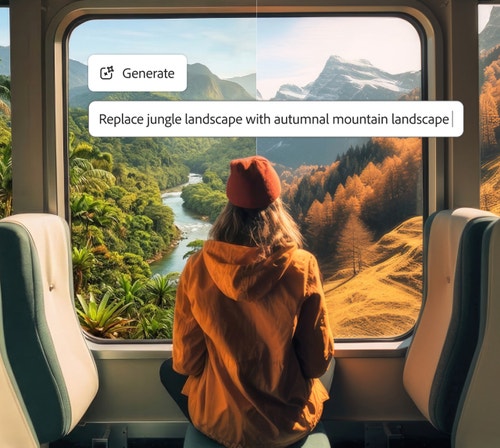
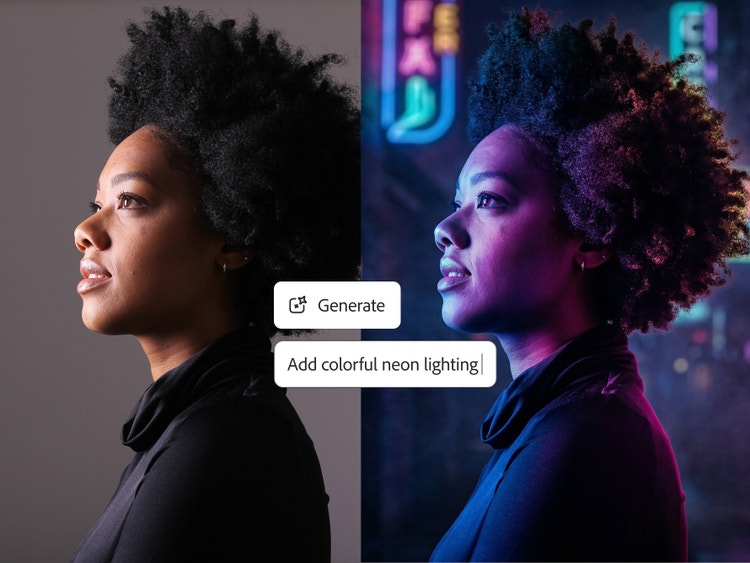
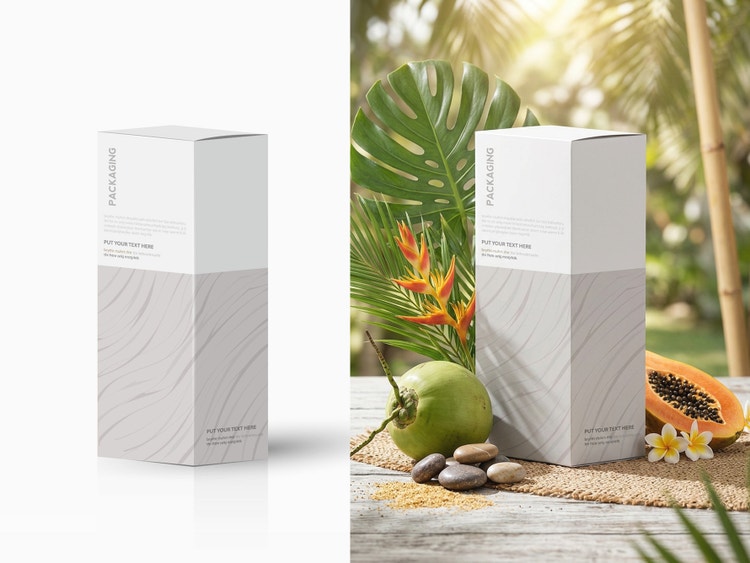
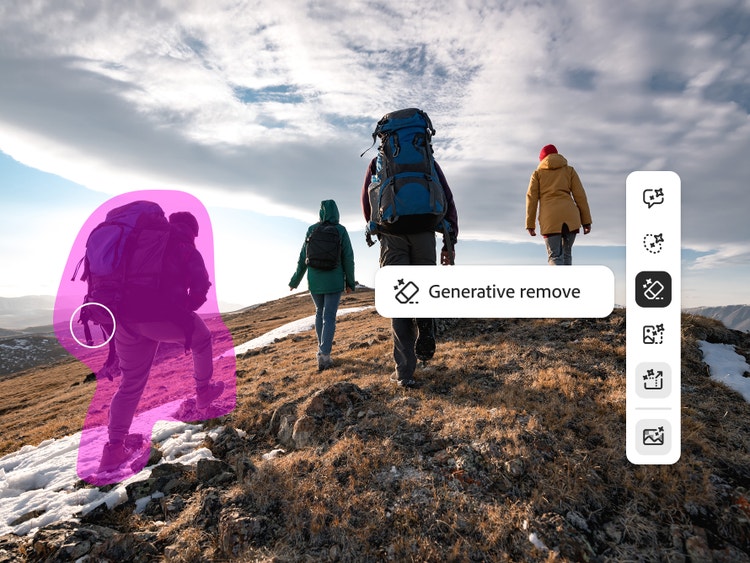
Gumagamit ang AI photo editor ng artificial intelligence para gawing simple ang pag-edit at pagpapaganda ng image. Sa Adobe Firefly, puwede kang mag-upload o mag-generate ng image, at gumamit ng mahuhusay na prompt para mag-alis ng mga object, mag-adjust ng lighting, magpalit ng background, o mag-ayos ng color at composition sa madaling paraan.
Nagbibigay-daan ang pinakamahusay na AI photo editor sa mga user na mabilis at madaling makagawa ng malalaking pagbabago at mabibilis na pag-edit, tulad ng pagpapalit ng background o pag-retouch ng mga detalye ng larawan, na may mataas na kalidad na mga resulta. Malakas na pagpipilian ang Adobe Firefly AI photo editor para makamit ang ganitong mga resulta nang hindi inaalay ang creative control.
Ginawa ang Adobe Firefly AI image editor para sa lahat, kaya makakagawa ka ng mga professional-quality na edit gamit ang mga simpleng text prompt nang walang advanced na skill sa pag-edit ng larawan.
Gumagana nang maayos ang Adobe Firefly sa iba't ibang device, kaya puwede kang gumawa at mag-edit sa desktop, mobile, o tablet, gumagamit ka man ng Mac, Windows, iOS, o Android. Simulang i-refine ang mga image mo sa laptop mo, at lumipat sa phone o tablet mo para patuloy na mag-edit kahit saan.
Awtomatikong nagsi-sync ang mga Project sa pamamagitan ng Adobe Creative Cloud, na nagpapadali sa pakikipag-collaborate sa mga teammate o client at nagpapanatili ng consistent na workflow sa lahat ng platform. Sinusuportahan din ng Adobe Firefly ang mga style transfer at iba pang creative effect, kaya puwede mong itugma ang mga look o theme sa mga device nang hindi nawawala ang quality o context.
Sa Adobe Firefly, puwede mong:
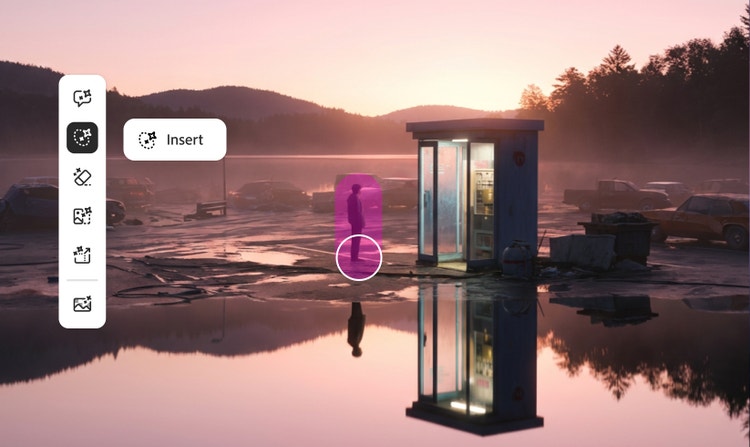
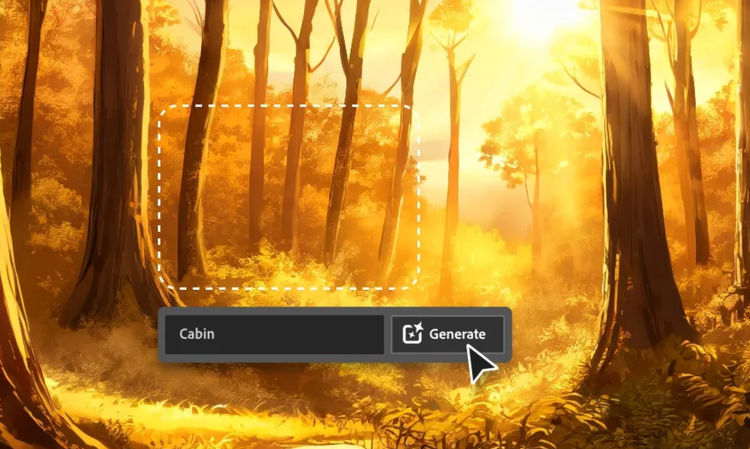
- Gamitin ang Prompt to Edit para maglagay, mag-alis, o magpalit ng mga object at background sa pamamagitan ng paglalagay ng text prompt na gusto mong baguhin.
- Linisin ang mga image gamit ang Generative na Remove para tanggalin ang mga hindi gustong element.
- Palawakin ang mga background sa iba’t ibang aspect ratio at laki sa pamamagitan ng Generative Expand.
- Taasan ang resolution at clarity ng Image gamit ang Generative Upscale.
- Piliin at tukuyin ang mga partikular na bahagi ng Image na gusto mong baguhin gamit ang Markup tool.
- Lagyan ng mga bagong style o mood ang mga larawan gamit ang pag-edit nang image-to-image.
Binibigyan ka ng AI photo editor ng mga flexible na tool para pagandahin, i-reimagine, at gawing perfect ang kahit anong image.
Ang Adobe Firefly ay ginawa para sa realismo at propesyonal na kalidad. Ang mga model nito ay sinasanay gamit ang lisensyadong content para makagawa ng mga pag-edit na ligtas gamitin sa paraang komersiyal at mukhang natural na maayos na bumabagay sa mga image mo.
Ang Adobe Firefly ay perpekto para sa mga baguhan dahil sa interface nito na madaling gamitin at simpleng text-based na pag-edit. Puwede kang magsimulang gumawa kaagad, malayang mag-eksperimento, at mag-refine ng mga resulta kahit walang advanced na karanasan sa pag-edit ng larawan.
Oo, maaari kang gumamit ng AI photo editor feature sa Adobe Firefly nang libre. Kapag may libreng account ka, makakakuha ka ng libreng pang-araw-araw na generations para masubukan ang Adobe Firefly AI photo editor. Alamin pa ang tungkol sa
paggamit ng Adobe Firefly nang libre. Para sa mas mataas na dami ng generation, available ang may bayad na plan.
Commercially safe ang mga Adobe Firefly generative AI model. Na-train ang mga Adobe Firefly generative AI model sa licensed na content, tulad ng Adobe Stock, at public domain content na nag-expire na ang copyright. Para sa mga partner model, responsibilidad mo na tukuyin kung angkop ba ang model sa project mo.
Hindi na-train at hindi pa kailanman na-train ang Adobe sa Adobe Firefly gamit ang user content. Na-train ang mga Adobe Firefly model sa dataset ng licensed na content, tulad ng Adobe Stock, at public domain content na nag-expire na ang copyright. Saklaw ng hiwalay na lisense agreement ang Adobe Stock content, at binabayaran ng Adobe ang mga contributor para sa paggamit ng content na iyon.
Ini-store ng Adobe Firefly ang generated content mo at prompt history sa Generation History ng account mo, para ma-review at magamit mo ulit ang mga dating gawa mo. Pribado ang content mo at hindi ginagamit para mag-train ng mga AI model. Puwede mo ring i-manage at i-delete ang mga item sa history mo.
Nag-aalok ang Adobe Firefly ng iba’t ibang model, kasama ang sarili nitong commercially safe na Adobe Firefly model. Puwede ring pumili ang mga user mula sa mga partner model ng Google, OpenAI, Runway, at iba pa.
Alamin pa ang tungkol sa mga partner model dito.
Available ang Adobe Firefly sa desktop at mobile sa mga web browser tulad ng Chrome, Edge, Firefox, at Safari.
Puwedeng mag-upload ang mga user ng JPEG (JPG), PNG, o WebP na mga file hanggang 100MB sa AI Image Editor.