ACROBAT
Jak dodać hiperłącze do pliku PDF
Dowiedz się, jak poprawić wygodę korzystania z dokumentu, łącząc sekcje w pliku PDF.


ACROBAT
Dowiedz się, jak poprawić wygodę korzystania z dokumentu, łącząc sekcje w pliku PDF.

Hiperłącza ułatwiają czytelnikom odnajdowanie potrzebnych informacji.
Dodawaj hiperłącza tekstowe lub graficzne do dokumentów elektronicznych, aby ułatwić czytelnikom docieranie do potrzebnych treści. Zacznij od spisu treści z łączami w dokumentach PDF, dzięki któremu można przejść bezpośrednio do wybranej sekcji, lub użyj łączy, aby kierować do dowolnego miejsca w pliku PDF, a także do załącznika, strony internetowej, pliku wideo lub audio.
Łącza zwiększają czytelność dokumentów PDF poprzez skrócenie tekstu. Są wygodniejsze niż przypisy dolne lub końcowe i umożliwiają kierowanie czytelników do dodatkowych, przydatnych materiałów. Co więcej, są uniwersalnie zgodne z różnymi środowiskami, dzięki czemu można przekonwertować dowolny dokument Microsoft Word lub Google Doc na plik PDF z łączami, który można odczytać w każdej przeglądarce internetowej.
Udostępnianie plików PDF jako łączy zamiast załączników pozwala zaoszczędzić czas. Nie trzeba przesyłać całego pliku — wystarczy bezpiecznie przechowywać go w chmurze i udostępnić łącze.
Dodawanie łączy do pliku PDF za pomocą programu Adobe Acrobat jest proste. Wykonaj poniższe kroki, aby dodać zewnętrzne hiperłącze do dokumentu.
1. Wybierz kolejno: Narzędzia › Edytuj plik PDF › Łącze › Dodaj lub edytuj. Kursor zmieni się w celownik, a wszystkie istniejące łącza w dokumencie, w tym niewidoczne, staną się tymczasowo widoczne.
2. Narysuj prostokąt w miejscu, gdzie ma się znajdować łącze. Zaznaczony obszar, niezależnie od tego, czy jest to pole tekstowe, czy grafika, stanie się aktywnym obszarem łącza.
3. W wyświetlonym oknie dialogowym Utwórz łącze wybierz wygląd łącza. Można je ukryć lub ustawić typ łącza, styl wyróżnienia, a także typ linii, styl, grubość i kolor.
4. Wybierz miejsce docelowe hiperłącza. Wystarczy podać adres URL docelowej strony internetowej. Po kliknięciu hiperłącza czytelnik zostanie przekierowany na wskazaną stronę.
Można też utworzyć łącze niestandardowe, klikając przycisk „Dalej”, aby otworzyć okno dialogowe Właściwości łącza. Następnie można przypisać do łącza akcję, na przykład odczytanie artykułu lub wykonanie polecenia menu.
Tworzenie łączy do konkretnych sekcji pliku PDF usprawnia nawigację i poprawia wygodę korzystania z dokumentu, szczególnie w przypadku obszernych lub złożonych materiałów. Ta funkcja jest niezwykle przydatna w raportach, instrukcjach obsługi czy dokumentach prawnych, gdzie szybki dostęp do wybranych fragmentów ma kluczowe znaczenie. Dzięki łączom wewnętrznym można przechodzić bezpośrednio do potrzebnych treści bez konieczności przewijania, co oszczędza czas i eliminuje zbędne utrudnienia. Rozwiązanie to doskonale sprawdza się w środowiskach opartych na współpracy, materiałach szkoleniowych i kartach informacyjnych, czyli wszędzie tam, gdzie liczy się szybkie dotarcie do właściwych informacji.
Wykonaj poniższe kroki, aby dodać łącze wewnętrzne do sekcji pliku PDF:
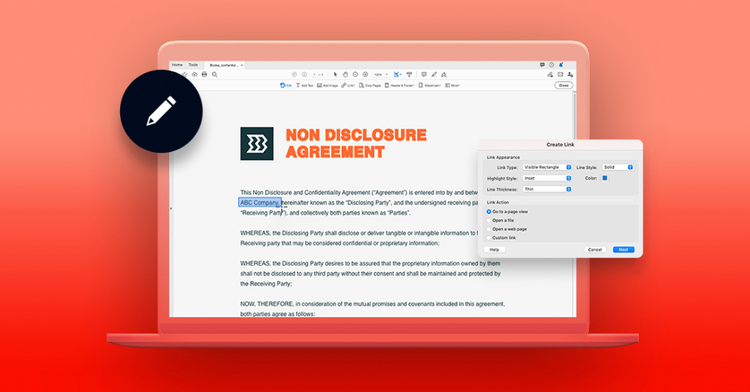
Łącza w plikach PDF mogą wskazywać określoną lokalizację w dokumencie lub zewnętrzną stronę internetową. Niezależnie od rodzaju łącza w pliku, można je w każdej chwili łatwo zmodyfikować.
Wykonaj poniższe proste kroki, aby zmienić wygląd łącza w pliku PDF za pomocą programu Adobe Acrobat:
Właściwości wielu łączy można modyfikować jednocześnie, wybierając narzędzie Łącze i rysując prostokąt obejmujący wszystkie interesujące łącza.
Aby przesunąć lub zmienić rozmiar prostokąta łącza, wykonaj następujące kroki:
Akcję łącza można zmienić tak, aby po kliknięciu przez użytkownika wykonywało inne zadanie.
Aby usunąć łącze: