ACROBAT | CZAS CZYTANIA: 4 MINUTY
Jak przekonwertować PDF na Word na komputerze Mac — 3 sposoby
Dowiedz się, jak korzystać z programu Adobe Acrobat online do konwersji pliku PDF do formatu Microsoft Word


ACROBAT | CZAS CZYTANIA: 4 MINUTY
Dowiedz się, jak korzystać z programu Adobe Acrobat online do konwersji pliku PDF do formatu Microsoft Word

Czy można przekonwertować plik PDF na Word na komputerze Mac?
Tak. Konwersja pliku z formatu PDF na Word za pomocą usług online programu Adobe Acrobat jest szybka i prosta. Wystarczy przeciągnąć i upuścić plik PDF, a następnie pobrać przekonwertowany dokument Word. Konwersję PDF na Word można przeprowadzić w dowolnej przeglądarce internetowej na dowolnym urządzeniu.
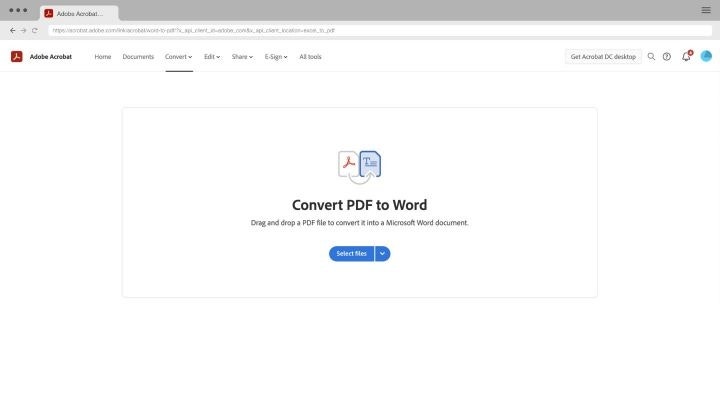
Konwersja pliku PDF na Word na komputerze Mac jest szybka i wygodna dzięki narzędziom online. Umożliwiają one przesłanie pliku PDF i pobranie edytowalnego dokumentu Word w zaledwie kilku kliknięciach, co pozwala na oszczędzanie czasu i wysiłku przy jednoczesnym zachowaniu oryginalnego układu i formatowania. W programie Acrobat można skorzystać z narzędzia konwertera PDF na Word. Następnie wystarczy wykonać poniższe kroki:
1 Kliknij niebieski przycisk „Wybierz plik” lub przeciągnij i upuść plik PDF do obszaru upuszczania.
2 Wybierz plik PDF do konwersji do formatu DOCX.
3 Program Acrobat automatycznie konwertuje plik z formatu PDF na Word.
4 Pobierz przekonwertowany dokument Word lub zaloguj się, aby zapisać go w chmurze.

Jeśli nie zainstalowano żadnego innego oprogramowania, pliki PDF są prawdopodobnie już wyświetlane w programie Podgląd — jest to wbudowana, domyślna aplikacja do wyświetlania plików PDF na większości komputerów Mac. W tej aplikacji można spróbować wyeksportować plik w formacie Word. Jeśli oryginalne formatowanie nie jest zbyt złożone, wyeksportowany plik powinien w pełni spełniać oczekiwania.
Jeśli nie chcesz eksportować pliku lub nie możesz go wyeksportować jako PDF, alternatywą pozwalającą edytować plik PDF w programie Word jest skopiowanie tekstu z pliku PDF i wklejenie go do nowego dokumentu Word. Oczywiście dzięki temu uzyskuje się tekst do dalszej pracy, jednak formatowanie może zostać zniekształcone. Warto najpierw wypróbować eksport i sprawdzić, czy da lepsze rezultaty.
Miniatura aplikacji Podgląd wygląda jak zdjęcie z lupą. Jeśli plik nie otworzy się automatycznie w aplikacji Podgląd, kliknij go z wciśniętym klawiszem Control i wybierz Otwórz za pomocą > Podgląd.
Wybierz Plik > Eksportuj. Z menu wybierz PDF jako typ pliku. Pobierz nowy plik.
Inną opcją jest bezpośrednie otwarcie pliku PDF w programie Word. To rozwiązanie może działać, gdy plik PDF zawiera wyłącznie tekst i proste formatowanie.
Kliknij ikonę aplikacji Word, aby ją otworzyć.
Przejdź do Plik > Otwórz. Odszukaj plik PDF przeznaczony do konwersji. W razie potrzeby wybierz Przeglądaj i znajdź folder, w którym przechowywany jest plik.
Kliknij Otwórz. Program Word poinformuje, że zostanie utworzona kopia oryginalnego pliku, a jego zawartość zostanie przekonwertowana w celu wyświetlenia w programie Word.
Na razie nie można wprowadzać zmian, ale po zapisaniu pliku jako dokumentu Word można zmienić ustawienia.
W menu Zapisz wybierz Zapisz jako i wskaż format dokumentu Word. Kliknij OK. Teraz można otworzyć plik w trybie edycji i wprowadzić wszelkie niezbędne zmiany.
Choć PDF jest niezwykle wszechstronnym formatem pliku dokumentów, czasem konieczne jest przejście na inny format, np. dokument Word. To powszechna i niezbędna część codziennej pracy. Oto kilka popularnych powodów, dla których warto dokonać konwersji:
Niezależnie od powodów, konwersja pliku PDF na Word i odwrotnie jest prosta i zajmuje zaledwie kilka sekund dzięki usługom online Adobe Acrobat. Tam można mieć pewność wysokiej jakości konwersji oraz skorzystać ze wszystkich potrzebnych narzędzi do pracy z plikami PDF — wszystko w jednym miejscu.
Jeśli potrzebne są narzędzia wykraczające poza konwersję, warto wypróbować 7-dniowy bezpłatny okres próbny programu Adobe Acrobat Pro. Program Acrobat Pro umożliwia edytowanie plików PDF, konwertowanie zeskanowanych dokumentów do formatu PDF i rozpoznawanie w nich tekstu, scalanie i dzielenie plików PDF, żądanie podpisów i nie tylko.
Jeśli dokumenty wymagają konwersji, program Acrobat Pro może pomóc — dowiedz się więcej i odkryj wszystkie możliwości.

