FUNKCJE PROGRAMU PHOTOSHOP
Jak dodać teksturę papieru w produkcie Adobe Photoshop.
Dodaj subtelne papierowe tło, aby nadać swojemu projektowi graficznemu wymierny lub tradycyjny charakter.


FUNKCJE PROGRAMU PHOTOSHOP
Dodaj subtelne papierowe tło, aby nadać swojemu projektowi graficznemu wymierny lub tradycyjny charakter.
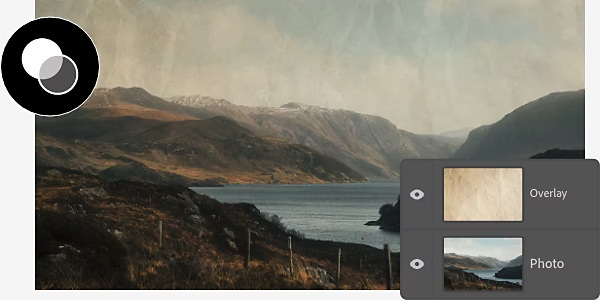
Nakładanie tekstur na obraz nadaje mu fizyczny charakter — możesz sprawić, że będzie wyglądał na zużyty dzięki teksturze typu grunge lub nadać mu szorstki, wzorzysty wygląd płótna malarskiego. Łatwo jest pobrać szablony nowych tekstur, a bardziej zaawansowani użytkownicy mogą tworzyć własne, korzystając z trybów mieszania i dostosowując ustawienia krycia.
Czytaj dalej, aby poznać możliwości w zakresie tekstur papierowych w produkcie Photoshop.

Nadaj swojemu projektowi graficznemu oldschoolowy charakter, dodając teksturę pergaminu, lub wykreuj szkolną atmosferę, imitując wygląd kartki w linie.
Użyj tekstury tłoczonego białego papieru, aby cyfrowe zaproszenia ślubne wyglądały niczym prosto z profesjonalnej drukarni.


Jeśli tworzysz kolaż zdjęć i chcesz nadać mu rustykalny wygląd, jak w starym rodzinnym albumie, ułóż swoje zdjęcia na tle tekstury starego papieru.
Nałóż teksturę papieru na cyfrową grafikę, aby wyglądała jak ręcznie narysowana lub namalowana.
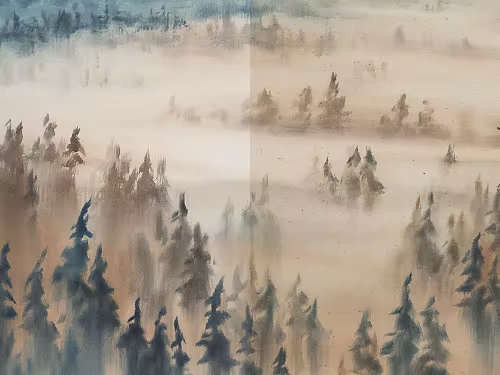
Najprostszym sposobem na uzyskanie efektu papieru jest pobranie darmowego pakietu tekstur papierowych i zainstalowanie go na potrzeby użycia w projekcie.

Tworzenie własnej tekstury papieru to bardziej złożone zadanie niż jej pobranie, ale daje większą kontrolę nad każdym aspektem efektu tekstury.

Zacznij bezpłatny okres próbny Dowiedz się więcej o programie Photoshop
Udało Ci się już opanować teksturę papieru — teraz odkryj Photoshop poradniki, które pomogą Ci wykorzystać więcej funkcji i możliwości.

Zaprojektuj minimalistyczny i postarzały plakat promujący zespół rockowy.

Wykorzystaj swoje umiejętności teksturowania, tworząc rozmytą teksturę imitującą zeskanowany dokument papierowy.
Plan roczny, płatności co miesiąc
26,86 € / mies.w tym VAT
Kup program Photoshop na komputer i tablet iPad w ramach usługi Creative Cloud.
Plan roczny, płatności co miesiąc
80,61 € / mies.w tym VAT
Uzyskaj ponad 20 produktów Creative Cloud, w tym program Photoshop na komputer i tablet iPad.
Plan roczny, płatności co miesiąc
19,99 € / mies.w tym VAT
Wykorzystaj ponad
Czołowe w branży aplikacje do projektowania dla firm są dostępne w ofercie ułatwiającej zarządzanie licencjami.
Based on your location, we think you may prefer the United States website, where you'll get regional content, offerings, and pricing.


