https://main--cc--adobecom.aem.live/cc-shared/assets/img/firefly.svg | Logo Adobe Fireflyhttps://main--cc--adobecom.aem.live/cc-shared/assets/img/ff-lockup-f4.svg | Adobe Firefly
Bezpłatne usuwanie obiektów ze zdjęć.
Sztuczna inteligencja usuwa niechciane elementy ze zdjęć i płynnie wypełnia tło.

Możesz też stuknąć tutaj
Plik musi być w formacie JPEG (JPG), PNG lub WebP i mieć maksymalnie 100 MB.
Wysyłając zdjęcie lub wideo, wyrażasz zgodę na warunki użytkowania i zasady ochrony prywatności firmy Adobe oraz potwierdzasz, że masz ukończone 18 lat.

https://main--cc--adobecom.aem.live/cc-shared/assets/svg/s2-icon-upload-20-n.svg Prześlij zdjęcie
Możesz też stuknąć tutaj
Plik musi być w formacie JPEG (JPG), PNG lub WebP i mieć maksymalnie 100 MB.
Wysyłając zdjęcie lub wideo, wyrażasz zgodę na warunki użytkowania i zasady ochrony prywatności firmy Adobe oraz potwierdzasz, że masz ukończone 18 lat.

https://main--cc--adobecom.aem.live/cc-shared/assets/svg/s2-icon-upload-20-n.svg Prześlij zdjęcie
Lub przeciągnij i upuść tutaj
Plik musi być w formacie JPEG (JPG), PNG lub WebP i mieć maksymalnie 100 MB.
Wysyłając zdjęcie lub wideo, wyrażasz zgodę na warunki użytkowania i zasady ochrony prywatności firmy Adobe oraz potwierdzasz, że masz ukończone 18 lat.
- Rozmiar pliku przekracza 100 MB
- Nie można przetworzyć żądania.
- Nie można przetworzyć pliku tego typu. Spróbuj ponownie.
- Możesz wysyłać jeden plik naraz.
- Obraz jest mniejszy niż minimalne wymiary (512 x 512 pikseli). Zmień jego rozmiar i spróbuj ponownie.
https://main--cc--adobecom.aem.live/cc-shared/assets/img/product-icons/svg/firefly-80.svg
Adobe Firefly
https://main--cc--adobecom.aem.live/cc-shared/assets/img/product-icons/svg/firefly-80.svg
Adobe Firefly
Nadszedł kolejny etap ewolucji sztucznej inteligencji do zadań kreatywnych. Pomoże ona w rozwijaniu pomysłów dzięki narzędziom do obróbki obrazów, wideo, audio i grafiki wektorowej.
Swoboda usuwania obiektów ze zdjęć w trybie online
Niezależnie od tego, czy zawodowo robisz i retuszujesz zdjęcia dla klientów, projektujesz wymagające poprawek obrazy do kampanii marketingowej, czy edytujesz zawartość do mediów społecznościowych, możesz bezpłatnie oczyszczać zdjęcia, wykonując kilka kliknięć i używając prostych poleceń tekstowych dzięki funkcji Usuwanie generatywne.
Usuwanie obiektów przez zamalowywanie pędzlem.
Od nieestetycznych koszy na śmieci po przeszkadzających turystów — sztuczna inteligencja pozwala usunąć dowolny obiekt ze zdjęcia. Dzięki funkcji Usuwanie generatywne wystarczy zamalować coś pędzlem i kliknąć przycisk Generuj. Obiekt zniknie, a tło zostanie wypełnione w naturalny sposób.


SI Firefly do usuwania obiektów — mniej rozpraszających elementów
Wyeliminuj wszystko, co odwraca uwagę od tematu kompozycji. Łatwo pozbądź się linii energetycznych, przewodów, znaków drogowych i nie tylko. Ulepszanie zdjęć na potrzeby projektów redakcyjnych lub po prostu do udostępniania znajomym w mediach społecznościowych jest proste dzięki funkcji Usuwanie generatywne.
Usuwanie tekstu ze zdjęć.
Nie pozwól, aby przypadkowe logo, znaki wodne czy niepożądany tekst zepsuły idealnie wyglądające zdjęcie. Zamaluj niechciany tekst i pozbądź się go w kilka sekund dzięki funkcji Usuwanie generatywne, zachowując jednocześnie szczegóły, które nadają obrazowi autentyczności. Modyfikacje płynnie wtapiają się w tło, więc nie musisz iść na kompromis pod względem jakości.


Usuwanie obiektów — przywracanie dawnego blasku i upiększanie nowych kompozycji
Usuń kurz, zadrapania i odblaski ze starych fotografii rodzinnych lub uporządkuj zdjęcie produktu, aby wyglądało profesjonalnie w sklepie elektronicznym, mediach społecznościowych czy druku.
Usuwanie obiektów ze zdjęć w edytorze zdjęć Firefly.
Krok 1
Otwieranie edytora zdjęć Firefly.
Krok 2
Wybieranie zdjęcia
Krok 3
Zamalowanie obiektów do usunięcia.
Krok 4
Usuwanie obiektu.
Krok 5
Pobieranie i udostępnianie zmienionego zdjęcia.
- Usuwanie obiektów ze zdjęć w edytorze zdjęć Firefly
- Usuwanie obiektów ze zdjęć w edytorze zdjęć Firefly w kilku krokach
- PT5M
- firefly


Wszystkie potrzebne narzędzia w jednym miejscu
Twórcy mogą dodawać, usuwać, rozszerzać i ulepszać bez przełączania aplikacji.


Precyzyjna kontrola
Twórcy mogą określać, które części obrazu chcą zmienić, a które zachować.


Edytowanie z uwzględnieniem kontekstu
Zachowuj styl, oświetlenie i perspektywę, uzyskując realistyczne wyniki wierne oryginalnemu obrazowi.


Szybkość.
Narzędzie Usuwanie generatywne eliminuje żmudną pracę ręczną przy zachowaniu integralności obrazu. Pozwala szybko usuwać obiekty ze zdjęć w trybie online.
Poznaj możliwości aplikacji Firefly.


Odkryj jeszcze więcej funkcji.
Masz pytania? Znamy odpowiedzi.
Do czego służy funkcja Usuwanie generatywne w aplikacji Firefly?
Czy narzędzie Usuwanie generatywne Firefly jest bezpieczne do użytku komercyjnego?
Która aplikacja najlepiej nadaje się do usuwania obiektów ze zdjęć?
Jak usunąć osoby ze zdjęć?
Jak usunąć tekst ze zdjęcia?
Co to jest gumka oparta na SI do zdjęć?
Jaki jest najlepszy sposób usuwania obiektów z obrazu w aplikacji Firefly?
Czy do usuwanie obiektów ze zdjęć są potrzebne umiejętności związane z grafiką?
Czy funkcja usuwania obiektów w aplikacji Adobe Firefly jest bezpłatna?
Udostępnij tę stronę
Poznaj więcej narzędzi w usłudze Firefly
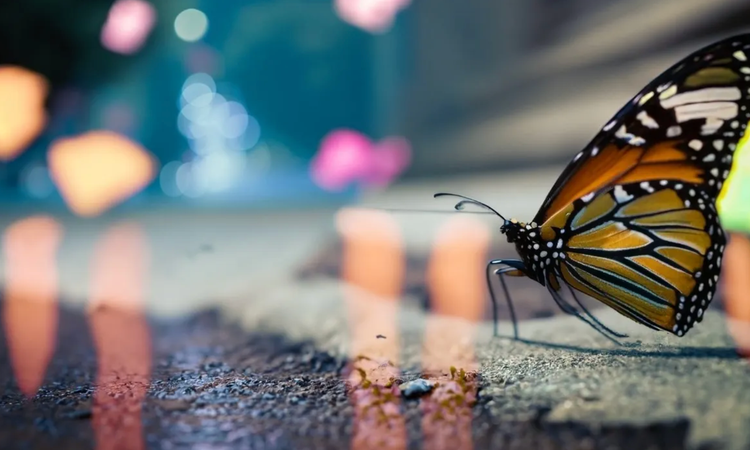
Zalety generatywnej SI dla twórców
Dowiedz się, jak dzięki generatywnej sztucznej inteligencji zwiększać produktywność i odkrywać nowe możliwości, zachowując przy tym kontrolę nad procesem artystycznym.

Generatywna sztuczna inteligencja przeobrażająca pracę twórczą
Choć generatywna sztuczna inteligencja imituje ludzką, nie jest w stanie jej zastąpić. Dowiedz się, w jaki sposób pozwala ona odkrywać nowe kreatywne światy.
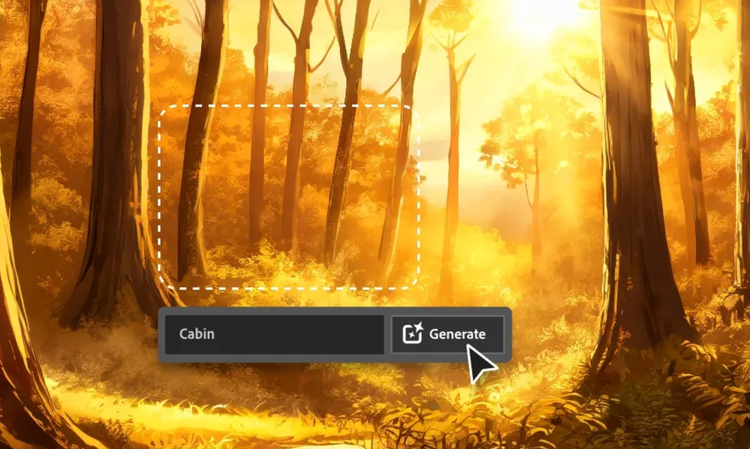
Sztuczna inteligencja dla grafików
Poznaj narzędzia dla grafików oparte na sztucznej inteligencji. Dowiedz się, w jaki sposób wpływają one na produktywność i otwierają zaskakujące drogi w pracy kreatywnej.

Opisy dla SI ułatwiające pracę grafików
Dowiedz się, jak pisać skuteczne polecenia dla generatywnej SI, aby osiągać doskonałe wyniki podczas projektowania grafiki.