Ștergeți pagini PDF

{{verb-widget-legal}}
Peste 800.000* de fișiere încărcate!
Alăturați-vă miilor de utilizatori care au șters cu succes pagini PDF folosind Acrobat.
*Pe o perioadă de 18-24 de luni.

Cum puteți șterge o pagină dintr-un fișier PDF

Aflați cum să eliminați pagini dintr-un fișier PDF cu instrumentul Acrobat de eliminare a paginilor PDF urmând acești pași:
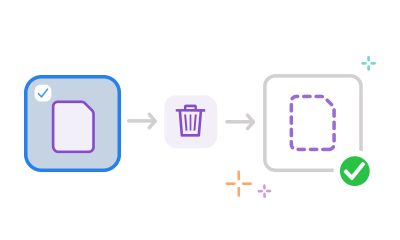
https://main--dc--adobecom.aem.live/dc-shared/assets/images/frictionless/how-to-images/delete-pdf-pages-how-to.svg|O pictogramă de document cu o pictogramă coș de gunoi care vă arată cum puteți șterge pagini PDF

  • Faceți clic pe butonul Selectați un fișier de mai sus sau glisați și fixați un PDF în locul dorit.
  • Conectați-vă după ce Acrobat a încărcat fișierul.
  • Evidențiați miniatura sau miniaturile de pagini pe care doriți să le ștergeți din PDF.
  • Faceți clic pe pictograma coșului de gunoi din bara de instrumente de sus pentru a șterge paginile PDF pe care le-ați selectat.
  • Faceți clic pe Salvare și redenumiți noul fișier PDF. Puteți descărca fișierul sau obține un link pentru a-l partaja.
  • Descărcați fișierul sau obțineți un link pentru a-l partaja.

Încercați instrumentul nostru gratuit pentru eliminarea paginilor dintr-un fișier PDF

https://main--dc--adobecom.aem.live/dc-shared/assets/images/shared-images/frictionless/seo-icons/trash-pdf.svg|Un PDF cu o pictogramă coș de gunoi care vă arată cum puteți șterge pagini PDF

Ștergeți rapid pagini dintr-un fișier PDF

Eliminați cu ușurință pagini dintr-un fișier PDF folosind instrumentul nostru online Acrobat. Încărcați un fișier PDF și conectați-vă. Folosiți instrumentul de eliminare paginilor PDF, apoi descărcați sau distribuiți fișierul nou obținut.

https://main--dc--adobecom.aem.live/dc-shared/assets/images/shared-images/frictionless/seo-icons/remove-selected.svg|Mai multe pagini cu o pictogramă coș de gunoi orientată spre o pagină, care indică utilizarea Acrobat pentru a selecta paginile pe care doriți să le eliminați

Alegeți ce pagini PDF doriți să eliminați

După ce vă conectați, puteți evidenția toate miniaturile de pagini pe care doriți să le ștergeți. După ce evidențiați fiecare pagină pe care doriți să o eliminați, faceți clic pe pictograma coș de gunoi din bara de instrumente de sus.

https://main--dc--adobecom.aem.live/dc-shared/assets/images/shared-images/frictionless/seo-icons/work-on-any-device.svg|Un ecran de desktop și de dispozitiv mobil cu sigla Adobe Acrobat, care arată că puteți lucra cu fișiere PDF pe orice dispozitiv

Ștergeți pagini PDF pe orice dispozitiv

Indiferent dacă lucrați pe desktop, laptop sau telefon, puteți folosi instrumentul de eliminare a paginilor PDF. Instrumentele online Acrobat funcționează în orice browser și pe orice sistem de operare, permițându-vă să continuați să lucrați.

https://main--dc--adobecom.aem.live/dc-shared/assets/images/shared-images/frictionless/seo-icons/reorder-pdf.svg | Trei fișiere cu o săgeată care arată cum puteți organiza un fișier PDF

Organizați fișierul PDF

De asemenea, puteți să trageți și să plasați pagini pentru a le reordona și chiar să rotiți paginile PDF în orientarea portret sau peisaj. Instrumentele noastre online de organizare a fișierelor PDF vă oferă control complet.

https://main--dc--adobecom.aem.live/dc-shared/assets/images/shared-images/frictionless/seo-icons/share.svg | O săgeată care reprezintă cât de ușor este să partajați un fișier PDF organizat

Partajați documentul perfect

După ce eliminați paginile nedorite și organizați fișierul, îl puteți partaja cu alte persoane. Acestea vedea același conținut și puteți obține feedbackul lor într-un singur fișier PDF online.

https://main--dc--adobecom.aem.live/dc-shared/assets/images/shared-images/frictionless/seo-icons/best-pdf.svg | Un fișier PDF organizat

Un instrument de încredere pentru eliminarea paginilor PDF

Instrumentele online Acrobat PDF vă permit să ștergeți pagini dintr-un fișier PDF și să formatați rapid documente conform propriilor preferințe. Cu Acrobat puteți face tot ce trebuie să faceți.

Aveți întrebări despre instrumentul nostru gratuit de eliminare a paginilor PDF? Noi avem răspunsuri.

Cum pot elimina paginile goale din fișierele PDF?
După ce încărcați un PDF și vă conectați la Acrobat, selectați paginile goale pe care doriți să le ștergeți. Apoi faceți clic pe pictograma coș de gunoi din bara de instrumente de sus, pentru a șterge paginile respective din PDF.
Pot anula modificările după ce am șters pagini dintr-un fișier PDF?
Când ștergeți pagini din fișierul PDF, instrumentul online Acrobat creează un document nou. Puteți reveni la documentul original dacă aveți nevoie de versiunea fișierului de dinaintea eliminării paginilor.
Ce pot face pentru a organiza un fișier PDF?

Acrobat vă permite să configurați un PDF exact așa cum aveți nevoie. Pur și simplu glisați și fixați paginile PDF pentru a le reordona. Puteți roti o pagină selectată în modul Peisaj sau Portret făcând clic pe pictograma de rotire spre dreapta sau spre stânga. Pentru a adăuga o pagină, faceți clic pe pictograma de inserare a paginilor și apoi faceți clic pe butonul + oriunde doriți să inserați un fișier. Pentru a șterge o pagină, selectați-o și faceți clic pe pictograma coș de gunoi.

Pentru instrumente PDF mai avansate, puteți începe să utilizați o versiune de încercare gratuită de 7 zile a Adobe Acrobat Pro pe sisteme de operare precum Mac, Windows și Linux. Versiunea de încercare gratuită vă permite să editați text și imagini PDF, să adăugați numere de pagină și marcaje, să extrageți pagini, să convertiți fișiere PDF, să inserați filigrane, să divizați fișiere PDF și multe altele.

Ștergerea paginilor PDF va reduce dimensiunea unui fișier PDF?
Ștergerea paginilor va reduce de obicei dimensiunea fișierului PDF, în special dacă există imagini sau grafice pe paginile eliminate. Reducerea în dimensiune variază în funcție de conținutul paginii și dacă fișierul este deja optimizat sau nu.
Pot folosi în siguranță Acrobat online pentru a elimina pagini PDF?
Adobe Acrobat acordă o importanță mare securității documentelor. Instrumentele noastre online sunt sigure și securizate, iar fișierele pe care le încărcați sunt vizibile doar pentru dvs. Dacă doriți, puteți șterge fișierul de pe serverele noastre după ce l-ați descărcat.
https://main--dc--adobecom.aem.live/dc-shared/assets/images/shared-images/frictionless/create-an-account-image/create-an-account.svg | o bulă de text, o pictogramă creion și o pictogramă PDF suprapusă, care reprezintă instrumente Acrobat online gratuite

Utilizați instrumentele Acrobat gratuit

  • Conectați-vă pentru a testa peste 25 de instrumente, cum ar fi cele de conversie sau de comprimare
  • Adăugați comentarii, completați formulare și semnați PDF-uri gratuit
  • Stocați-vă fișierele online pentru a le accesa de pe orice dispozitiv

Creați un cont gratuit | Creați un cont gratuit Adobe Acrobat Conectare

Verb
delete-pdf-pages

Încercați aceste instrumente online Acrobat

Convertiți din fișiere PDF

Convertiți în PDF

Reducere dimensiune fișier

Editare

Sign & Protect

Convertiți din fișiere PDF
Convertiți în PDF
Reducere dimensiune fișier
Editare
Sign & Protect