Cum să rearanjați pagini într-un PDF
Urmați acești pași ușori pentru a reordona pagini PDF online:
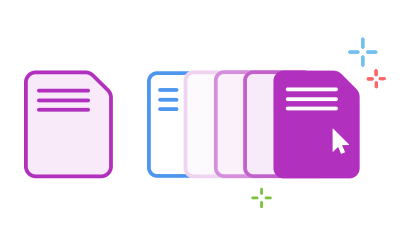
- Faceți clic pe butonul Selectați un fișier de mai sus sau glisați și fixați un PDF în locul dorit.
- Selectați documentul PDF pe care doriți să îl reorganizați.
- După ce Acrobat încarcă fișierul, conectați-vă.
- Selectați miniatura de pagină pe care doriți să o mutați.
- Glisați-o și fixați-o într-o locație nouă.
- Faceți clic pe Save. Puteți să descărcați fișierul sau să obțineți un link pentru a-l partaja.
Testați instrumentul nostru gratuit pentru a reordona pagini PDF

Rearanjați paginile PDF
Este ușor să mutați paginile într-un fișier PDF cu serviciile online Adobe Acrobat. Pur și simplu încărcați un fișier PDF și conectați-vă pentru a-l organiza exact așa cum doriți.

Reordonați până la 500 de pagini
Puteți rearanja paginile dintr-un PDF cu maximum 500 de pagini și o dimensiune a fișierului de sub 100 MB. Pentru a reduce dimensiunea unui fișier, puteți încerca instrumentul Acrobat Compress PDF.

Păstrați același stil
Atunci când reordonați paginile PDF, stilul și formatarea rămân la fel. Paginile se mută pur și simplu într-un alt loc în documentul PDF.

Ștergeți, adăugați sau rotiți paginile PDF
După ce vă conectați, puteți, de asemenea, să ștergeți pagini PDF, să adăugați pagini PDF sau chiar să rotiți paginile PDF în modul Portret sau Peisaj. Toate instrumentele de organizare se află într-un singur loc, pentru a fi ușor de utilizat.

Economisiți timp reutilizând conținutul PDF
Instrumentele Acrobat vă permit să refaceți un PDF existent, pentru a satisface noile cerințe ale proiectului. Creșteți eficiența utilizând Acrobat pentru a reordona conținutul, a adăuga comentarii într-un PDF și a partaja fișierul pentru examinare.

Fișiere PDF în care puteți avea încredere
Adobe a inventat formatul PDF. Atunci când utilizați instrumentele online Acrobat, pentru a vă organiza conținutul, puteți configura rapid fișierul PDF perfect, utilizând orice browser web.
Aveți întrebări? Noi avem răspunsuri.
Pentru a reordona paginile PDF pe telefon sau pe tabletă, urmați aceiași pași:
- Selectați fișierul PDF pe doriți să-l reorganizați.
- Conectați-vă după ce Acrobat a încărcat fișierul.
- Selectați miniaturile de pagini pe care doriți să le mutați, apoi glisați și fixați paginile selectate într-o locație nouă.
- Când sunteți gata, atingeți Save pentru a salva online în spațiul de stocare în cloud Adobe.
- Descărcați fișierul reorganizat sau obțineți un link pentru a-l partaja.
Soluția noastră PDF vă permite să organizați rapid și ușor paginile PDF în orice ordine doriți. Configurați ordinea dorită prin evidențierea unei miniaturi de pagină. Apoi glisați și fixați pagina în noua locație dorită. De asemenea, puteți roti paginile în modul Portret sau Peisaj. Dacă trebuie să ștergeți o pagină, selectați-o și faceți clic pe pictograma coș de gunoi din bara de instrumente.
Pentru instrumente PDF mai avansate, încercați Adobe Acrobat Pro gratuit timp de șapte zile pe sistemul de operare Windows sau Mac. Versiunea de încercare a Acrobat Pro vă permite să utilizați instrumentele de editare PDF pentru a edita text și imagini PDF, să adnotați fișiere, să recunoașteți text cu ajutorul funcționalității OCR, să inserați pagini goale, să extrageți pagini, să adăugați numere de pagină și marcaje, să convertiți PDF-uri, să fuzionați fișiere, să divizați PDF-uri, să reduceți dimensiunea fișierelor, să semnați PDF-uri și multe altele.

Utilizați instrumentele Acrobat gratuit
- Conectați-vă pentru a testa peste 25 de instrumente, cum ar fi cele de conversie sau de comprimare
- Adăugați comentarii, completați formulare și semnați PDF-uri gratuit
- Stocați-vă fișierele online pentru a le accesa de pe orice dispozitiv
Creați un cont gratuit | Create free account Adobe Acrobat Conectați-vă


