CARACTERISTICI PHOTOSHOP
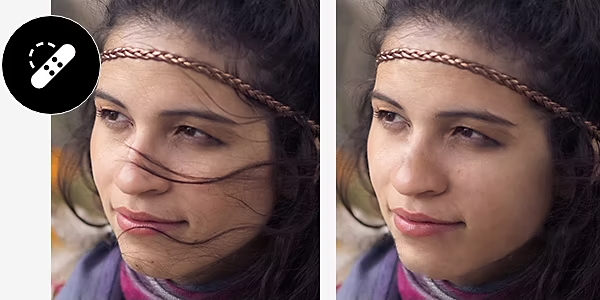
Cum să eliminați firele de păr rebele de pe fețe în Photoshop.
Aflați cum să îndepărtați rapid firele de păr nedorite cu Adobe Photoshop.
Începeți perioada de încercare gratuită Vedeți planurile și prețurile
CARACTERISTICI PHOTOSHOP
Aflați cum să îndepărtați rapid firele de păr nedorite cu Adobe Photoshop.
Începeți perioada de încercare gratuită Vedeți planurile și prețurile
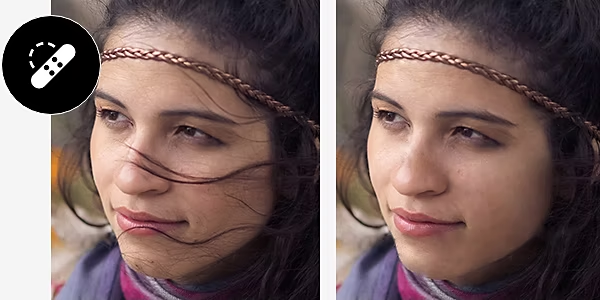
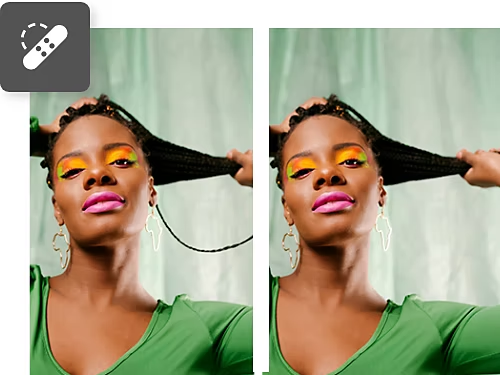
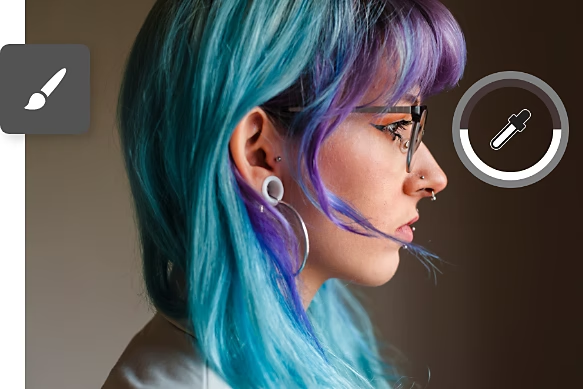
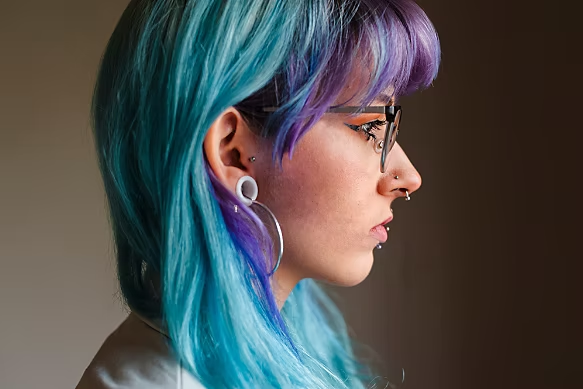
Cu ajutorul instrumentelor Pensulă de corecție și Pensulă corecție pată, puteți picta peste firele de păr rebele, iar Photoshop le va îmbina perfect cu fundalul existent. Asigurați-vă că duplicați stratul înainte de a începe, astfel încât să puteți anula oricând modificările.
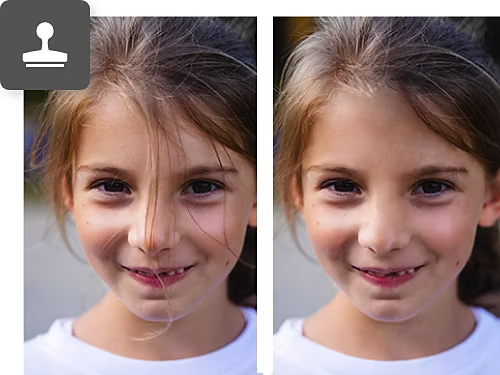
Similar cu Pensula de corecție, instrumentul Clonare ștampilă vă permite să capturați complet un fundal și să îl folosiți pentru a picta peste o zonă, ceea ce poate ajuta la corectarea firelor de păr care se suprapun peste piele sau peste fundaluri cu modele.
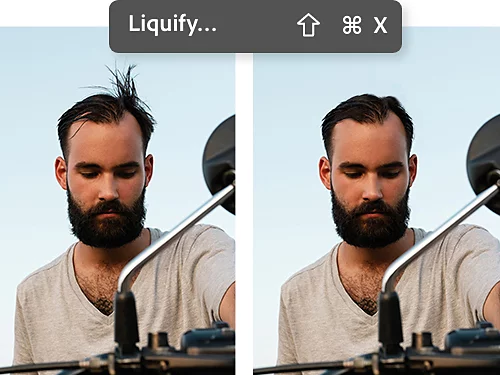
Pentru o îndepărtare rapidă a părului, puteți utiliza filtrul Lichefiere pentru a strânge și a trage zonele unei imagini, astfel putând elimina firele de păr rebele fără a fi nevoie de retușuri detaliate de apropiere.
Eliminați firele de păr rebele de pe piele sau din alte zone nedorite în câțiva pași simpli cu ajutorul instrumentului Pensulă de corecție.
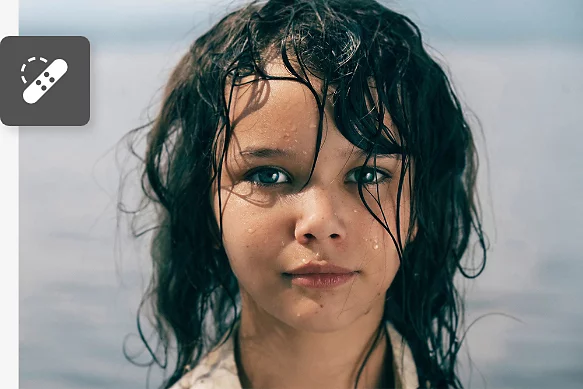
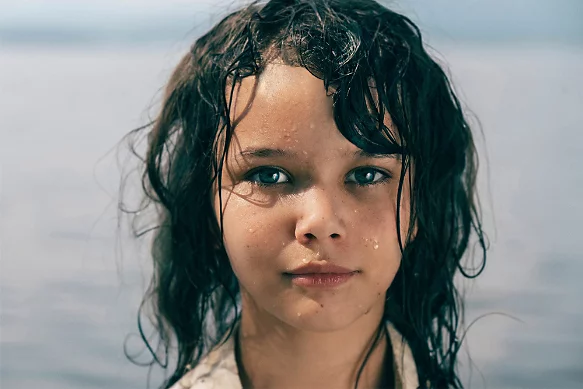
Firele de păr rebele care se suprapun peste un fundal pot distrage atenția de la compoziția generală. Instrumentul Pensulă vă poate ajuta.

Începeți încercarea gratuită Aflați mai multe despre Photoshop
Opțiunile de editare a părului nu trebuie să se limiteze la îndepărtarea firelor rebele. Aceste tutoriale vă vor oferi perspective suplimentare asupra altor aspecte ale retușării portretelor și editării fotografiilor.
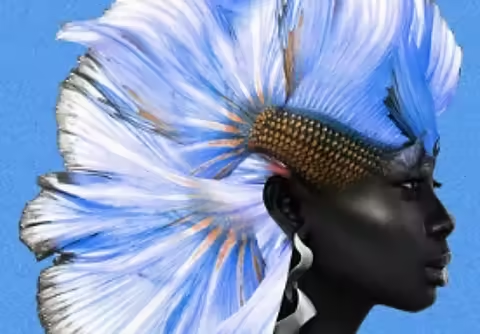
Descoperiți principiile fotografiei de portret și cum le puteți utiliza pentru a crea portrete impresionante, care surprind personalitatea subiecților.
Imperfecțiunile, defectele și distorsiunile dintr-o fotografie pot distrage atenția privitorului. Învățați în acest tutorial video cum să vă îmbunătățiți fotografiile și să le faceți să strălucească.
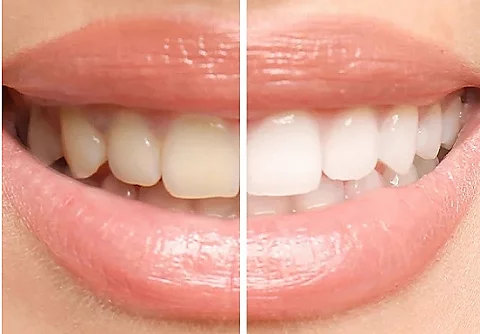
Pete de cafea, coroane dentare și carii? Descoperiți cum puteți folosi diverse instrumente Photoshop pentru a albi dinții, învățând totodată să lucrați cu straturi și corecția culorilor.
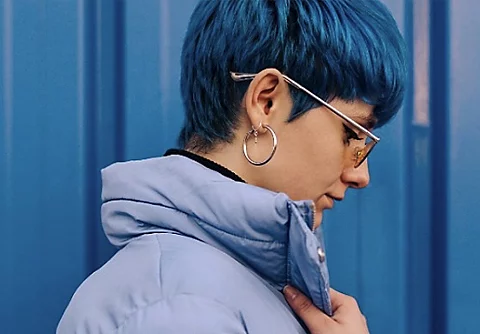
Cu Photoshop puteți face retușuri subtile ale părului sau puteți merge mai departe, cu ajustări de culoare și textură. Vedeți cum arată diferite coafuri pe care le puteți realiza cu ajutorul acestor tutoriale despre editarea părului.
Anual, facturat lunar
26,43 €/lunăcu TVA
Beneficiați de Photoshop pentru desktop și iPad în cadrul Creative Cloud.
Anual, facturat lunar
79,30 €/lunăcu TVA
Beneficiați de peste 20 de aplicații Creative Cloud, inclusiv Photoshop pentru desktop și iPad.
Anual, facturat lunar
19,66 €/lunăcu TVA
Economisiți peste
Aplicații creative de top din industrie, cu gestionare simplă a licenței.
Based on your location, we think you may prefer the United States website, where you'll get regional content, offerings, and pricing.


