FUNKTIONER I PHOTOSHOP
Invertera en lagermask i Adobe Photoshop.
Lär dig skapa och invertera lagermasker med smarta kortkommandon.
Hämta utan kostnad | Hämta utan kostnad – Photoshop Visa planer och priser | Visa planer och priser Photoshop
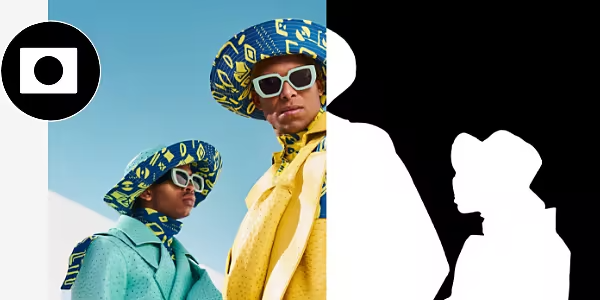
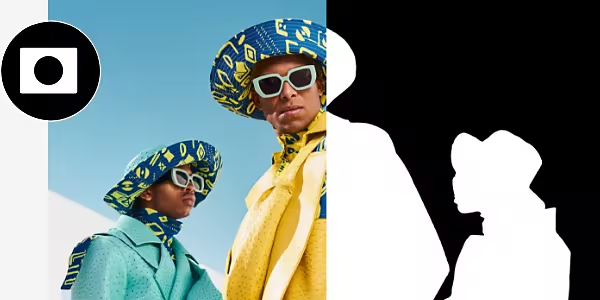
Invertera lagermasker för bättre kontroll.
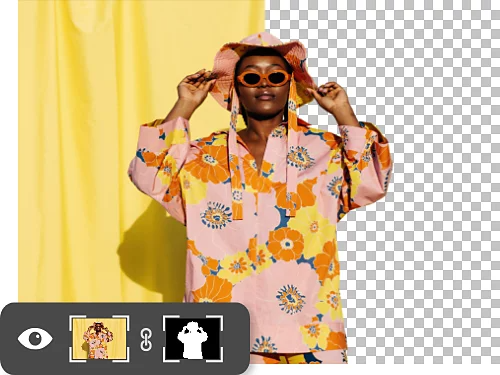
Byt mask med en snabb invertering.
Lagermasker är effektiva för att dölja och visa olika delar av en bild. Invertera dem för att direkt arbeta med det omaskade området istället för det maskade – tryck bara på Cmd + I på Mac eller Ctrl + I på Windows.
Varför invertera en lagermask?
Det kan vara enklare att maska området du inte vill redigera istället för det du vill. Att invertera en mask är enkelt och ger dig gott om utrymme för experiment. Använd inverterade lagermasker för dussintals olika projekt, oavsett om du förfinar hår eller försöker ta bort en bakgrund.
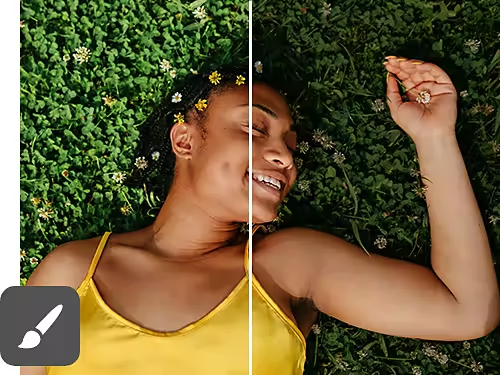
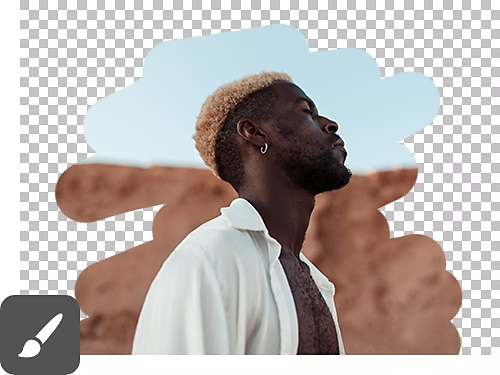
Stressfri redigering.
När du använder Penseln tillsammans med maskning kommer vita ytor att visa dina justeringar eller lägga till i din mask, medan svarta områden döljer dina justeringar eller tar bort från din mask. Med denna teknik kan du finjustera masker över lager för precisa och konsekventa redigeringar som du enkelt kan ångra vid behov.
Masker fungerar bra med alla verktyg.
Lagermasker (som är pixelbaserade och kan ha luddiga kanter) och vektormasker (som är formbaserade och har skarpa kanter) fungerar med alla Photoshop-verktyg du kanske redan känner till. Inklusive Penseln, Ritstiftet, Övertoning, Suddgummi och många fler.
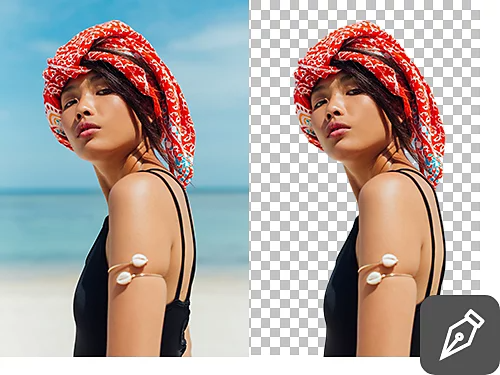
Invertera en lagermask.
Följ dessa steg för att snabbt invertera en lagermask.
- Skapa:
Välj lagret du vill lägga till en mask till i panelen Lager och klicka på lagermaskikonen, en vit rektangel med en svart cirkel inuti. - Markera:
Använd arbetsytan Markera och maskera för att placera din mask över ett område i bilden. Du kan också använda penseln för att måla på masken med svart eller vitt, beroende på vad du vill åstadkomma (svart döljer, vitt visar). - Invertera:
Använd Cmd + I på Mac eller Ctrl + I på Windows för att invertera masken och skapa dess motsats. Du kan också använda Bild › Justeringar › Invertera.
När du ska lägga till lagermask.
Osäker på när du ska använda en inverterad lagermask? Här är några vanliga exempel på när du behöver en.
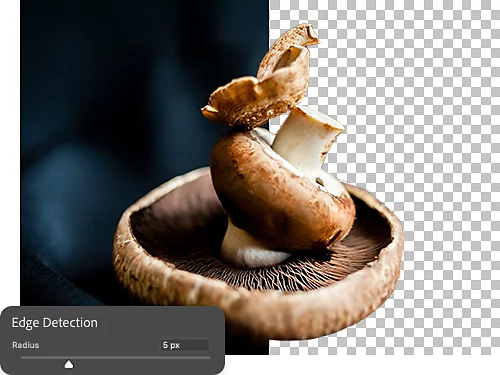
Säg farväl till skarpa kanter.
Skarpa och taggiga kanter, oavsett om de kommer från pixelering, aliasing eller något annat problem, kan ofta vara svåra att fixa. Med lagermasker kan du applicera oskärpa och övertoningar för att mjuka upp de hårda kanterna.
Tona samman bilder.
För att blanda en bild eller en heltäckande färg med en annan, applicera en lagermask på bilden eller lagret med färgfyllning som ligger överst. Invertera lagermasken genom att trycka på Cmd + I på Mac eller Ctrl + I på Windows. Välj sedan lagermasken, ställ in vitt som förgrundsfärg och måla i lagermasken med övertoningsverktyget för att låta den övre bilden smälta in i den undre.
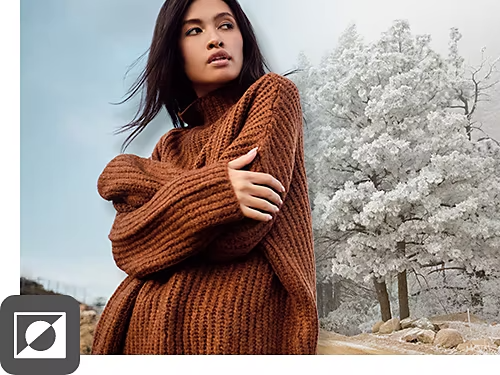
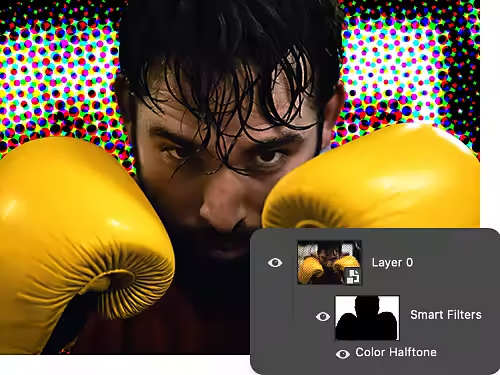
Filtrera smartare, inte svårare.
Du kan använda Smarta filter och lagermasker samtidigt för att snabbt lägga till, ta bort och förhandsgranska olika effekter utan att ändra den underliggande bilden.
Fler sätt att redigera icke-förstörande.
Lagermasker är bara ett sätt att ändra din bild utan att göra det permanent. Upptäck hur dessa andra självstudiekurser i Photoshop kan hjälpa dig att skapa fantastiska bilder.
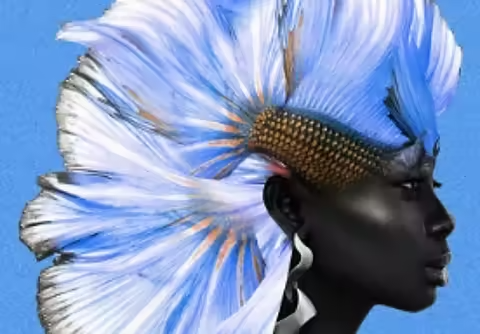
Lär dig att blanda.
Se hur en Adobe Creative Resident använder lagermasker och andra Photoshop-funktioner för att skapa briljanta kompositioner.
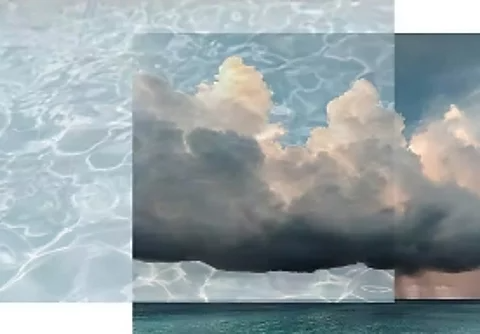
Skapa kollage och dubbelexponeringar.
Med hjälp av överlagringar kan du blanda foton efter eget tycke. Se hur du gör det utan att förstöra dina originalbilder.
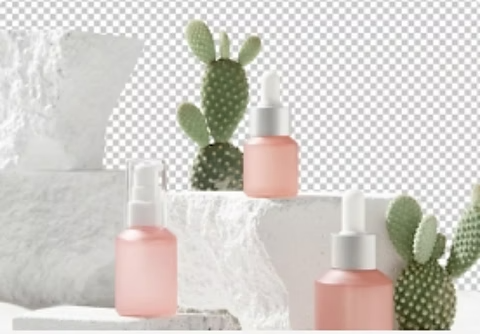
Spöklikt.
Genomskinliga bakgrunder hjälper dig att flytta vad du vill till en ny bakgrund eller miljö. Se hur du skapar genomskinliga bakgrunder med lagermasker.
Upptäck genomskinliga bakgrunder|Upptäck genomskinliga bakgrunder
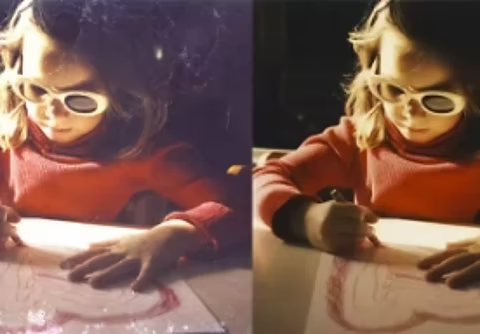
Avtexturisera.
Stör fula texturer dina foton? Med Smarta objekt och blandningslägen får du kristallklara bilder på nolltid.