
Filen måste vara jpeg, jpg eller png och upp till 40 MB
https://main--cc--adobecom.aem.live/cc-shared/assets/img/upload-white.svg Ladda upp foto

Genom att ladda upp en bild eller video godkänner du Adobes
användarvillkor och integritetspolicy
Filen måste vara jpeg, jpg eller png och upp till 40 MB
https://main--cc--adobecom.aem.live/cc-shared/assets/img/upload-white.svg Ladda upp foto
Genom att ladda upp en bild eller video godkänner du Adobes
användarvillkor och integritetspolicy
för att prova idag
Filen måste vara JPEG, JPG eller PNG och upp till 40 MB
https://main--cc--adobecom.aem.live/cc-shared/assets/img/upload-white.svg Ladda upp foto
Genom att ladda upp en bild eller video godkänner du Adobes
användarvillkor och integritetspolicy
- Filstorleken överstiger 40 MB
- Det gick inte att behandla begäran
- Vi kan inte bearbeta den här filtypen. Försök igen.
- Endast en fil kan laddas upp åt gången.
- Bilden överskrider maximal storlek (8 000 x 8 000 pixlar). Ändra storleken och försök igen.
- promoid=TG8SL5C4&mv=other
Så här använder du Fotosuddgummit i Photoshop.
Fotosuddgummit i Photoshop gör det enkelt att ta bort objekt, personer eller bakgrunder. Inga avancerade redigeringskunskaper krävs. Oavsett om du städar upp en rörig komposition eller tar bort störande element hjälper AI-fotoraderaren dig att snabbt och smidigt radera delar av en bild.
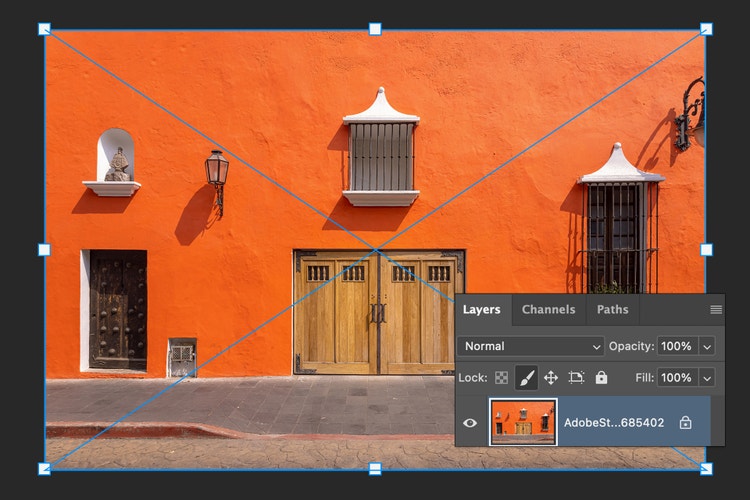
1. Ladda upp din bild i Photoshop.
Öppna din fil i Photoshop och se till att lagret du vill redigera är olåst. Du kan använda suddgummit på porträtt, landskap, produktbilder eller vilket foto som helst som behöver snabb upprensning.
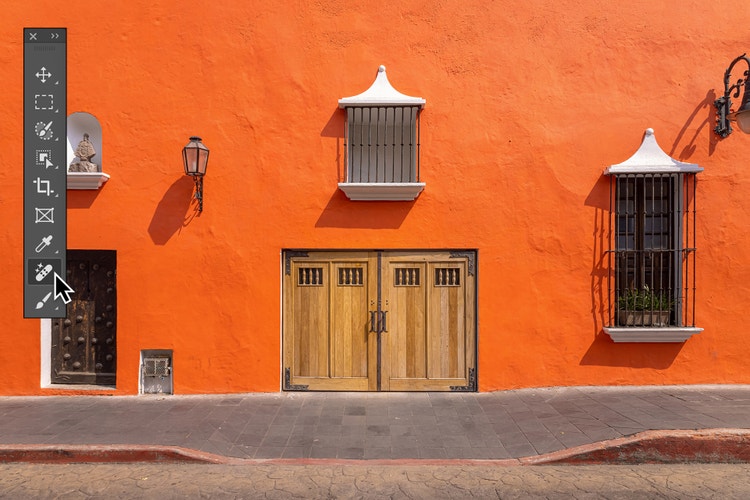
2. Välj Fotosuddgummit.
Hitta Fotosuddgummit i verktygsfältet. AI-fotosuddgummit använder smart igenkänning för att blanda omgivande pixlar och ta bort oönskade element på ett rent sätt.
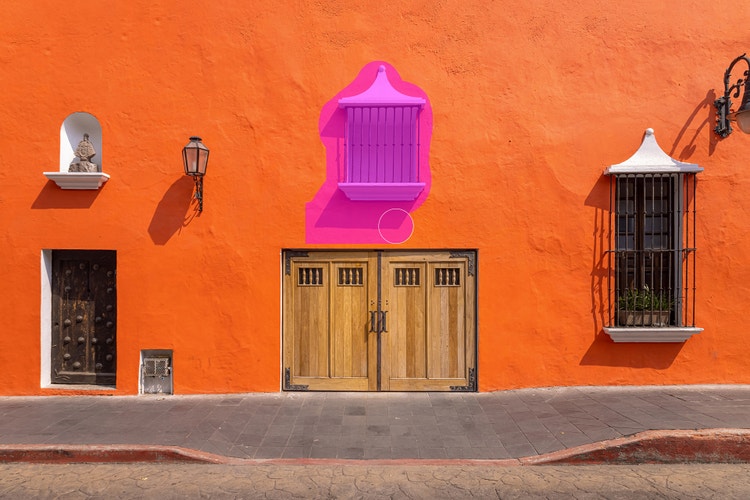
3. Justera penseln och måla för att sudda.
Anpassa penselstorlek och mjukhet beroende på vad du tar bort, pensla sedan över området för att radera. Verktyget fyller automatiskt i bakgrunden för att städa upp bilden.
Sudda foton online på sekunder.
Fotosuddgummit i Adobe Photoshop är ett kraftfullt AI-bildsuddgummi som kan ta bort oönskade delar av ett foto med bara några klick. Oavsett om du vill ta bort ett enskilt objekt, radera en person från bakgrunden eller städa upp en störande detalj, blandar verktyget automatiskt det omgivande området för naturligt resultat. Det är snabbt, enkelt och precist, så du kan lägga mindre tid på redigering och mer tid på att skapa.

Enkel, kraftfull bildupprensning med Fotosuddgummit.
Fotosuddgummit gör det enkelt för vem som helst att fixa till ett foto – oavsett om du är en professionell retuschör eller nybörjare. Dess AI-drivna design låter dig snabbt ta bort distraktioner, fixa bakgrundsstök eller finslipa små detaljer. Du kan använda det på egen hand för lätta redigeringar eller kombinera det med andra Photoshop AI-verktyg för mer avancerad retuschering. Det är ett snabbt, flexibelt sätt att städa upp bilder med resultat som ser sömlösa och professionella ut.
Städa upp bildstörningar med precision.
Fotosuddgummit ger dig exakt kontroll när du tar bort fotoelement och störande detaljer, stora som små. Rensa upp bakgrundsbrus i produktbilder, ta bort oönskade personer eller objekt från resefoton, eller finslipa porträtt genom att radera lösa hårstrån eller ludd. Även små retuscheringar som sminkfläckar eller hudimperfektioner är enkla att fixa med Fotosuddgummit och verktyget Ta bort. Från subtila redigeringar till fullständig rensning kan AI-fotosuddgummit hjälpa dig att få bilderna perfekta.
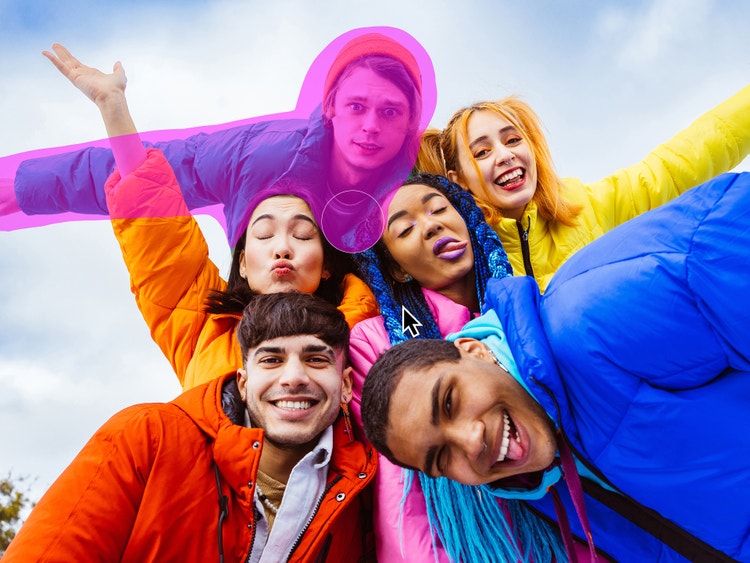
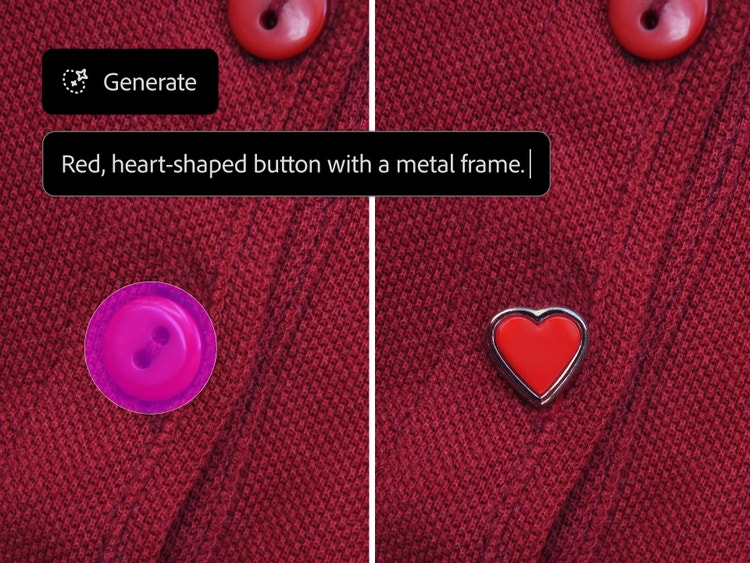
Ersätt utsuddade fotoobjekt med nytt innehåll.
Du kan göra mer än att bara radera delar av en bild med Fotosuddgummit i Photoshop. När du har rensat upp dina bilder genom att ta bort oönskade element kan du fylla de tomma områdena med något nytt som en textur, ett mönster eller till och med en AI-genererad bild. Använd valfritt markeringsverktyg för att markera en del av din bild och prova sedan Generativ fyllning för att skapa anpassat innehåll som sömlöst smälter samman med bilden. Oavsett om du siktar på en polerad look eller något lekfullt och kreativt ger AI-drivna verktyg dig oändliga möjligheter att omforma foton.
Använd Fotosuddgummit online var du än är.
Oavsett om du arbetar hemifrån, på plats eller redigerar mellan fotosessioner passar verktyget Fotoradera perfekt in i ditt arbetsflöde. Använd Photoshop-appen på din telefon eller surfplatta för att rensa upp bilder på plats, eller få tillgång till verktyget Fotoradera i Photoshop online – ingen nedladdning behövs. Var du än går får du professionella resultat med snabba, sömlösa redigeringar.
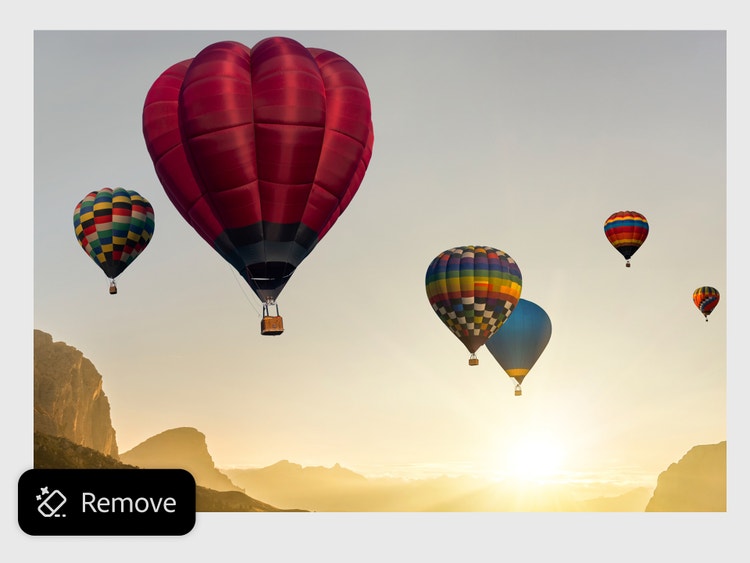
Sudda i bilder och redigera snabbare med Fotosuddgummit.
Oavsett om du är en professionell designer eller bara redigerar för skojs skull fungerar Fotosuddgummit sömlöst i alla typer av projekt. Photoshop är flexibelt nog att stödja allt från kommersiella arbetsflöden till kreativ personlig användning. Använd det för att ta bort objekt, rensa upp störande element eller förbereda bilder för nästa steg i din design.
Prova AI-fotosuddgummit för att:
- Redigera foton för att ge plats åt text, varumärke eller logotyp.
- Finslipa produktbilder genom att ta bort störande element och rensa upp bakgrunden.
- Ta bort brus från spontana ögonblicksbilder och familjefoton innan du delar dem.
- Var kreativ med personliga projekt som digitala kollage eller idétavlor.
Radera innehåll från en bild i Photoshop.
Att ta bort oönskade element från foton är enkelt med verktyget Fotoradera online. Oavsett om du rensar upp en produktbild eller tar bort bakgrundsstörningar från ett semesterfoto ger AI-fotosuddgummit dig professionella resultat när som helst, var som helst.
Så här rensar du upp bilder med Fotosuddgummit:
- Ladda upp bilden du vill redigera i Photoshop.
Öppna bilden i Photoshop eller använd verktyget för att ta bort objekt direkt i webbläsaren med Photoshop online. Se till att bildlagret är olåst så att du kan göra ändringar. - Välj verktyget Ta bort.
I verktygsfältet väljer du verktyget Ta bort, som driver arbetsflödet för Fotosuddgummit. Detta AI-drivna verktyg identifierar och blandar omgivande pixlar för att ta bort objekt sömlöst. - Välj storlek och hårdhet för suddgummit.
Använd penselinställningarna för att justera storlek och kantmjukhet beroende på vad du tar bort. Mindre, mjukare penslar är perfekta för fina detaljer, medan större, hårdare penslar kan påskynda större redigeringar. - Pensla över det område i bilden du vill radera.
Måla försiktigt över det objekt eller den del du vill ta bort. Med verktyget Ta bort fyller funktionen automatiskt i utrymmet med närliggande bilddata, vilket gör redigeringen naturlig och finslipad. - Granska, finslipa och rensa upp bilden.
När du tagit bort det oönskade innehållet använder du ytterligare Photoshop-verktyg som fläckborttagaren, lagningspenseln eller generativ fyllning för att finjustera bilden och förverkliga din vision.
Upptäck ännu fler funktioner.
Harmonisera foton | Harmonisera foton Photoshop AI-fotoredigerare | AI-fotoredigerare Photoshop Generativ fyllning | Generativ fyllning Photoshop Ta bort bakgrund | Ta bort bakgrund Photoshop Ersätt himmel | Ersätt himmel Photoshop Färglägg foton | Färglägg foton Photoshop