Brezplačni urejevalnik PDF-jev

{{verb-widget-legal}}

Najboljše urejanje PDF-jev od ustvarjalcev PDF-jev. Zaupajo nam milijoni.

Brezplačno urejanje PDF-jev v spletu s programom Acrobat

Preizkusite naš brezplačni program za urejanje PDF-jev in pospešite poteke dela z dokumenti.

https://main--dc--adobecom.aem.live/dc-shared/assets/images/shared-images/frictionless/seo-icons/comment.svg

Pošiljanje povratnih informacij s komentarji

Dodajte označevalne opombe, predlagajte popravke z zamenjavo ali dodajanjem besedila in označite člane ekipe, da bodo povratne informacije jasne in sodelovalne.

https://main--dc--adobecom.aem.live/dc-shared/assets/images/shared-images/frictionless/seo-icons/annotate.svg

Označevanje PDF-jev

Dodajte polja z besedilom na poljubno mesto v PDF-ju s prilagodljivimi pisavami in možnostmi oblikovanja.

https://main--dc--adobecom.aem.live/dc-shared/assets/images/shared-images/frictionless/seo-icons/draw.svg

Označevanje dokumentov z risbami

Dodajte prostoročne risbe, črte ali oblike v različnih barvah in slogih.

https://main--dc--adobecom.aem.live/dc-shared/assets/images/shared-images/frictionless/seo-icons/highlight.svg

Označevanje pomembnega besedila

Označite besedilo z več barvami, da bo izstopalo. In dodajte kontekst v opombo.

https://main--dc--adobecom.aem.live/dc-shared/assets/images/shared-images/frictionless/seo-icons/fill-sign.svg

Izpolnjevanje in podpisovanje PDF-jev

Digitalno izpolnjevanje in podpisovanje dokumentov je enostavno. Izpolnite polja obrazca, označite polja in dodajte podpis.

https://main--dc--adobecom.aem.live/dc-shared/assets/images/shared-images/frictionless/seo-icons/share-2.svg

Deljenje PDF-jev s komer koli

Delite povezavo do PDF-ja, da si ga lahko vsak zlahka ogleda in sodeluje pri delu z njim.

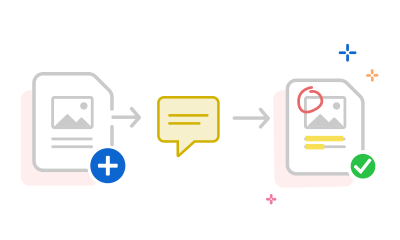
Urejajte svoje PDF-je z Adobe Acrobat, podjetjem, ki je izumilo format PDF. Preprosto naložite svoj PDF, prijavite se s svojim brezplačnim računom Adobe in začnite z urejanjem v nekaj sekundah. Dodajajte komentarje, označevanja, izpolnjujte obrazce in podpisujte dokumente neposredno v brskalniku – namestitev ni potrebna. Z lahkoto dodajajte komentarje ali oznake v PDF na spletu s temi koraki.
https://main--dc--adobecom.aem.live/dc-shared/assets/images/frictionless/how-to-images/pdf-editor-how-to.svg | Dva dokumenta, ki prikazujeta postopek spletnega urejanja PDF-ja

  • Izberite dokument PDF, ki ga želite urediti, tako, da kliknete zgornji gumb Izberi datoteko ali povlečete in spustite datoteko na temu namenjeno mesto.
  • Ko Acrobat naloži datoteko, se prijavite in dodajte svoje komentarje.
  • Uporabite orodno vrstico za dodajanje besedila, označevalnih opomb, poudarkov, risb in še več.
  • Prenesite svojo datoteko s opombami ali pridobite povezavo za deljenje z drugimi.
Verb
pdf-editor
#fbfbfb

Visokokakovostna orodja za PDF-je. Brezplačna in varna.

Z zaupanja vrednimi orodji v programu Acrobat naredite več s PDF-ji na spletu.

https://main--dc--adobecom.aem.live/dc-shared/assets/images/shared-images/frictionless/seo-icons/edit-doodle.svg

Hitro urejanje dokumentov PDF

Naš brezplačni spletni program za urejanje PDF-jev omogoča preprosto dodajanje komentarjev, označevalnih opomb, poudarkov, risb in drugega. Naložite datoteko in se vpišite, da dodate opombe, nato jo prenesite ali delite.

https://main--dc--adobecom.aem.live/dc-shared/assets/images/shared-images/frictionless/seo-icons/lock-restrict.svg

Zaupanja vreden brezplačni program za urejanje PDF-jev

PDF-ji, ustvarjeni v programu Acrobat, imajo vdelane varnostne ukrepe, zato ste lahko prepričani, da so dokumenti zaščiteni. Zaradi varovanja vaše zasebnosti se v Adobejevih strežnikih shranjujejo samo datoteke, shranjene v vašem računu.

https://main--dc--adobecom.aem.live/dc-shared/assets/images/shared-images/frictionless/seo-icons/pdf.svg

Spletno delo z zanesljivimi orodji za PDF-je

Adobe kot izumitelj oblike zapisa datoteke PDF ponuja najkakovostnejša spletna orodja, namenjena ohranjanju splošne celovitosti datotek.

Več načinov za delo s PDF-ji

Preizkusite naša spletna orodja za pretvarjanje, stiskanje in združevanje datotek PDF – Acrobat zmore vse.

Portret Madison R., lastnice in ustanoviteljice podjetja Flirty Pineapple

»Če vodite malo podjetje in nenehno posodabljate dokumente, kot so gradiva za oglaševalske akcije, predstavitve, pogodbe ali računi, vam Acrobat omogoča preprosto in učinkovito urejanje.«

–Madison R.

Flirty Pineapple

Imate vprašanja? Mi imamo odgovore.

Kaj lahko naredim z brezplačnim spletnim urejevalnikom PDF-jev Adobe Acrobat?
Brezplačni spletni urejevalnik PDF-jev Adobe Acrobat vam omogoča dodajanje komentarjev, lepljivih zapisov, besedilnih polj, označevanj, prostoročnih risb in digitalnih podpisov v kateri koli PDF neposredno v brskalniku – namestitev ni potrebna.
Kako dodam podpis v PDF z Adobe Acrobat na spletu?
Digitalni podpis lahko dodate v PDF z brezplačnim orodjem za izpolnjevanje in podpisovanje Adobe Acrobat. Naložite svojo datoteko, narišite ali vtipkajte svoj podpis, ga postavite na mesto in prenesite ali delite podpisan PDF. Zberite več e-podpisov v enem enostavnem poteku dela z orodjem za zahtevanje e-podpisov Adobe Acrobat.
Za kaj je spletni urejevalnik PDF-jev Adobe Acrobat najboljši?
Spletni urejevalnik PDF-jev Adobe Acrobat je najboljši za pregled in označevanje dokumentov, zbiranje povratnih informacij sodelavcev, izpolnjevanje obrazcev PDF in podpisovanje pogodb brez tiskanja. Idealen je za strokovnjake, študente in lastnike malih podjetij, ki morajo hitro komentirati ali odobriti dokumente na kateri koli napravi. Pogosti primeri uporabe vključujejo pregled pravnih pogodb, označevanje oblikovalskih navodil, izpolnjevanje davčnih obrazcev in podpisovanje ponudb za zaposlitev.
Ali lahko mala podjetja brezplačno uporabljajo urejevalnik PDF-jev Adobe Acrobat?
Da, mala podjetja lahko uporabljajo brezplačni spletni urejevalnik PDF-jev Adobe Acrobat za komentiranje pogodb, označevanje predlogov, izpolnjevanje obrazcev dobaviteljev in zbiranje e-podpisov – vse brez plačljive naročnine. Brezplačna različica podpira najpogostejše naloge pregleda in odobritve dokumentov, kar jo dela praktično za manjše ekipe, ki upravljajo gradiva kampanj, predstavitvene gradnje in račune. Podjetja, ki morajo urejati besedilo dokumentov, ustvarjati obrazce za izpolnjevanje ali paketno obdelovati datoteke, se lahko nadgradijo na Adobe Acrobat Pro.
Je spletni urejevalnik PDF-jev Adobe Acrobat dober za študente?
Spletni urejevalnik PDF-jev Adobe Acrobat je praktično, brezplačno orodje za študente, ki morajo komentirati raziskovalne članke, označevati učna gradiva, dodajati opombe k predavanjem ali izpolnjevati obrazce za naloge. Ker deluje v celoti v brskalniku, ga lahko študenti uporabljajo na šolskih Chromebook računalnikih, skupnih laboratorijskih računalnikih ali osebnih prenosnikih. Študenti, ki pogosto pretvarjajo datoteke, lahko uporabljajo tudi brezplačni pretvornik iz PDF v Word in pretvornik iz Word v PDF Adobe Acrobat.
Zakaj naj zaupam programu Adobe Acrobat kot svojemu urejevalniku PDF-jev?
Adobe je izumil format PDF leta 1993 in je že več kot 30 let svetovni standard za programsko opremo PDF. Acrobat uporabljajo in mu zaupajo tisoči podjetij po vsem svetu, vključno z vladami, pravnimi podjetji in podjetji Fortune 500. Datoteke, naložene v Acrobat, so varne, na strežnikih Adobe pa so shranjeni le dokumenti, ki jih shranite v svoj račun.
Kako se spletni urejevalnik PDF-jev Adobe Acrobat primerja z drugimi brezplačnimi urejevalniki PDF-jev?
Spletni urejevalnik PDF-jev Adobe Acrobat so izdelali ustvarjalci formata PDF. Za razliko od mnogih brezplačnih alternativ Acrobat ohranja natančno upodabljanje pisav, celovitost postavitve in podpira širok nabor vrst komentiranja v enem orodju, ki deluje v brskalniku. Adobe Acrobat vključuje tudi popoln nabor orodji, ki vam omogočajo stiskanje PDF-jev, združevanje PDF-jev in uporabo pomočnika UI za klepet z vašimi dokumenti.
Katere vrste datotek podpira spletni urejevalnik Adobe Acrobat?

Spletni urejevalnik PDF-jev Adobe Acrobat deluje s standardnimi datotekami .pdf. Če morate urediti dokument Word, PowerPoint, datoteko Excel ali sliko kot PDF, jo lahko pretvorite z brezplačnimi orodji za pretvarjanje Adobe Acrobat:

Word v PDF
JPG v PDF
Excel v PDF
PPT v PDF

Ali spletni urejevalnik PDF-jev Adobe Acrobat deluje na mobilnih napravah?
Da, spletni urejevalnik PDF-jev programa Adobe Acrobat deluje na mobilnih napravah, tablicah, namiznih računalnikih in spletnih brskalnikih. Adobe ponuja tudi brezplačen program Adobe Acrobat za mobilne naprave za iOS in Android, ki omogoča komentiranje, e-podpisovanje in izpolnjevanje obrazcev z izkušnjo, optimizirano za manjše zaslone. Program se sinhronizira z vašim računom Adobe, tako da lahko enostavno dostopate do dokumentov na vseh napravah.
Ali lahko urejam besedilo v PDF-ju z brezplačnim spletnim orodjem programa Adobe Acrobat?
Brezplačna različica spletnega urejevalnika programa Adobe Acrobat ne omogoča urejanja obstoječega besedila v PDF-ju. V tej različici lahko le komentirate, dodajate opombe in označujete dokumente. Za urejanje ali preoblikovanje obstoječega besedila, popravljanje tipkarskih napak ali spreminjanje pisav se lahko nadgradite na Adobe Acrobat Pro, ki ponuja 7-dnevno brezplačno preskusno različico.
Ali potrebujem račun Adobe za uporabo brezplačnega spletnega urejevalnika PDF-jev?
PDF lahko naložite in uporabite osnovna orodja za komentiranje programa Adobe Acrobat brez računa, vendar je za prenos ali deljenje urejenih datotek potrebna prijava z brezplačnim računom Adobe. Ustvarjanje brezplačnega računa Adobe traja manj kot minuto in odklepa več kot 25 drugih brezplačnih spletnih orodij v programu Acrobat, vključno s Stisni PDF, Split PDF in Convert PDF to Word. Datoteke, shranjene v vašem računu, so varno shranjene in dostopne z katere koli podprte naprave.
Katera orodja lahko uporabim za urejanje dokumenta PDF v spletu?

Naša brezplačna orodja za urejanje PDF-jev vam omogočajo dodajanje besedila, oznak in risb dokumentom, ko se prijavite:

  • Dodajte polja z besedilom ali označevalne opombe kjer koli v datotek
  • Označite, prečrtajte ali podčrtajte vsebino
  • Z orodjem za risanje prostoročno narišite, kar želite

Če potrebujete naprednejša orodja za urejanje PDF-jev, lahko začnete 7-dnevni brezplačni preizkus programa Adobe Acrobat Pro v namiznem računalniku, mobilni napravi ali spletu. S programom Acrobat Pro za Mac ali Windows lahko:

  • Uredite besedilo dokumenta PDF, da popravite tipkarsko napako, spremenite pisave ali dodate novo vsebino
  • Premaknete, zasukate, obrnete ali dodate slike (JPG, PNG in drugo)
  • Dodate označene ali oštevilčene sezname
  • Vstavite številke strani ali vodne žige

Brezplačna preizkusna različica programa Acrobat Pro omogoča tudi urejanje besedila v optično prebranih dokumentih s funkcijo optičnega prepoznavanja znakov (OCR), ustvarjanje PDF-jev iz skoraj katere koli oblike zapisa datotek, ustvarjanje obrazcev PDF, podpisovanje PDF-jev z elektronskimi podpisi, urejanje strani PDF, zmanjšanje datotek, zaščito PDF-jev z gesli, redigiranje vsebin PDF-jev in pretvorbo PDF-jev v Microsoft Excelove, PowerPointove in Wordove dokumente z Acrobatovim pretvornikom PDF-jev. S Pomočnikom UI lahko tudi postavite vprašanja PDF-ju in generirate povzetek ter tako pridobite hitre vpoglede.

Kako dodati risbe v dokument PDF?
Če želite dodati risbe v datoteko PDF, uporabite Acrobatovo brezplačno spletno orodje za urejanje PDF-jev. Ko se prijavite, lahko z orodjem za risanje prostoročno narišete, kar želite, vključno s črtami, oblikami in puščicami v želeni barvi.
Kako z drugimi delim svoj urejen PDF?
Ko se prijavite in dodate komentarje v dokument PDF, boste lahko prenesli PDF z opombami. Z drugimi lahko delite tudi povezavo do datoteke v spletu, datoteko delite z več pregledovalci, da zberete vse povratne informacije na enem mestu, ali pa svoj dokument PDF delite z drugimi prek elektronske pošte.
https://main--dc--adobecom.aem.live/dc-shared/assets/images/shared-images/frictionless/create-an-account-image/create-an-account.svg | oblaček z besedilom, ikona svinčnika in ikona kupa dokumentov PDF, ki predstavlja brezplačna spletna Acrobatova orodja

Brezplačno uporabite Acrobatova orodja

  • Vpišite se in preizkusite več kot 25 orodij, kot sta orodji za pretvorbo ali stiskanje
  • Brezplačno dodajte komentarje, izpolnite obrazce in podpišite PDF-je
  • Shranite datoteke v spletu za dostop iz katere koli naprave

Ustvari brezplačni račun | Ustvari brezplačni račun Adobe Acrobat Prijava

Preizkusite ta spletna orodja Acrobat

Pretvorba iz dokumenta PDF

Pretvorba v PDF

Zmanjšanje velikosti datoteke

Urejanje

Podpisovanje in zaščita

Pretvorba iz dokumenta PDF
Pretvorba v PDF
Zmanjšanje velikosti datoteke
Urejanje
Podpisovanje in zaščita

Uredi PDF

Izberite datoteko