Pridajte sa k tisícom používateľov, ktorí úspešne odstránili strany v PDF súbore pomocou aplikácie Acrobat.
Odstránenie strany z PDF súboru
Postupujte podľa nasledujúcich krokov a zistite, ako odstraňovať strany z PDF súborov pomocou nástroja Acrobat na odstraňovanie strán z PDF súborov:
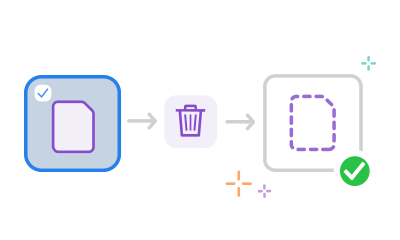
- Kliknite na tlačidlo Select a file (Vybrať súbor) uvedené vyššie alebo presuňte PDF súbor myšou do oblasti na presúvanie.
- Keď Acrobat nahrá súbor, prihláste sa.
- Zvýraznite miniatúry strán, ktoré chcete z PDF súboru odstrániť.
- Kliknutím na ikonu koša v hornom paneli s nástrojmi odstráňte vybraté strany PDF súboru.
- Kliknite na Save (Uložiť) a premenujte nový PDF súbor. Súbor si môžete stiahnuť alebo môžete získať prepojenie na jeho zdieľanie.
- Súbor si stiahnite alebo získajte prepojenie na jeho zdieľanie.
Vyskúšajte náš bezplatný nástroj na odstraňovanie strán z PDF súborov

Rýchle odstraňovanie strán z PDF súborov
Odstraňujte strany z PDF súborov ľahko pomocou nášho online nástroja Acrobat. Nahrajte PDF súbor a prihláste sa. Použite nástroj na odstraňovanie strán z PDF súborov a následne si stiahnite alebo zdieľajte svoj nový súbor.

Výber strán z PDF súboru na odstránenie
Po prihlásení môžete vybrať miniatúry ľubovoľných strán, ktoré chcete odstrániť. Keď vyberiete všetky strany, ktoré chcete odstrániť, kliknite v hornom paneli s nástrojmi na ikonu koša.

Odstraňovanie strán z PDF súborov na ľubovoľnom zariadení
Nástroj na odstraňovanie strán z PDF súborov môžete používať bez ohľadu na to, či pracujete na počítači, laptope alebo telefóne. Online nástroje Acrobat fungujú v akomkoľvek prehliadači a operačnom systéme, takže môžete pokračovať v práci bez obmedzení.

Usporiadanie PDF súboru
Strany v PDF súbore môžete aj presunúť myšou, aby ste zmenili ich poradie, či dokonca ich môžete otočiť na výšku alebo šírku. Vďaka našim online nástrojom na usporiadanie PDF súborov to máte všetko pod palcom.

Zdieľanie dokonalého dokumentu
Po odstránení nepotrebných strán a usporiadaní súboru ho môžete zdieľať s ostatnými. Budú vidieť rovnaký obsah a vy môžete zhromaždiť ich spätnú väzbu v jednom PDF súbore online.

Spoľahlivý nástroj na odstraňovanie strán z PDF súborov
Online nástroje Acrobat na úpravu PDF súborov vám umožňujú odstraňovať strany z PDF súborov a rýchlo formátovať dokumenty podľa vlastných predstáv. Nech už potrebujete urobiť čokoľvek, s aplikáciou Acrobat to zvládnete.
Máte otázky k nášmu bezplatnému nástroju na odstraňovanie strán z PDF súborov? Máme pre vás odpovede.
Acrobat umožňuje nastaviť PDF súbor presne tak, ako potrebujete. Ak chcete zmeniť poradie strán v PDF súbore, jednoducho ich presuňte myšou. Vybratú stranu môžete otočiť na šírku alebo na výšku kliknutím na ikonu otočenia v smere hodinových ručičiek alebo proti nemu. Ak chcete pridať stranu, kliknite na ikonu Vložiť strany a potom kliknite na tlačidlo + tam, kde chcete vložiť súbor. Ak chcete odstrániť stranu, vyberte ju a kliknite na ikonu koša.
Ak hľadáte pokročilejšie nástroje na prácu s PDF súbormi, môžete si spustiť 7-dňovú bezplatnú skúšobnú verziu aplikácie Adobe Acrobat Pro pre operačné systémy Mac, Windows a Linux. V rámci bezplatnej skúšobnej verzie môžete upravovať text a obrázky v PDF súboroch, pridávať čísla strán a záložky, extrahovať strany, konvertovať PDF súbory, vkladať vodoznaky, rozdeľovať PDF súbory a mnoho ďalšieho.

Používajte nástroje Acrobat zadarmo
- Prihláste sa a vyskúšajte viac ako 25 nástrojov, napríklad na konvertovanie alebo komprimovanie
- Pridávajte komentáre, vypĺňajte formuláre a podpisujte PDF súbory zadarmo
- Ukladajte svoje súbory online, aby ste k nim mali prístup z ktoréhokoľvek zariadenia
Vytvoriť bezplatné konto | Vytvoriť bezplatné konto Adobe Acrobat Prihlásiť sa


