Pridajte sa k tisícom používateľov, ktorí úspešne otočili PDF súbory pomocou aplikácie Acrobat.
Otočenie PDF súboru
Postupujte podľa týchto jednoduchých krokov a zistite, ako otočiť PDF súbor a ušetriť čas pomocou nástroja Acrobat na otáčanie PDF súborov.
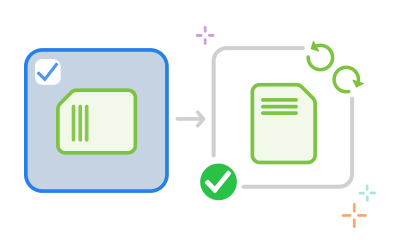
- Kliknite na tlačidlo Select files (Vybrať súbory) uvedené vyššie alebo presuňte jeden či viacero PDF súborov myšou do oblasti na presúvanie.
- Vyberte PDF súbor či súbory, v ktorých chcete otočiť strany.
- Keď Acrobat nahrá príslušné súbory, začiarknutím políčka Select all (Vybrať všetky) v hornej časti vyberte všetky miniatúry strán, prípadne vyberte špecifické miniatúry strán, ktoré chcete otočiť.
- V hornom paneli s nástrojmi kliknite na ikonu otočenia v smere hodinových ručičiek alebo proti nemu.
- Výberom možnosti Save (Uložiť) použijete zmeny v novom PDF súbore. Súbor si môžete stiahnuť alebo môžete získať prepojenie na jeho zdieľanie.
Vyskúšajte bezplatný nástroj na otáčanie PDF súborov

Bezplatný nástroj na otáčanie PDF súborov
S online programom Acrobat je otáčanie PDF súborov rýchle, jednoduché a zadarmo. Nahrajte najmenej jeden PDF súbor a potom otočte konkrétne strany alebo všetky strany doľava alebo doprava.

Otáčanie PDF súborov s rozsahom až 1 500 strán
Acrobat umožňuje otočiť až 1 500 strán v PDF súbore online s celkovým limitom veľkosti súboru 100 MB. Ak potrebujete zmenšiť veľkosť súboru, vyskúšajte nástroj Acrobat na komprimovanie PDF súborov.

Vytvorenie dokonalého PDF súboru
Po otočení strán v PDF súbore na výšku alebo na šírku môžete pokračovať vložením, zmenou poradia alebo odstránením strán PDF súboru. Usporiadajte si súbor presne podľa svojich predstáv pomocou našich online nástrojov na otáčanie PDF súborov.

Nástroje na prácu s PDF súbormi využiteľné na ľubovoľnom zariadení
Strany PDF súboru môžete otočiť v smere hodinových ručičiek alebo proti nemu v ľubovoľnom webovom prehliadači a ľubovoľnom zariadení. Stačí otvoriť nástroj Acrobat na otáčanie v počítači, laptope, tablete alebo telefóne.

Spoľahlivá ochrana dokumentov
Adobe integruje bezpečnostné opatrenia do každého PDF súboru vytvoreného pomocou aplikácie Acrobat. Navyše, ak sa neprihlásite a súbor si neuložíte do konta, z našich serverov ho odstránime.

Najlepší nástroj na otáčanie PDF súborov
Spoločnosť Adobe vynašla PDF formát. Keď na usporiadanie obsahu používate online nástroje Acrobat, môžete dôverovať ich vysokej kvalite a spoľahlivosti.
Máte otázky k otáčaniu PDF súborov? Máme pre vás odpovede.
Ako otočím PDF súbor?
PDF súbor otočíte rýchlo pomocou nástroja Acrobat na otáčanie strán v PDF súbore. PDF môžete otočiť otočením jednej alebo viacerých strán v PDF súbore doľava alebo doprava. Nahrajte súbor alebo viacero súborov a vyberte strany, ktoré chcete otočiť. Online nástroj Acrobat vám tiež umožňuje zmeniť poradie strán jednoduchým presúvaním miniatúr strán alebo odstrániť vybrané strany pomocou ikony koša. Pridať môžete až 100 súborov, pričom každý môže obsahovať maximálne 500 strán.
Ak potrebujete obrázok v PDF súbore preklopiť vodorovne alebo zvislo, môžete na 7 dní vyskúšať bezplatnú skúšobnú verziu aplikácie Adobe Acrobat Pro.
Ako môžem otočiť len jednu stranu PDF dokumentu?
Otáčanie strán PDF súboru je vďaka nástroju Acrobat na otáčanie PDF súborov veľmi jednoduché. Po nahratí súboru vyberte jednu stranu, ktorú chcete otočiť, a kliknite na ikonu otáčania v smere hodinových ručičiek alebo proti smeru hodinových ručičiek. Môžete tiež vybrať jednotlivé strany, rozsah strán alebo viacero strán, ktoré na seba nadväzujú, a otočiť ich naraz.
Ak potrebujete pokročilejšie nástroje na prácu s PDF súbormi, môžete začať používať 7-dňovú bezplatnú skúšobnú verziu aplikácie Acrobat Pro v operačných systémoch Windows alebo Mac. Skúšobná verzia aplikácie Acrobat Pro vám umožňuje vytvárať PDF súbory, komentovať PDF súbory, používať ďalšie nástroje na úpravu PDF súborov, extrahovať strany, rozpoznávať naskenovaný text (OCR), konvertovať PDF súbory, konvertovať HTML stránky, pridávať čísla strán, vkladať záložky, pridávať vodoznaky, rozdeľovať PDF podľa rozsahu strán, ukladať súbory do cloudového úložiska a ešte oveľa viac.
Ktoré zariadenia môžem používať na otáčanie strán v PDF súboroch?
Aké sú limity veľkosti súborov pri bezplatnom otáčaní PDF súborov?
Môžem otočiť strany viacerých PDF súborov naraz?

Používajte nástroje Acrobat zadarmo
- Prihláste sa a vyskúšajte viac ako 25 nástrojov, napríklad na konvertovanie alebo komprimovanie
- Pridávajte komentáre, vypĺňajte formuláre a podpisujte PDF súbory zadarmo
- Ukladajte svoje súbory online, aby ste k nim mali prístup z ktoréhokoľvek zariadenia
Vytvoriť bezplatné konto | Vytvoriť bezplatné konto Adobe Acrobat Prihlásiť sa


