Vyplnenie a podpísanie PDF súboru

{{verb-widget-legal}}
Pripojte sa k viac ako 750 miliónom mesačných používateľov, ktorí pracujú efektívnejšie vďaka aplikácii Acrobat.

Podpísanie PDF súboru a vyplnenie formulára

Ak chcete vyplniť PDF súbor a elektronicky ho podpísať, postupujte podľa týchto jednoduchých krokov:
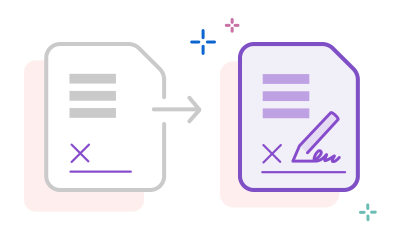
https://main--dc--adobecom.aem.live/dc-shared/assets/images/frictionless/how-to-images/sign-pdf-how-to.svg | Dva PDF dokumenty vedľa seba znázorňujúce proces bezplatného podpísania PDF dokumentov online

  1. Kliknite na tlačidlo Vybrať súbor uvedené vyššie alebo presuňte súbor myšou do oblasti na presúvanie.
  2. Vyberte PDF dokument, ktorý chcete vyplniť a podpísať.
  3. Súbor sa nahrá na web Acrobat. Ak chcete dokončiť vyplnenie formulára, musíte sa prihlásiť.
  4. Pomocou nástrojov na paneli Podpísať vyplňte polia formulára a pridajte do PDF súboru podpis.
  5. Kliknite na Ďalej.
  6. Stiahnite si vyplnený formulár alebo získajte prepojenie a PDF súbor zdieľajte online.

Vyskúšajte náš bezplatný nástroj na vypĺňanie PDF súborov a podpisovanie dokumentov

https://main--dc--adobecom.aem.live/dc-shared/assets/images/shared-images/frictionless/seo-icons/sign-online.svg | Ikona znázorňujúca, ako možno podpisovať dokumenty online pomocou PDF nástrojov online služieb Adobe Acrobat.

Vypĺňanie a podpisovanie PDF súborov online

Vypĺňanie formulárov pomocou nástroja Vyplniť a podpísať je v aplikácii Adobe Acrobat jednoduché a rýchle. Nahrajte súbor a potom pridajte text, značky začiarknutia, čiary a ďalšie prvky.

https://main--dc--adobecom.aem.live/dc-shared/assets/images/shared-images/frictionless/seo-icons/fast-online-sign.svg | PDF dokument vo webovom prehliadači, ktorý sa vypĺňa a podpisuje

Rýchle pridanie podpisu do PDF dokumentu

Ak chcete podpisovať PDF formuláre, vytvorte si zadarmo elektronický podpis a umiestnite ho alebo svoje iniciálky na ľubovoľné miesto v PDF dokumente. Podpis môžete napísať, nakresliť alebo nahrať ako obrázok.

https://main--dc--adobecom.aem.live/dc-shared/assets/images/shared-images/frictionless/seo-icons/fast-pdf.svg | Analógové hodiny znázorňujúce zrýchlenie pracovných postupov vďaka online podpisovaniu PDF dokumentov

Zrýchlenie pracovných postupov

Online nástroj na podpisovanie v aplikácii Acrobat vám umožňuje vypĺňať formuláre, podpisovať dokumenty a zdieľať ich s ďalšími používateľmi priamo v aplikácii Acrobat, aby ste svoju prácu zvládli v rekordne krátkom čase z ľubovoľného miesta.

https://main--dc--adobecom.aem.live/dc-shared/assets/images/shared-images/frictionless/seo-icons/form-filler-trust.svg | Značka začiarknutia, ktorá znázorňuje dôveryhodný nástroj na vypĺňanie PDF formulárov

Bezpečné zdieľanie súborov po elektronickom podpísaní

Po prihlásení a stiahnutí formulára môžete svoj bezplatný PDF súbor zdieľať s ostatnými už niekoľkými kliknutiami. Dokument môžete chrániť aj heslom, aby vaše zmeny zostali v bezpečí. Príjemcom príde e-mail s dôveryhodným prepojením.

https://main--dc--adobecom.aem.live/dc-shared/assets/images/shared-images/frictionless/seo-icons/nothing-to-install.svg | Obláčik s logom Acrobat PDF znázorňujúci používanie služby Acrobat bez nutnosti sťahovania softvéru

Elektronicky podpisujte PDF dokumenty odkiaľkoľvek

Nástroj na podpisovanie dokumentov môžete používať v ľubovoľnom prehliadači, takže si nemusíte inštalovať žiadny dodatočný softvér. Stačí vám iba pripojenie na internet.

https://main--dc--adobecom.aem.live/dc-shared/assets/images/shared-images/frictionless/seo-icons/best-pdf.svg | PDF súbor, ktorý môžete vypĺňať a podpisovať

Bezplatný dôveryhodný nástroj na vypĺňanie PDF formulárov

Ako vynálezca PDF formátu pracuje Adobe s PDF formulármi dlhšie ako ktokoľvek iný. Pri vypĺňaní a podpisovaní PDF súborov sa môžete spoľahnúť na kvalitu nástrojov aplikácie Acrobat.

Najčastejšie otázky o našom nástroji na vypĺňanie PDF formulárov a podpisovanie dokumentov online

Ako vyplním formulár?

Online nástroj Acrobat na vypĺňanie PDF súborov umožňuje zbaviť sa papiera a vypĺňať polia či podpisovať dokumenty online. Keď nahráte PDF súbor, môžete vypĺňať polia PDF formulára pomocou nástrojov na vypĺňanie formulárov. Do políčok môžete pridať krížiky, začiarknutia, krúžky, čiary alebo bodky a môžete pridať textové polia na vyplnenie textových polí. Následne použite nástroje na elektronické podpisovanie PDF súborov na bezplatné vygenerovanie elektronického podpisu a umiestnenie podpisu alebo iniciál kdekoľvek v súbore. Prihláste sa a uložte svoj súbor do cloudového úložiska Adobe a stiahnite si vyplnený formulár.

Ak spustíte 7-dňovú bezplatnú skúšobnú verziu aplikácie Adobe Acrobat Pro v systéme Windows alebo Mac, môžete požiadať o podpisy odoslaním súborov ostatným podpisovateľom na rýchle bezproblémové elektronické podpísanie. Príjemcovia dostanú e-mailom jednoduché prepojenie, pomocou ktorého môžu podpísať dokument bezplatne online v priebehu niekoľkých minút bez sťahovania aplikácie Acrobat. Môžete sledovať proces podpisovania a dostávať upozornenia o pracovnom postupe v reálnom čase vrátane kontrolného záznamu na jednoduchú správu dokumentov.

Skúšobná verzia aplikácie Acrobat Pro poskytuje prístup k pokročilým funkciám na sedem dní. Môžete zhromažďovať digitálne podpisy s overením, pridávať časové pečiatky, vytvárať PDF dokumenty, pomocou nástrojov na označovanie v PDF súboroch upravovať PDF súbory, využívať funkciu OCR, vytvárať vyplniteľné PDF formuláre a šablóny, komentovať súbory, meniť veľkosť strán, pridávať vodoznaky a konvertovať súbory do PDF formátu a z neho vrátane dokumentov programov Microsoft Excel, Microsoft PowerPoint a Microsoft Word. Môžete tiež konvertovať obrázkové súbory ako PNG, JPG a ďalšie formáty. Nástroje Acrobat na prácu s PDF súbormi môžete používať aj na cestách, a to vďaka mobilnej aplikácii Adobe Acrobat Reader, ktorá je dostupná pre všetky mobilné zariadenia, ako napríklad iPhone, či iné mobilné telefóny a tablety, ako napríklad iPad alebo dotykové zariadenia.

Je bezpečné vypĺňať a podpisovať PDF súbory online?

Áno, používanie nástroja Fill & Sign v aplikácii Acrobat na vypĺňanie formulárov a digitálne podpisovanie PDF súborov online v ľubovoľnom prehliadači, ako napríklad Microsoft Edge alebo Google Chrome, je úplne bezpečné. Adobe dôsledne dbá na zabezpečenie a ochranu osobných údajov, takže PDF súbory môžete vypĺňať a podpisovať bez obáv.

Ako môžem nahrať fotografiu svojho podpisu?

Po nahratí PDF dokumentu doň môžete pridať svoj podpis nasledovne:

  1. Ak chcete svoj podpísaný dokument stiahnuť alebo zdieľať, prihláste sa.
  2. Vyberte Pridať podpis.
  3. Kliknite na Obrázok, potom na Vybrať obrázok a nájdite obrázok svojho vlastnoručného podpisu. Podpisy môžete tiež vytvárať napísaním svojho mena alebo ich môžete nakresliť pomocou myši alebo trackpadu.
  4. Premiestnite svoj nový elektronický podpis do poľa na podpis alebo na ľubovoľné miesto v PDF súbore. Kliknutím podpis umiestnite.
https://main--dc--adobecom.aem.live/dc-shared/assets/images/shared-images/frictionless/create-an-account-image/create-an-account.svg | Textová bublina, ikona ceruzky a skupina PDF súborov, ktoré znázorňujú bezplatné online nástroje Acrobat

Používajte nástroje Acrobat zadarmo

  • Prihláste sa a vyskúšajte viac ako 25 nástrojov, napríklad na konvertovanie alebo komprimovanie
  • Pridávajte komentáre, vypĺňajte formuláre a podpisujte PDF súbory zadarmo
  • Ukladajte svoje súbory online, aby ste k nim mali prístup z ktoréhokoľvek zariadenia

Vytvoriť bezplatné konto | Vytvoriť bezplatné konto Adobe Acrobat Prihlásiť sa

Verb
sign-pdf

Vyskúšajte tieto online nástroje Acrobat

Konverzia z PDF formátu

Konverzia na PDF

Zmenšenie veľkosti súboru

Úpravy

Podpisovanie a ochrana

Konverzia z PDF formátu
Konverzia na PDF formát
Zmenšenie veľkosti súboru
Úpravy
Podpisovanie a ochrana
