
ใช้เครื่องมือ Acrobat ฟรี
- ลงชื่อเข้าใช้เพื่อลองใช้งานเครื่องมือกว่า 25 รายการ เช่น โปรแกรมแปลงหรือบีบอัด
- เพิ่มความคิดเห็น กรอกแบบฟอร์ม และเซ็นชื่อในไฟล์ PDF ฟรี
- จัดเก็บไฟล์ทางออนไลน์เพื่อให้สามารถเข้าถึงได้จากทุกอุปกรณ์
เรียนรู้วิธีครอบตัดเอกสาร PDF ทางออนไลน์


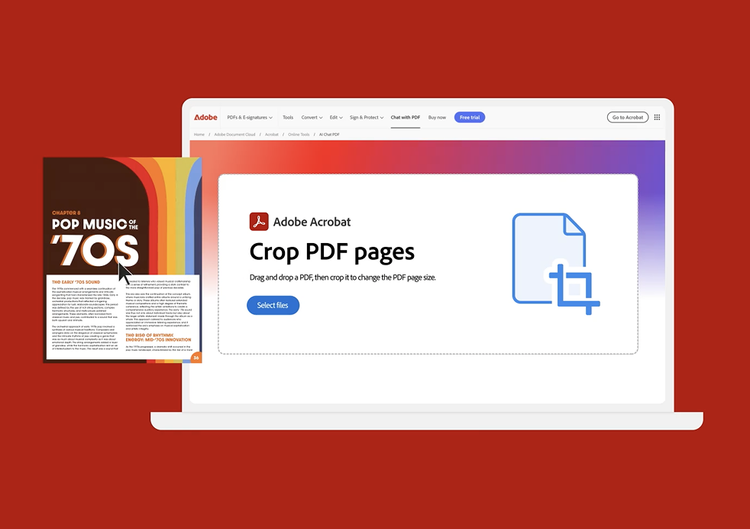
หลังจากอัปโหลดไฟล์ PDF ที่ต้องการครอบตัดและลงชื่อเข้าใช้ด้วยบัญชีฟรีแล้ว เครื่องมือครอบตัด PDF ของ Acrobat จะใช้กรอบการครอบตัดรูปสี่เหลี่ยมผืนผ้าเพื่อกำหนดพื้นที่ครอบตัดในหน้าแรกของเอกสาร PDF โดยอัตโนมัติ คุณสามารถปรับขนาดพื้นที่ครอบตัดได้โดยลากลูกศรบริเวณมุมให้ได้ขนาดตามต้องการ เลือก ครอบตัด เมื่อคุณพร้อมที่จะบันทึกไฟล์ PDF ที่ครอบตัดแล้ว
คุณสามารถใช้เครื่องมือครอบตัดของ Acrobat ได้ในทุกเว็บเบราว์เซอร์ เช่น Microsoft Edge หรือ Google Chrome ด้วยเหตุนี้คุณจึงสามารถใช้เครื่องมือนี้ได้เกือบทุกระบบปฏิบัติการ เช่น Mac, Windows หรือ Linux



