使用 Firefly 展示板,根據您的想像建立情緒板
Firefly Boards 是彈性十足、即開即用的 AI 創意 Workspace,讓您輕鬆上傳或生成影像、混編創意發想,並透過樣式參考套用特定設計元素。從平面設計師到室內裝飾師,各類創意專業人士都借助情緒板打造視覺拼貼,融合影像、色彩、紋理、字型等元素,呈現特定的 Look 或概念。數位情緒板讓您隨時捕捉靈感,快速又便利。善用可自訂的範本與拖放工具,迅速完成情緒板。免費使用 Firefly Boards 進行腦力激盪、團隊協作或分享初期概念。線上情緒板是視覺化呈現並傳達創意方向的最佳途徑。
在創作的同時持續提升您的技能。
透過展示板中的快速指南,您可以輕鬆學習新的創作流程、快速整理靈感,並進一步深化設計。
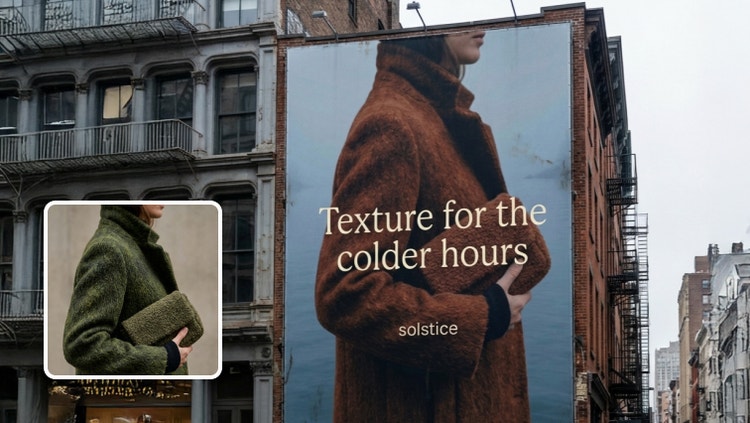
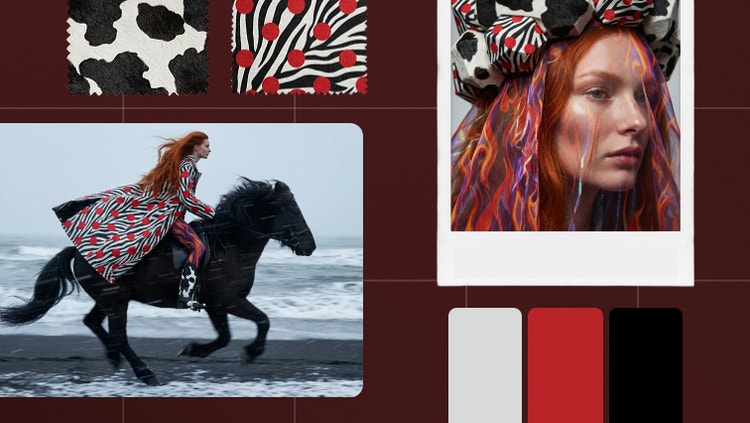


自信十足地創作情緒板概念
情緒板的妙用,在於能夠自訂和創意探索。藉由情緒板生成器,您可以快速定義和調整整體構想,無需反覆猜測或無止境的修改。使用生成式 AI,清楚自信地將您的構想化為現實。需要靈感嗎?從情緒板範例或範本開始探索可能性,然後將其化為您自己的構想。
將情緒板製作工具搭配您最愛的 Adobe 應用程式使用
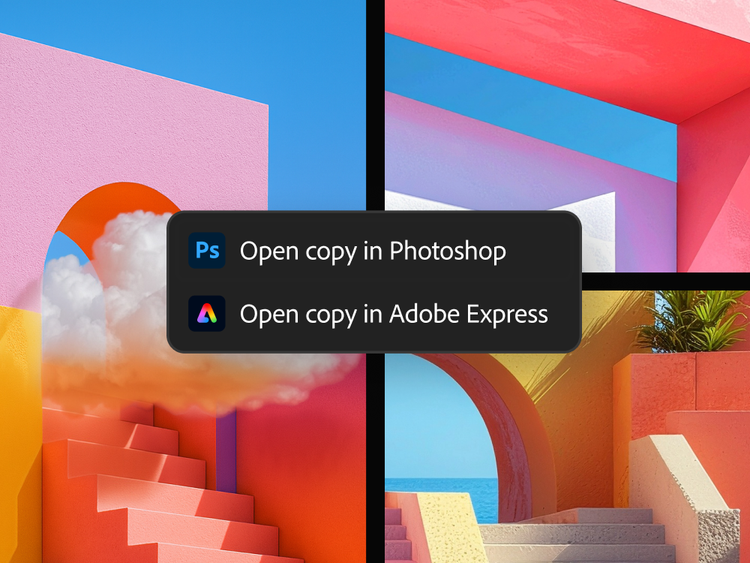
使用 Adobe Express 和 Adobe Photoshop 設計工具,將您的線上情緒板化為現實。所有內容都保持關聯性、富有創意,而且完全屬於您。
- 從 Adobe Stock 輕鬆找到影像並將其新增至您的情緒板。
- 使用 Firefly 的生成式 AI 探索無限的創意選項,並在已經使用的應用程式中微調每個細節。
- 連結您的 Adobe 文件讓所有內容保持同步,只要您的檔案有更新,就會自動套用至您的展示板。
在單一數位畫布中呈現所有啟發靈感的影像
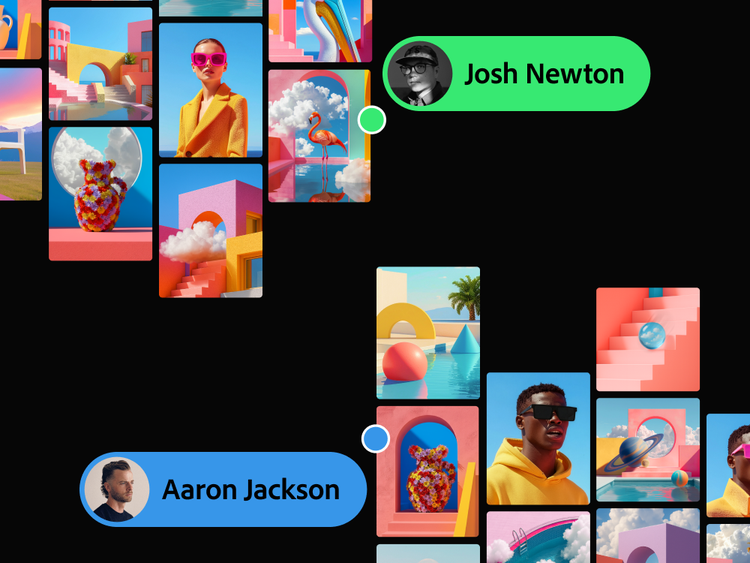
Firefly 展示板是適用於行銷人員、內容創作者等的完美工具,能夠加速讓團隊達成一致步調。 您建立自訂情緒板所需的一切,從靈感啟發到疊代,都在同一個可無限延伸的畫布中進行。 上傳您的影像和草圖、從 Adobe Stock 中提取內容,或從頭開始生成,以便塑造您的品牌、時尚概念、室內設計構想等,全都在順暢且專注的狀態下完成。
支援 30 多種語言的情緒板製作工具
Firefly 展示板現在支援全球 30 多種語言,您有更多機會可以在橫跨各大洲和不同時區的情況下,使用 Firefly 情緒板製作工具。共同作業變得無比簡單,而且有更多合作夥伴模型可供選擇,您可以主導創作,將最好的構想變成現實。
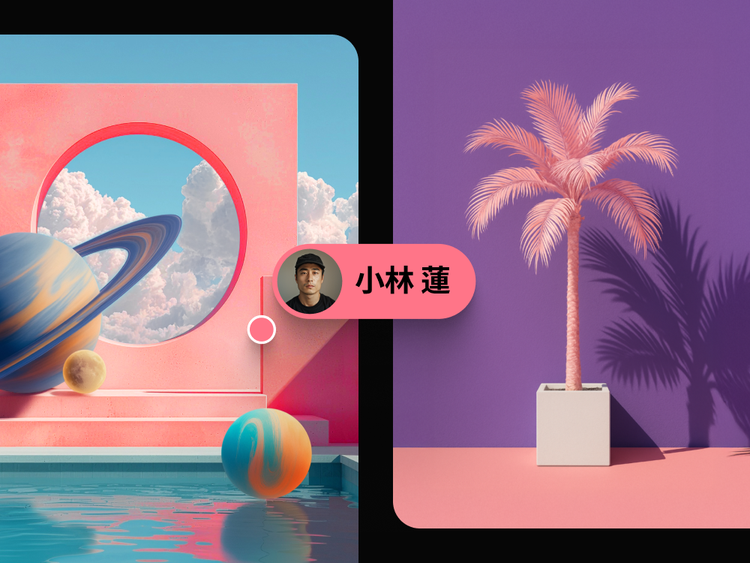
如何在 Firefly 中使用展示板製作情緒板
輕鬆上手。開啟 Firefly 展示板並使用情緒板製作工具,幾分鐘內即可探索、設計和建立情緒板。
- 蒐集情緒板的視覺元素。
每一個出色的情緒板都源自靈感。挑選能激發創意、並呈現您想探索風格的影像、色彩與材質。- 收集符合您構想的影像、色票和文字。
- 匯入您自己的資產、使用 Photoshop、Illustrator 檔案和 Adobe Stock 影像,或使用 Firefly 生成新的視覺影像。
- 將影像加入情緒板製作畫布。
使用 Firefly Boards 開啟全新的數位情緒板畫布,開始將初步構想轉化為豐富且充滿動感的視覺呈現。- 前往 Firefly 展示板,然後選取「新檔案」。
- 使用「匯入」選項新增您自己的影像和檔案。
- 使用右側的工具列在 Adobe Stock 中搜尋相片並加以新增。
- 使用底部的提示列,以文字提示生成影像。
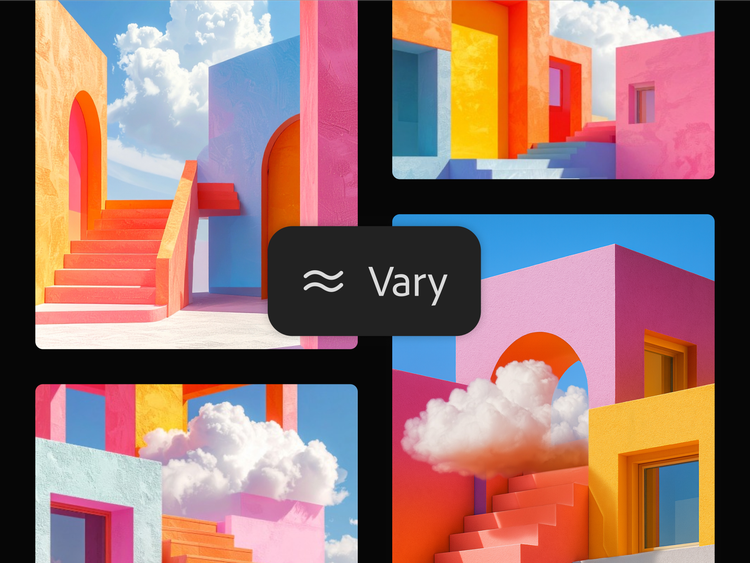
- 生成多個變化版本,或重新混搭您的情緒板視覺內容。
透過 Firefly 的創意工具擴展構想,運用 AI 驅動的功能來重新混合、精修並發展您的情緒板風格。- 重組多個影像:從畫布上選取多個影像,然後按一下選取範圍上方所顯示的重組按鈕,以合併所有影像,生成一組新的變化版本。
- 使用樣式參考:選取提示列中的滴管圖示,然後使用「樣式參考」功能,將樣式套用至新生成的影像。
- 使用構圖參考:選取提示列中的滴管圖示,然後使用「結構參考」功能,以所選影像作為新生成影像的版面和結構標準。
- 擷取次要提示:選取提示列中的滴管圖示,再從自動生成的文字提示清單中,選取描述個別影像元素的提示,直接新增到生成的影像中。
- 編輯並調整您的情緒板影像。
細緻調整數位情緒板的各項細節,使其更貼近您的創作願景。Firefly 讓您能輕鬆編輯、重新取景並潤飾情緒板中的每一個元素。- 選取影像即可存取「生成式填色」、「生成式擴張」、「移除背景」、「裁剪」、「複製」和「翻轉」等工具。
- 選取多個影像即可啟用「排列」和「對齊」選項。
- 新增並編輯文字。
文字可協助引導觀眾理解情緒板的敘事脈絡,可用於加入標題、標籤或創意提示。- 使用左側工具列中的「文字」選項即可放置文字欄位。
- 在「屬性」面板中編輯字體、顏色和樣式。
- 新增並編輯形狀,以強化您的情緒板設計。
形狀是一種細膩卻強而有力的方式,可用來組織版面配置,並突顯數位情緒板中的關鍵元素。- 選擇左側工具列中的「形狀」工具,即可繪製方塊、圓圈或線條。
- 使用「屬性」面板調整其外觀。
- 排列並精修您的情緒板版面配置。
在視覺化情緒板的整體氛圍與元素之後,運用畫板來排列並精修各項內容,讓整體呈現更加完善。- 使用左側工具列中的工作區域圖示,建立工作區域。
- 將資產拖曳到工作區域內。
- 選取多項元素,將其新增到單一工作區域。
使用情緒板範本更快創造魔法
直接使用範本來設計您的情緒板。無論您是為時尚、品牌或室內空間進行設計,範本都能為您的構想提供結構,讓您專注於創造力。使用情緒板生成器可快速建立範本,並對其進行自訂以符合您的構想。請向下捲動以探索情緒板範例,並尋找啟發靈感的起點。
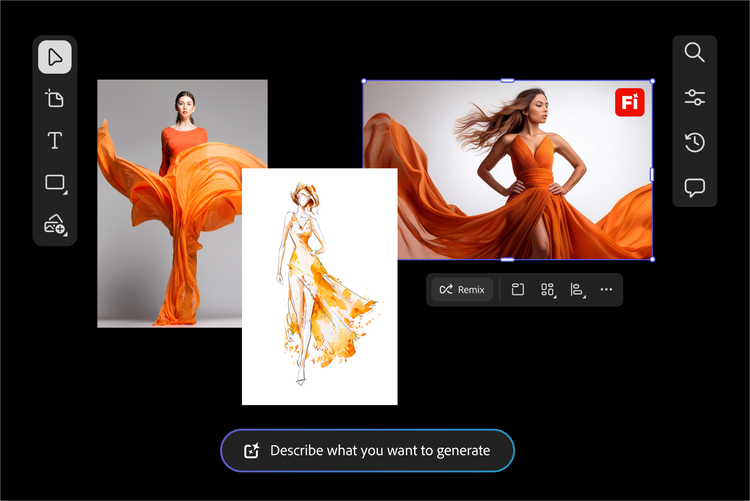
時尚服裝和珠寶情緒板
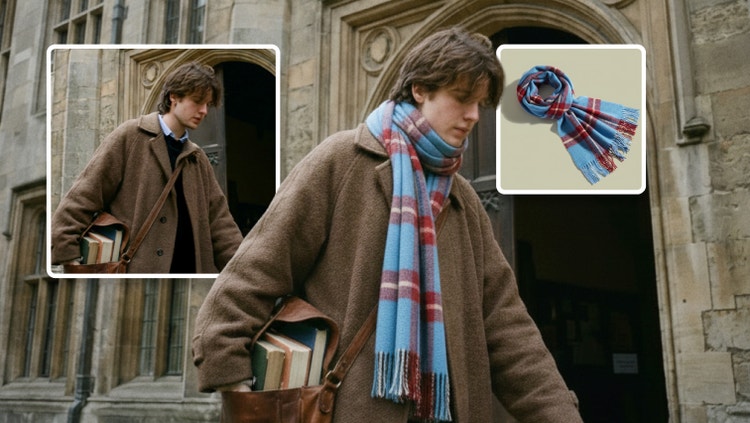
運用以時尚為重點的數位情緒板,為系列、活動或個人風格定下基調。從為時裝秀、刊物或季節造型量身打造的範本開始,然後使用您的顏色、紋理和輪廓對其進行自訂。無論您是設計樸實的新娘主題或大膽的街頭服飾,範本都可以幫助您快速行動,同時保持您的美學清晰度和一致性。
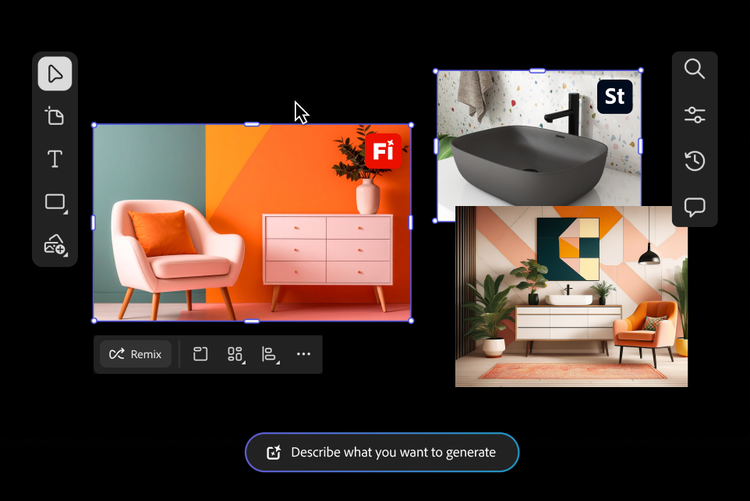
室內設計和家具情緒板
使用室內設計專用的範本,在建立空間之前先將其視覺化。 無論您設計的是中世紀風格的客廳或時尚現代的辦公室,從版面開始都有助於組織您的顏色、材質和家具構想。 使用生成式 AI 來擴展和修飾您的概念,並建立一個靈活、完全可自訂的情緒板,充分表達您的風格故事。
情緒板製作工具常見問題
什麼是情緒板?
建立情緒板的最佳工具是什麼?
情緒板生成器適合的對象是誰?
可以免費製作情緒板嗎?
Firefly 展示板是什麼?
Firefly 展示板如何將 AI 用於情緒板製作工具?
如何使用 Firefly 展示板在線上建立情緒板?
如何在 Firefly 展示板中合併或混編影像?
為情緒板收集完所有資訊之後,您就能輕鬆編輯、生成變化版本或混編影像。
- 重組多個影像:從畫布中選取要使用的多個影像,以自動組成一段包含所有影像的文字提示,從而生成一組新的影像變化版本。
- 使用樣式參考:使生成之影像的風格符合您數位情緒板所選的風格。
- 使用構圖參考:以所選影像作為新生成影像的版面和結構標準。
- 擷取次要提示:依據所選影像列出自動生成的文字提示,然後選擇其中之一,直接新增到文字提示中。
如何在 Firefly 展示板中編輯情緒板影像?
選取畫布上的影像,然後使用下列編輯和調整選項:
- 提示:開啟顯示所用提示和生成設定的提示列,然後編輯提示和其他輸入 (例如風格或結構參考),以改進生成影像的風格。
- 編輯:使用「生成式填色」和「生成式擴張」功能編輯影像。
- 移除背景:移除影像的背景。
- 尋找類似的靈感:開啟「搜尋」面板,並顯示 Adobe Stock 上可用的類似影像以符合您的情緒板風格。
- 裁剪、複製或再製影像,或貼上任何複製的元素。
- 重新排列、刪除和翻轉影像。
- 下載:將影像下載至本機裝置。
- 開啟:在網頁版 Photoshop 或 Adobe Express 中開啟影像。
您也可以透過我們的 AI 相片編輯器,一鍵進一步優化影像。