#000
{{nbsp}}
使用 Adobe Firefly,輕鬆移除標誌背景
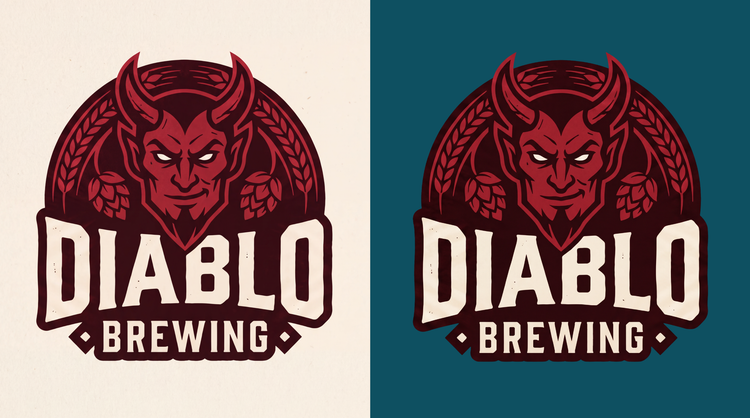
雜亂的背景或不協調的色彩,容易讓標誌顯得不夠完整。Adobe Firefly 免費為您移除背景,留下透明的檔案,可輕鬆套用至任何專案。
製作透明標誌挖剪圖案
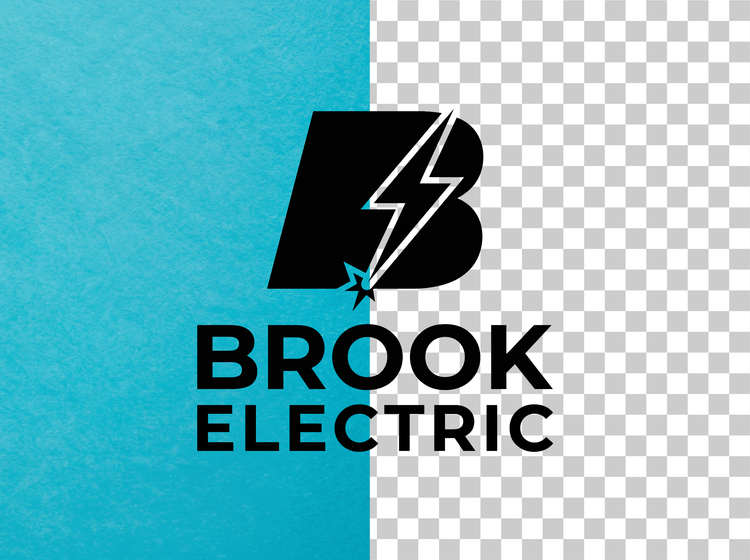
Adobe Firefly 的移除背景功能可精準隔離您的標誌,清除周圍所有元素,留下透明的檔案,讓您自由放置於任何顏色或背景之上。無論是文字標誌、圖示,還是組合標誌,皆適用。
下載乾淨的標誌檔案
將您的標誌上傳至 Adobe Firefly,挖剪圖案即以 PNG 格式下載,立即可用。直接套用至簡報、產品頁面或社群個人資料,無需額外編輯。
為您的標誌換上全新背景
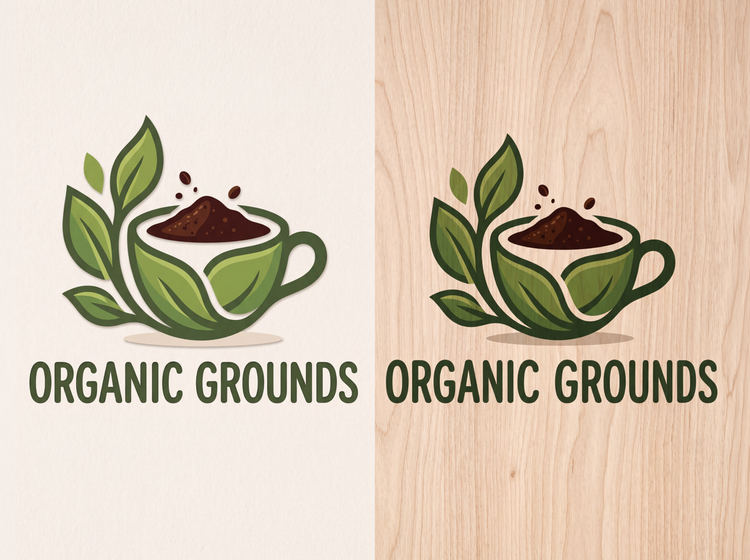
移除背景往往只是煥然一新的第一步。使用 Adobe Firefly 中的 背景產生器,輸入場景或純色描述,再將標誌放入其中。
如何使用 Adobe Firefly 移除標誌背景
步驟 1
開啟 Adobe Firefly。
使用您的 Adobe ID 登入 Adobe Firefly,若尚未擁有帳戶,可免費建立。
步驟 1
按一下「編輯影像」
將滑鼠停留在左側邊欄「快速動作」選單中的「影像」上,然後按一下「編輯影像」。
步驟 3
上傳您的 JPG
無論是平面設計稿或實體標誌的照片,直接上傳您的標誌檔案即可。
步驟 4
選取「移除背景」
從左側邊欄的「快速動作」選單中選取「移除背景」。
步驟 5
下載您的影像。
按一下右上角的「下載」,即可將標誌儲存為透明背景的 PNG 檔案。
- 如何使用 Adobe Firefly 移除 JPG 的背景。
- 使用 Adobe Firefly 移除 JPG 背景的步驟
- PT5M
- firefly

#FFF
精準的創意掌控
在 Adobe Firefly 中即可微調邊緣、替換背景或重新排版,小幅調整也不必從頭來過。

#FFF
頂級 AI 模型
Adobe Firefly 整合自家模型及來自 Google、OpenAI、FLUX 等合作夥伴的模型,全部集中在單一創意工作室中。透過「模型」下拉選單切換並重新產生,再以精準工具打磨出最佳成果。

#FFF
您的完整創意工作室
Adobe Firefly 不只是單一工具。整理標誌、調整細節,讓粗稿一步步成為精緻的品牌素材,創意流程一氣呵成。

#FFF
為創作者而生
需要時即可快速取得成果,直覺式工具讓常用影像編輯自動完成。需要精雕細琢時,精準工具幫您掌控每個細節。Firefly 貼合您的創作方式,靈活應變。
創作者分享 Firefly 使用心得

「我喜歡一切能讓我保持創作流量的工具,而 Firefly 的移除背景功能正是如此。挖剪圖案乾淨俐落,在步調緊湊、截止日期嚴格的廣告公司環境中特別實用。能在數秒內備妥資產、專注投入創意工作,而不必在各種工具之間切換,真的大大提升了工作效率。」
Andrea Marquez
藝術總監 @ ANDSIOSA
「身為內容創作者兼設計師,我隨時都在拍攝,也常以自己拍攝的照片和靜態圖片為素材進行創作,因此總需要將主體從背景中乾淨地分離出來。我試過許多工具,移除背景功能是目前最穩定可靠的選擇,一步即可呈現清晰的挖剪圖案,大幅加快了我的工作流程。」
En
內容創作者/設計師 @en.somniac
「自從使用 Firefly 移除背景工具,製作 YouTube 縮圖的速度大幅提升。只需按一下,即可取得可直接使用的個人挖剪圖案,再也不需要從舊照片中手動摳圖了!」
Greg Preece
內容創作者暨 AI 教育工作者
「我喜歡疊加不同的縱向影像,並在圖片後方加入文字,但捲髮的髮型常讓這個步驟變得繁瑣。以前我需要手動去背綠幕,並在不同軟體之間來回切換。現在只需在 Firefly 中產生影像並移除背景,幾個點擊就能呈現更乾淨俐落的效果。我已好幾個月沒用綠幕,其他訂閱項目也全都取消了!」
Fia Houston-Hamilton
創意總監暨主要作者 @ Figure It Out With Fia
「我幾乎隨時包包裡都帶著相機,不是在趕拍就是在趕稿,常常要在極短的截止期限內完成工作。能夠只用一鍵就無縫移除背景,真的是改變遊戲規則的突破,而且外框線條也相當精準乾淨!」
Maria Pearl
創意總監/平面設計師
「以前我都要手動將主體從影像中裁切出來,不僅耗時費力,細節部分(如頭髮或毛髮)也常常看起來不自然。移除背景功能讓我在幾秒內就能獲得乾淨、精確的挖剪圖案,讓我能將時間與精力專注在真正重要的地方:構圖本身。」
Madeline Salazar
內容創作者 @immadsal
探索 Firefly 的更多功能
探索更多功能
有疑問嗎?我們為您解答
如何在不損失邊緣品質的情況下移除標誌背景?
將標誌上傳至 Adobe Firefly,從「快速動作」選單中選取「移除背景」。Adobe Firefly 會自動描繪精細邊緣,讓標誌中的細線和微小細節完整保留。
標誌或圖示含有細線或精緻細節,也能移除背景嗎?
可以。Adobe Firefly 能精準處理細緻邊緣,包括纖細筆畫與小圖示的細部,無需您手動套用遮色片。若要獲得最清晰的效果,建議選用標誌與背景對比鮮明的檔案。
移除背景功能只適用於照片嗎?平面向量風格的標誌也能處理嗎?
適用。Adobe Firefly 不僅支援平面向量風格的標誌,也能處理印刷標誌的照片。只需上傳 JPEG、PNG 或 WEBP 格式的標誌檔案,Adobe Firefly 即可將標誌從背景中分離出來。
想為網站頁首、社群大頭貼或商品模型清理標誌,這個工具適合嗎?
非常適合。Adobe Firefly 的移除背景功能在上述所有情境中均表現出色。乾淨的挖剪圖案可直接套用於頁首、大頭貼框架或產品模型,不留殘邊或色彩不符的問題。
Adobe Firefly 與其他標誌背景移除工具有何不同?
Adobe Firefly 移除背景工具不只讓您取得乾淨精準的挖剪圖案,更備有完整編輯工具,一步完成所有後續處理,而非僅提供孤立的標誌圖像。Adobe Firefly 整合頂尖 AI 模型,讓您輕鬆將基本挖剪圖案升級為精緻即用的標誌檔案。
Adobe Firefly 的 AI 模型是如何訓練的?
Adobe Firefly 模型使用已授權內容及公共領域素材進行訓練,讓您可以安心移除背景、編輯標誌檔案,並放心地將其運用於專業專案中。
可上傳哪些影像格式?移除標誌背景後,會收到什麼格式的檔案?
您可上傳最大 40MB 的 JPEG、PNG 或 WEBP 檔案。標誌一律以 PNG 格式下載,因為此格式能完整保留您剛建立的透明背景。
在 Adobe Firefly 中,標誌背景移除工具可以免費使用嗎?
是的,只要擁有 Adobe 帳戶即可免費使用移除背景功能。免費帳戶每天提供免費產生次數,讓您無需付費計劃即可體驗 Adobe Firefly。了解更多免費使用 Adobe Firefly 的方式。 如需更大量的產生,可選擇付費計劃。