Коли стокових зображень недостатньо, у пригоді стає функція «Генерувати зображення» від Photoshop, яка допомагає згенерувати об’єкт, потрібний для вашої композиції.
Мене звати Хесус Рамірес.
У цьому відео я покажу вам, як створювати власні елементи композиції прямо у Photoshop і бездоганно вписувати їх у дизайн зі звичними інструментами.
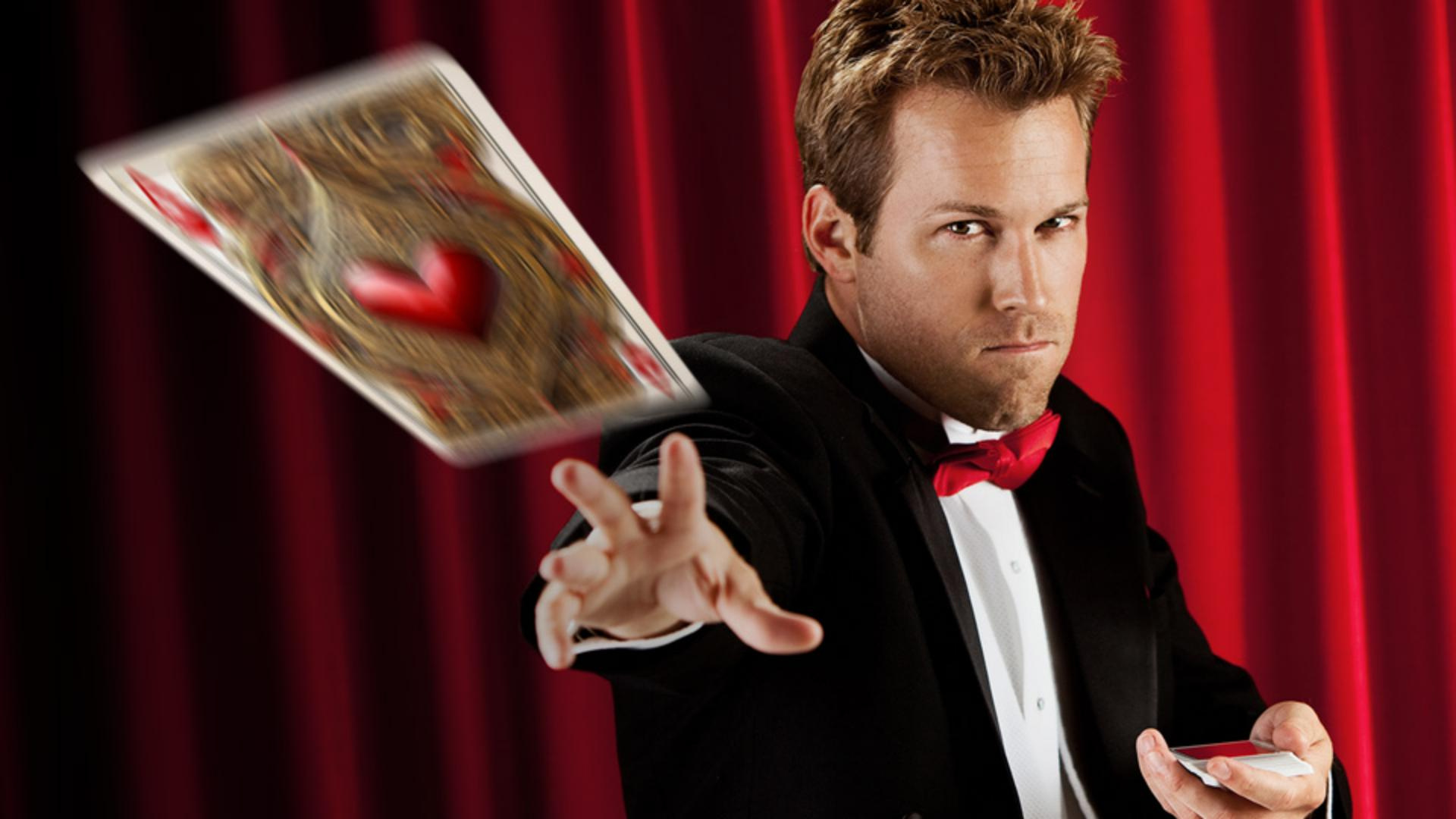
На цьому зображенні я хочу створити ефект, ніби фокусник кидає гральну карту.
Я міг би використати одне із зображень карт з Adobe Stock, але для цього дизайну я хочу щось унікальне, і не витрачати на це багато часу.
Функція «Генерувати зображення» від Photoshop ідеальна для цього.
Вона генерує зображення на всьому полотні, і на нього не впливає вміст під ним.
Кнопка «Генерувати зображення» дає більше гнучкості, ніж «Генеративна заливка».
Ви краще контролюєте генерування та трансформації зображення.
Для початку натисніть «Генерувати зображення» під панеллю інструментів.
У цьому вікні можна ввести запит: «середньовічна карта піковий туз зі складним дизайном серця в центрі на суцільному білому фоні».
Тепер натисніть кнопку «Фото» в розділі «Тип контенту», щоб згенерувати фотореалістичне зображення.
Також можна скористатися зображенням у розділі «Зразок стилю», щоб стиль згенерованого контенту збігався з вибраним зображенням, і застосувати ефекти до отриманого результату, але в цьому випадку це необов’язково.
Просто натисніть «Генерувати», щоб створити три зображення за вашим запитом.
Ці зображення заповнюватимуть все полотно та не посилатимуться на зображення нижче.
Тепер можна натиснути цю піктограму стрілки на панелі завдань, щоб переглянути результати.
Усі вони чудові й навіть кращі за стокові зображення, які можна було знайти.
Я вибрав ось це.
У ньому є все потрібне, і серце в центру вийшло чудовим.
Тепер можна скористатися звичними інструментами Photoshop, щоб вписати цю карту в зображення.
Спочатку видаліть фон.
Для цього скористайтеся інструментом «Виділення об’єкта» на панелі інструментів, потім наведіть курсор на карту.
Коли побачите навколо неї накладення, натисніть, щоб виділити.
Потім перейдіть на панель шарів і натисніть піктограму «Маска шарів», щоб створити маску, яка приховає фон.
У цьому випадку Photoshop чудово впорався з видаленням фону.
Можливо, на вашому зображенні доведеться трохи підлаштувати маску.
Для цього можна пензлем замалювати чорним, щоб сховати зайві ділянки, або білим, щоб показати приховане.
Далі на панелі шарів клацніть правою кнопкою шар та перетворіть його на смартоб’єкт, щоб застосовувати редаговані налаштування, викривлення та фільтри.
Їх завжди можна змінити.
Тепер натисніть Control T у Windows або Command T в Mac, щоб трансформувати.
Клацніть правою кнопкою миші карту й виберіть «Викривлення».
Тепер потягніть мітки трансформації, щоб створити ефект, ніби карта вилітає з руки.
Крім того, можна потягнути за центр, щоб перемістити карту.
Коли все буде готово, натисніть клавішу Enter у Windows або Return у Mac, щоб підтвердити зміни.
Щоб зробити цей ефект ще реалістичнішим, додайте розмиття.
Для цього виберіть «Фільтр», «Галерея розмиття» і натисніть «Розмиття контуру…».
Тепер просто потягніть синю стрілку, щоб визначити напрям розмиття, і пересуньте повзунок швидкості, щоб налаштувати інтенсивність.
Коли отримаєте потрібний ефект, натисніть кнопку «OK», щоб застосувати розмиття.
Я задоволений результатом.
Композиція має неймовірний вигляд.
Тепер, коли ви знаєте, як генерувати власні елементи для композицій, спробуйте згенерувати їх для своїх проєктів.
З вами був Хесус Рамірес.
Дякую за перегляд.