За допомогою функції «Генеративна заливка» від Photoshop можна швидко шукати ідеї і втілювати їх у реальність за кілька кліків.
Мене звати Хесус Рамірес.
У цьому відео я покажу вам, як використовувати генеративну заливку й компонування шарів смартоб’єктів для створення різних ідей дизайну та подання їх в одному документі.
Моя мета – створити кілька ідей дизайну головного зображення для моєї клієнтки, яке буде на її вебсайті, у кампаніях соціальних мереж і друкованій рекламі.
Ось фотографія порожнього стола в ресторані.
За допомогою генеративної заливки від Photoshop ми додамо фірмові страви.
Згенеровані зображення не будуть остаточним продуктом, а просто допоможуть знайти ідеї та підібрати варіанти для клієнтки.
Перший крок – створити виділення навколо ділянки, де потрібно розмістити новий об’єкт.
Для цього підійде будь-який інструмент виділення.
Проте «Пензель виділення» найкраще підходить для роботи з генеративною заливкою.
Він дає змогу створити виділення, просто замалювавши ділянку.
Ба більше, якщо ви обводите ділянку, Photoshop автоматично заповнює виділення.
Накладення показує виділену ділянку, де Photoshop генеруватиме новий контент.
Для цього натисніть кнопку «Генеративна заливка» на панелі завдань і введіть запит «порожня біла тарілка».
Потім натисніть «Генерувати», щоб створити три зображення за запитом.
Тепер натисніть піктограми стрілок на панелі завдань, щоб переглянути результати.
Вони всі мають чудовий вигляд, але ця мені подобається найбільше.
Тепер згенеруймо кілька фірмових страв, які пропонує цей ресторан.
Я обведу ділянку на тарілці, Photoshop заповнить її, а потім я натисну «Генеративна заливка» на панелі завдань.
На цей раз я введу запит «лазанья із соусом маринара».
Тепер я натискаю клавішу Enter у Windows (у Mac це клавіша Return), щоб згенерувати.
Також можна переглянути варіації, натиснувши на них на панелі «Властивості», щоб вибрати найкращу.
Мені подобається ця.
Тепер вимкніть цей шар, натиснувши відповідну піктограму ока.
Згенеруймо ще одну фірмову страву.
Створіть виділення на тарілці.
На цей раз я згенерую спагеті з фрикадельками.
І генеруємо.
Знову переглядаємо варіації і вибираємо найкращу.
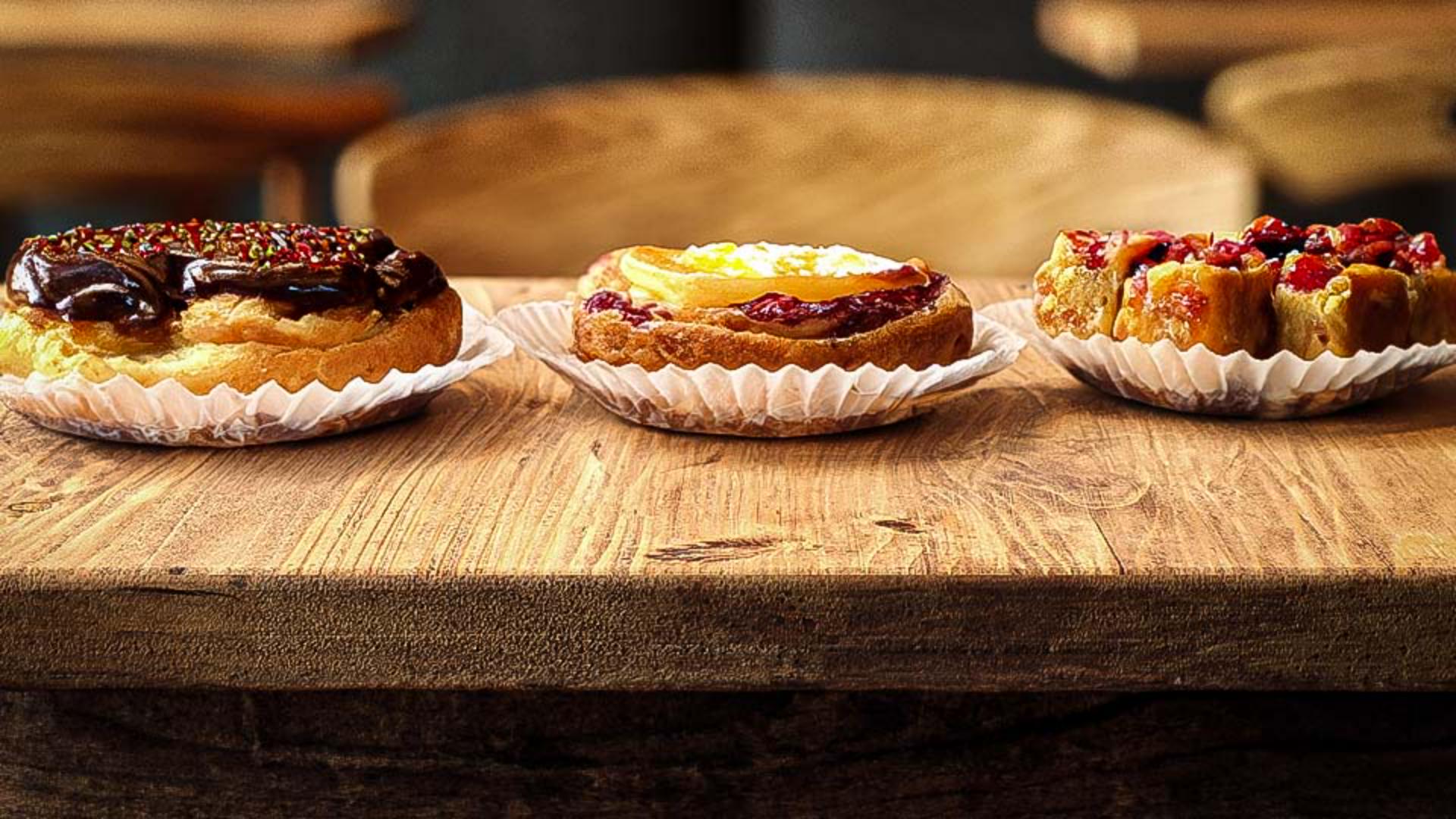
Моя клієнтка також відома десертами, тому, я вважаю, варто використати це як ідею дизайну.
Вимкніть усі генеративні шари, натиснувши відповідні піктограми ока, збільште розмір пензля, натиснувши клавішу правої квадратної дужки на клавіатурі, тепер проведіть ним по полотну та введіть запит «різноманітна випічка».
Генеруємо, переглядаємо результати й вибираємо найкращий.
Тепер, коли всі ідеї дизайну готові, мені потрібен простий спосіб показати різні поєднання об’єктів своїй клієнтці.
У цьому нам допоможе чудова функція, «Компонування шарів».
Це одна з переваг інтеграції генеративного ШІ у Photoshop.
Ви можете поєднувати генеративний ШІ з нетрадиційними операціями, щоб робити все швидко й ефективно.
Дозвольте показати, як працює компонування шарів.
Спочатку клацніть верхній шар на панелі шарів, затисніть Shift і клацніть нижній шар, щоб вибрати всі.
Натисніть правою кнопкою на вибрані шари й виберіть «Перетворити на смартоб’єкт».
Смартоб’єкт – це контейнер, який дає змогу застосовувати редаговані налаштування, викривлення та фільтри.
Його завжди можна змінити.
Тепер відредагуйте вміст смартоб’єкта, двічі натиснувши на нього.
Вміст відкриється в новій вкладці.
Це ті самі шари, з якими ми працювали раніше.
Тепер заходимо у «Вікно» та вибираємо «Компонування шарів».
Ця функція дає змогу зберігати різні версії шарів в одному документі та перемикатися між ними.
У цьому вікні можна натиснути цю піктограму, щоб створити нове компонування шарів.
Усе що потрібно – дати йому назву.
Я назву його «Випічка», оскільки ми працюємо над цією версією документа.
Поставте позначку біля параметра «Видимість» і натисніть «OK».
Тепер вимкніть шар із різноманітною випічкою, натиснувши піктограму ока, і ввімкніть шар із тарілкою, а також шар зі спагеті.
Натисніть «Нове компонування шарів» і назвіть його «Спагеті».
Натисніть клавішу Enter або Return, щоб підтвердити зміни.
Тепер вимкніть шар зі спагеті та ввімкніть шар із лазаньєю, після чого створіть нове компонування і назвіть його «Лазанья».
Коли закінчите, збережіть ці зміни, натиснувши Control S у Windows або Command S у Mac, і закрийте вкладку смартоб'єктів.
Тепер у головному файлі, який містить смартоб'єкт, можна показати клієнтці ці ідеї дизайну в зручному форматі.
Для цього зайдіть на панель «Властивості», і в цьому розкривному меню ви побачите створені компонування шарів.
Виберіть будь-яке з них, і Photoshop відобразить цю версію зображення.
Між ними можна швидко перемикатися, щоб показати клієнту всі можливі ідеї.
Тепер, коли ви знаєте, як генерувати власні елементи для композицій, спробуйте згенерувати їх для своїх проєктів.
З вами був Хесус Рамірес.
Дякую за перегляд.