Незалежно від команди - чи інструмента для виділення, часто трапляється, що потрібно доробити й уточнити виділення.
Вітаю, я Шон Даґґан, фотограф і автор у Photoshop.
Для незначних виправлень достатньо - додавання чи вилучення, але з деякими суб’єктами треба - зробити трохи більше, щоб підчистити краї.
Зокрема це стосується суб’єктів - із розмитими краями.
Для таких ситуацій найкращий вихід – робоче середовище - «Виділити й додати маску» у Photoshop.
Погляньмо.
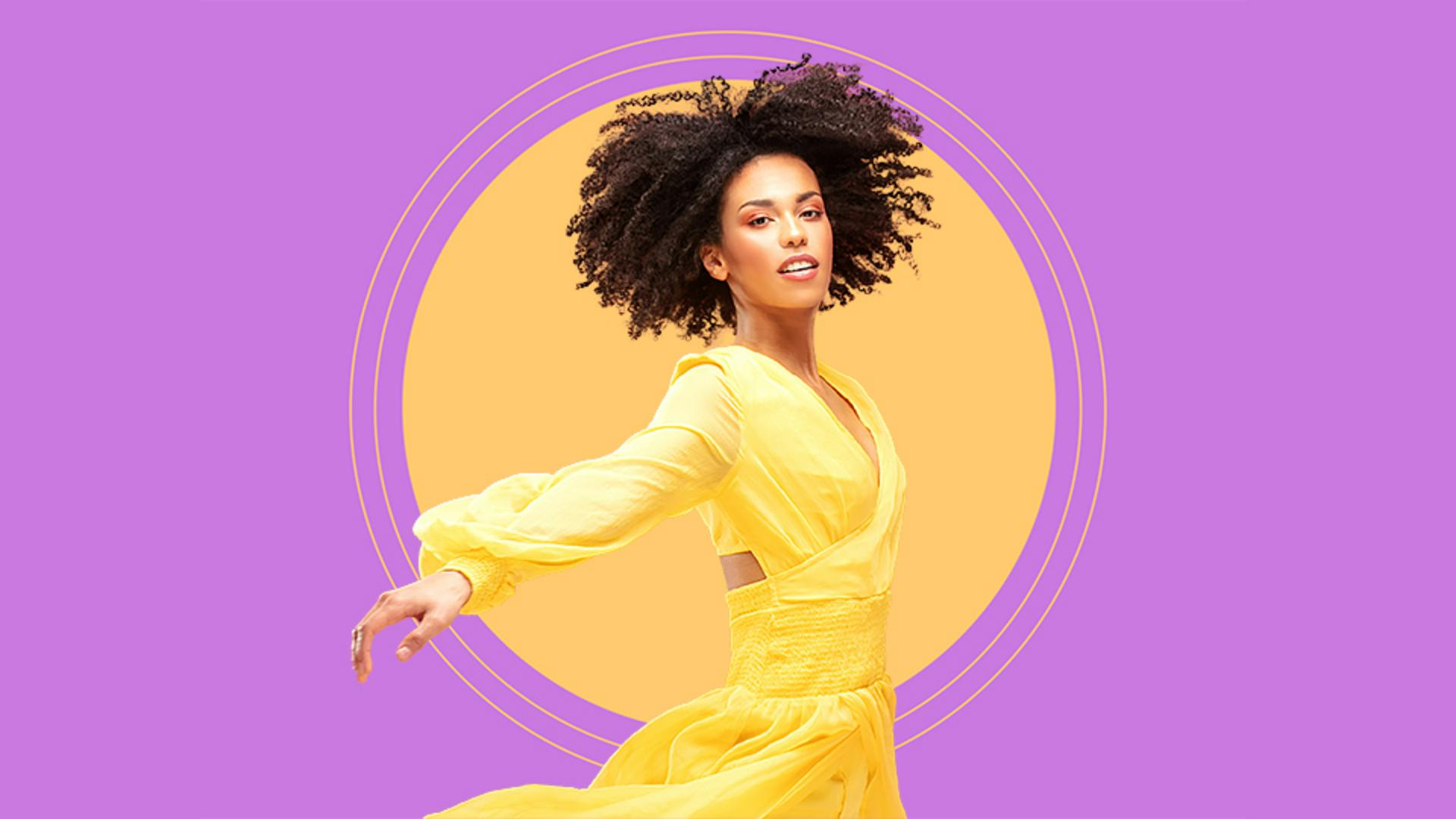
У цьому файлі я хочу виділити танцюристку, щоб приховати оригінальний фон фотографії і поставити замість нього оце коло.
На активному шарі з танцюристкою в меню «Виділення» я вибираю «Суб’єкт».
Під час виділення об’єктів - із нечіткими краями, як-от волосся, їх часто доводиться уточнювати.
Тому перейдімо одразу до середовища - «Виділити й додати маску» й почнемо.
Середовище «Виділити й додати маску» - доступне в меню «Виділення».
Крім того, на панелі параметрів - є відповідна кнопка для кожного з цих інструментів виділення.
Тому, якщо вибрати - інструмент «Швидке виділення», можна натиснути кнопку - «Виділити й додати маску» на панелі параметрів.
Меню «Виділити й додати маску» - відкриється в робочому середовищі, яке тимчасово перекриє - стандартний інтерфейс Photoshop.
У цьому середовищі - можна багато чого зробити.
Ми розглянемо - деякі налаштування й інструменти, які ви найчастіше використовуватимете.
Почнемо з правого верхнього кута - в меню «Перегляд», де наведені різні режими - перегляду зображення під час редагування виділення.
Кожен із них можна ввімкнути - однією клавішею, що дає змогу легко перемикатися - між різними режимами.
Режим «Накладання», - який наразі встановлено, показує невиділені ділянки - як кольорове накладання.
За умовчанням установлено червоний колір, - який не дуже пасує до цього зображення, оскільки він надто близький - до фону фотографії.
Тому я натискаю цю палітру і у вікні «Палітра кольорів» - вибираю інший колір.
Гадаю, яскраво зелений підійде краще.
Якщо наблизити зображення, буде видно ділянки, - де варто уточнити виділення.
Більшість із них у волоссі, де просвічується оригінальний рожево-помаранчевий фон.
Але також є невелика ділянка - між шиєю та плечем, яку потрібно виправити.
Режим перегляду «На шарах» - робить нижні шари видимими на зображенні, даючи змогу побачити, - як це виглядатиме в результаті.
Тепер розгляньмо інші налаштування на панелі «Властивості».
У режимі «Уточнення» - можна наводити курсор на кожен варіант, щоб переглянути пояснення, що він робить.
У мене встановлено - «З урахуванням об’єкта», оскільки це найкраще використовувати - для уточнення волосся.
«Радіус виявлення країв» - задає розмір ділянки, у якій будуть уточнюватися краї.
На деяких зображеннях - можна помітити значне покращення вже після використання цього повзунка.
Зазвичай я використовую - «Інтелектуальний радіус», бо ця функція автоматично підбирає радіус відповідно до типів країв.
Один із найкорисніших повзунків - глобального уточнення – «Змістити край».
Він стискає або розширює краї виділення.
Якщо наблизити зображення, стає видно, як я переміщую - повзунок «Змістити край» для збільшення або зменшення рожевої облямівки - вздовж країв сукні.
Давайте трохи це виправимо.
Я натискаю V на клавіатурі, - щоб повернутися до режиму «Накладання», і в першу чергу прибираю - невелику ділянку між плечем і шиєю, де трохи просвічується оригінальний фон.
На панелі інструментів - я вибираю «Швидке виділення».
Якщо потрібно змінити розмір пензля, натисніть клавішу лівої чи правої скобки.
Згадуємо, що зелене накладення - позначає невиділені ділянки.
Тобто, у цьому випадку потрібно натиснути - кнопку «Віднімання» на панелі параметрів, щоб прибрати - цю невелику ділянку із виділення.
Я обережно проводжу тут інструментом - «Швидке виділення».
Як бачите, він непогано впорався і видалив її з виділення, тож цей рожевий фон більше тут не просвічуватиметься.
Далі, розберемося з волоссям.
На панелі параметрів - натискаю кнопку «Уточнити волосся», щоб поглянути, чи це допоможе.
Якщо кнопки «Уточнити волосся» немає, переконайтеся, що ви вибрали - один з інструментів виділення.
Поки я це роблю, стежте за волоссям, - щоб побачити, як зміниться ця ділянка.
Отже, на зовнішніх краях волосся - помітне певне покращення, але все ще залишилися - рожево-помаранчеві ділянки фону.
Щоб це виправити, на панелі інструментів я вибираю інструмент - «Пензель для уточнення краю».
Цей інструмент змушує Photoshop - ще раз подивитися на ділянки, по яких ви проводите, - та краще пропрацювати краї.
Тож я проводжу по цих ділянках волосся, де досі просвічується рожево-помаранчевий фон.
І виходить досить непогано, - ці ділянки прибираються, а тендітні краї волосся зберігаються.
Залишилося ще декілька, біля щоки й ось тут.
Я віддалю зображення та натисну Y на клавіатурі, - щоб перейти до режиму перегляду «На шарах» і поглянути на остаточний вигляд - танцюристки на новому фоні.
Гадаю, виглядає досить непогано.
У налаштуваннях виведення є декілька шляхів вивести зміни, які ви щойно внесли до виділення.
Оскільки я хочу приховати фон - оригінальної фотографії, я вибираю варіант «Шар-маска», а потім натискаю OK, щоб зберегти зміни та повернутися - до робочого середовища Photoshop.
На панелі «Шари» - тепер видно новий шар-маску, створений із виділення.
Невиділені ділянки на цьому шарі - залиті чорним кольором, що приховує оригінальний фон фотографії.
Якщо вибрати мініатюру маски - із затиснутою клавішею Shift, вона вимкнеться, - і буде видно все зображення танцюристки.
Якщо ще раз вибрати мініатюру маски - із затиснутою клавішею Shift, вона ввімкнеться, - і буде видно фон із колом.
Ми розглянули - лише незначну кількість способів уточнення виділення в робочому середовищі - «Виділити й додати маску».
Тепер, коли ви трохи познайомилися - з ним і навчилися орієнтуватися, можете починати використовувати - цю важливу функцію у власних проєктах. -